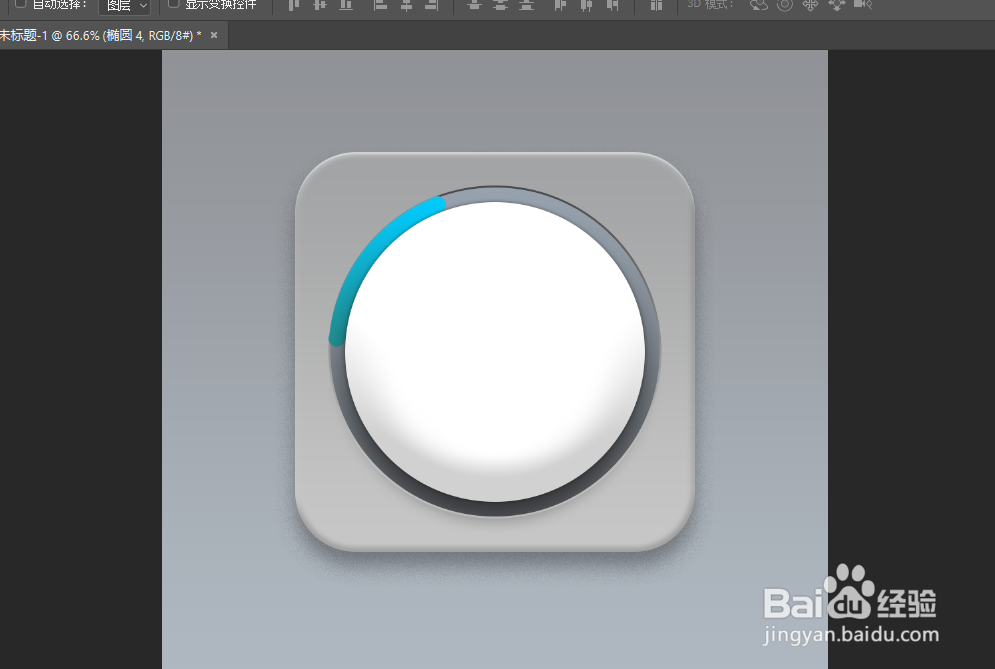
用PS简单的制作一个白色的播放按钮

 时间:2026-04-24 06:32:19

1、新建一个文档,大小随意

用PS简单的制作一个白色的播放按钮

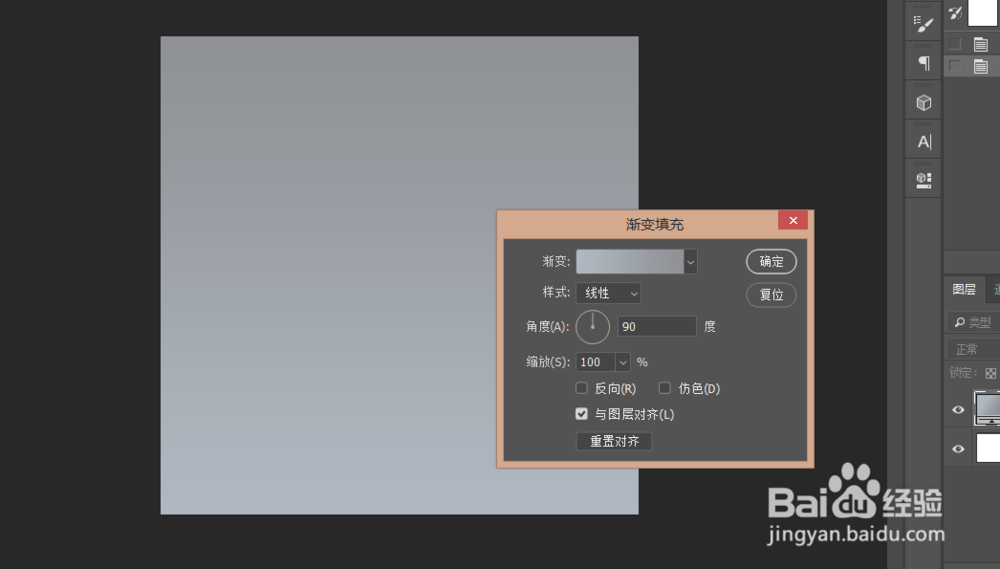
2、拉一个渐变背景,颜色随意

用PS简单的制作一个白色的播放按钮

用PS简单的制作一个白色的播放按钮

3、选择圆角矩形工具画一个600*600,角度90的

用PS简单的制作一个白色的播放按钮

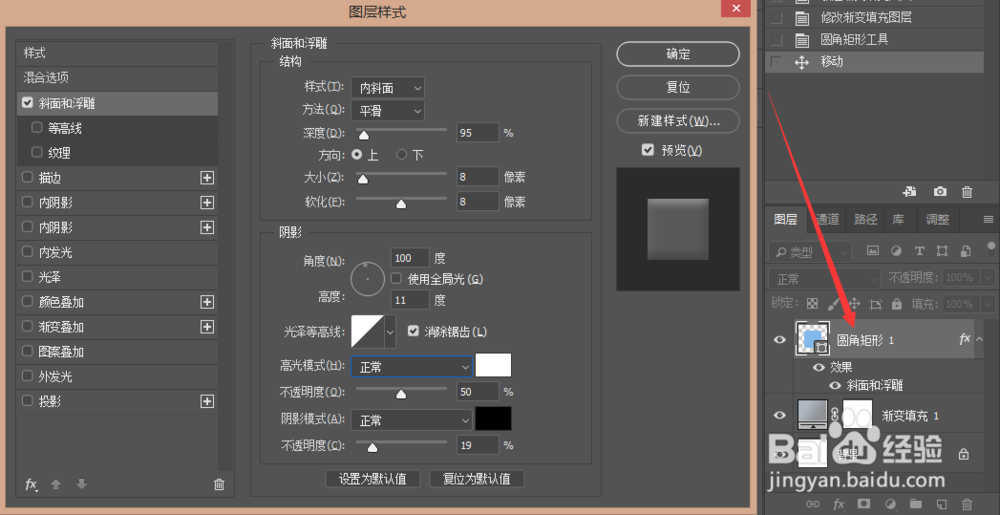
4、双击打开图层样式,选择斜面和浮雕,数值可以调整到自己喜欢的样式

用PS简单的制作一个白色的播放按钮

5、选择内阴影

用PS简单的制作一个白色的播放按钮

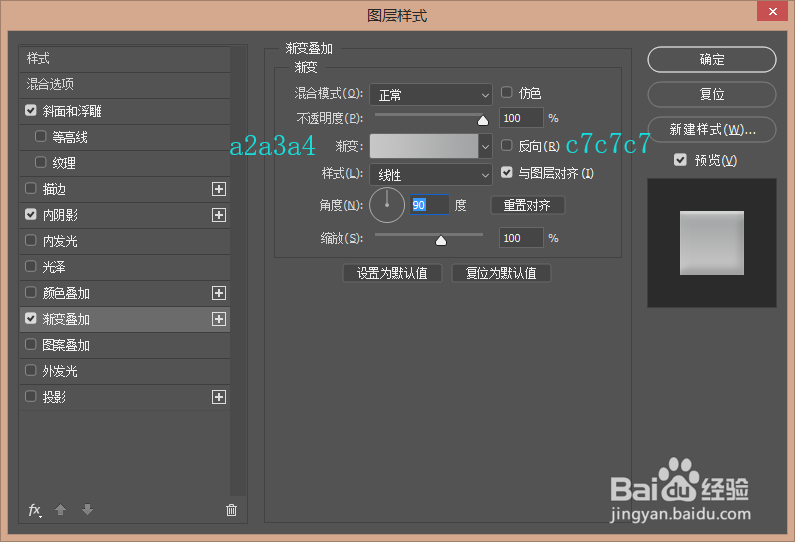
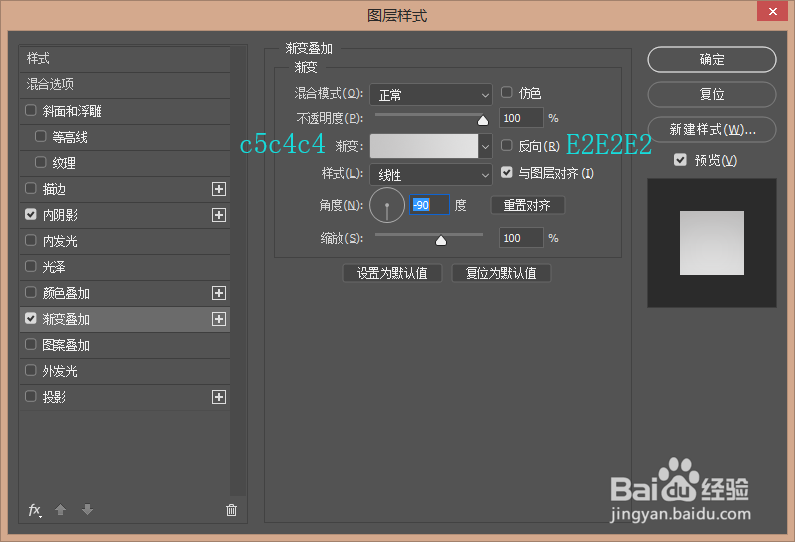
6、选择渐变叠加

用PS简单的制作一个白色的播放按钮

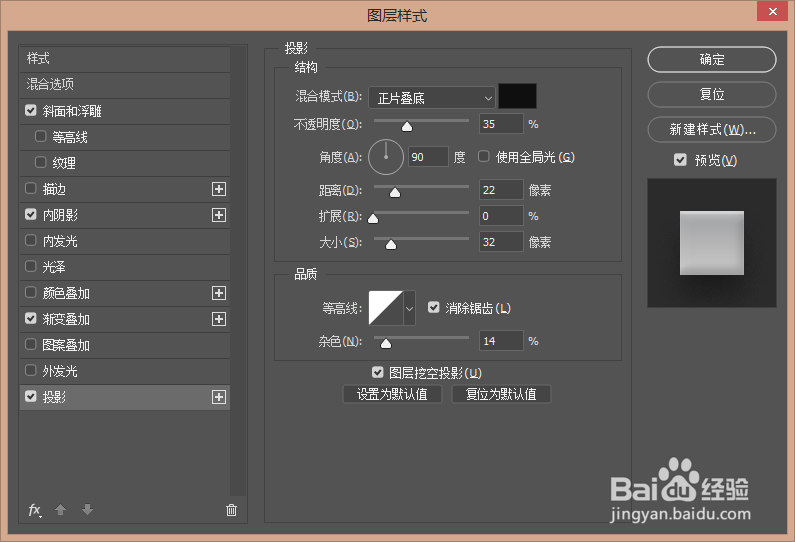
7、选择投影,确定

用PS简单的制作一个白色的播放按钮

8、得到这样的效果

用PS简单的制作一个白色的播放按钮

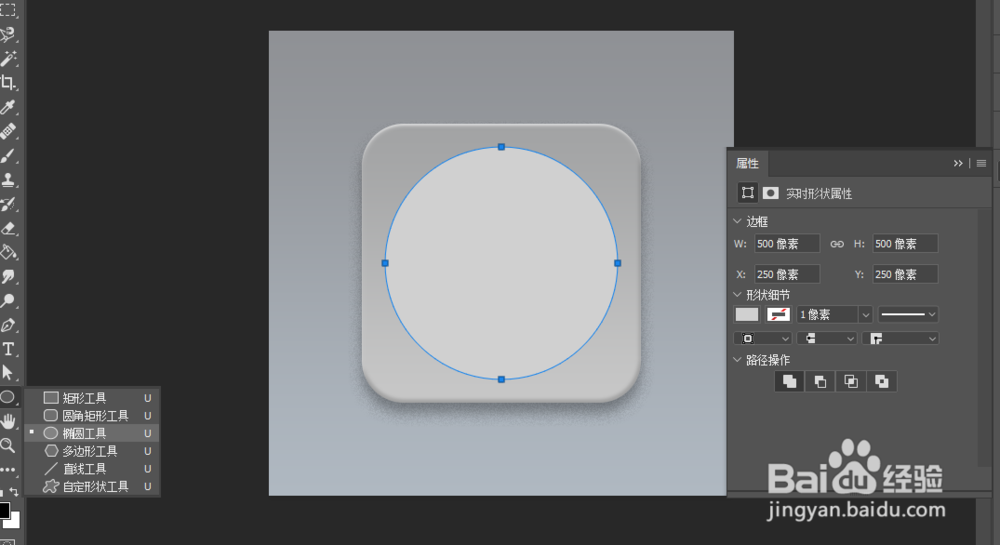
9、用椭圆工具画一个200*200的正圆

用PS简单的制作一个白色的播放按钮

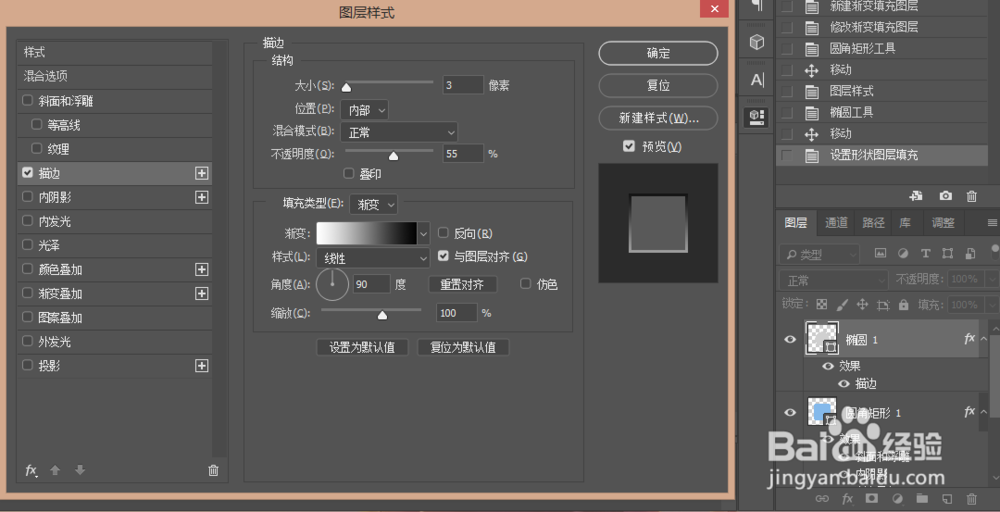
10、双击打开图层样式,选择描边

用PS简单的制作一个白色的播放按钮

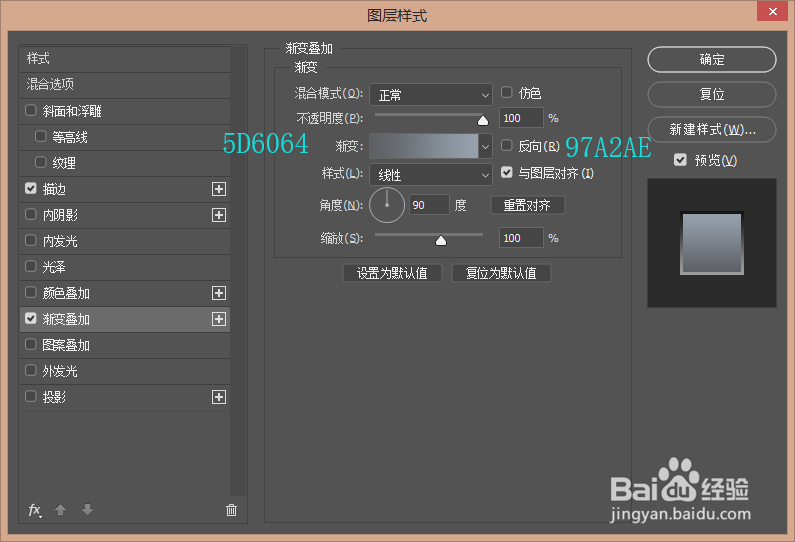
11、选择渐变叠加,确定

用PS简单的制作一个白色的播放按钮

12、得到这样的效果

用PS简单的制作一个白色的播放按钮

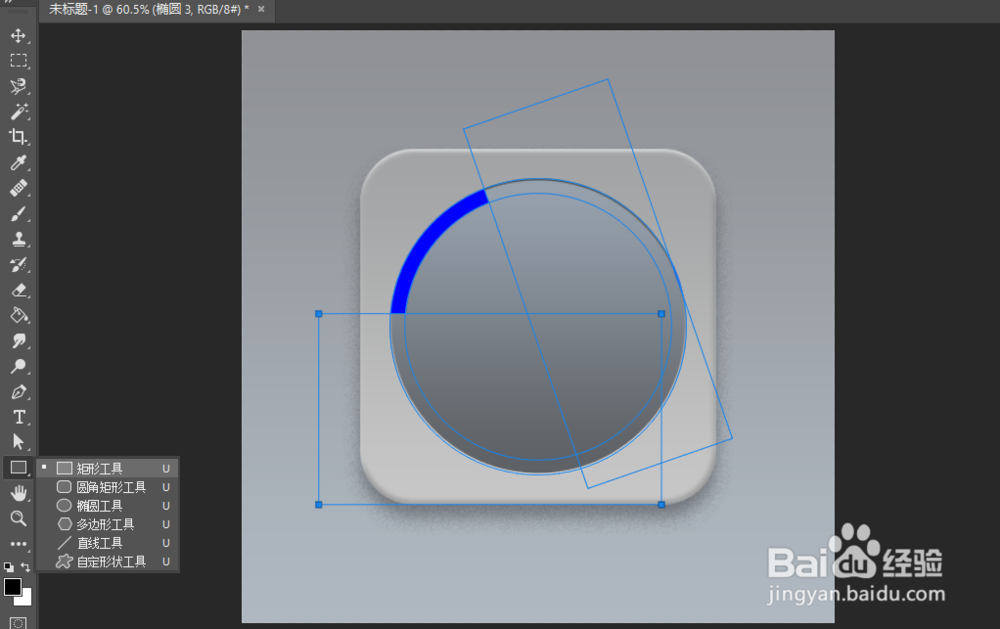
13、同椭圆工具画两个正圆,大小把握好

用PS简单的制作一个白色的播放按钮

14、.把刚画的两个圆,然后选择减去订舱形状,得到这样的效果

用PS简单的制作一个白色的播放按钮

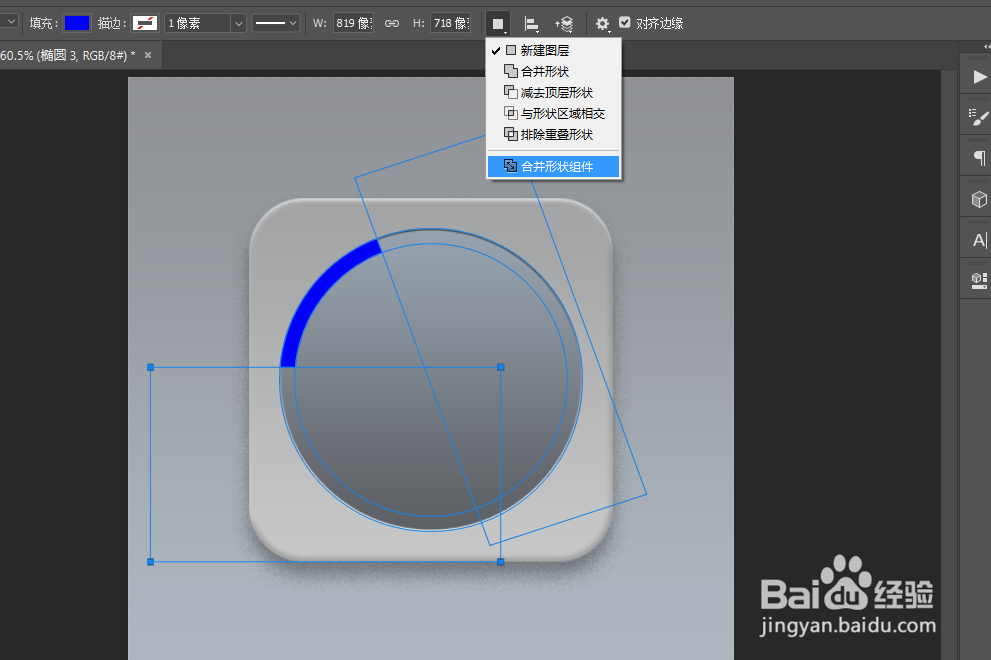
15、选择矩形工具,按住Alt在拉一个形状,差不多如图

用PS简单的制作一个白色的播放按钮

16、在选择合并形状组件,敲回车

用PS简单的制作一个白色的播放按钮

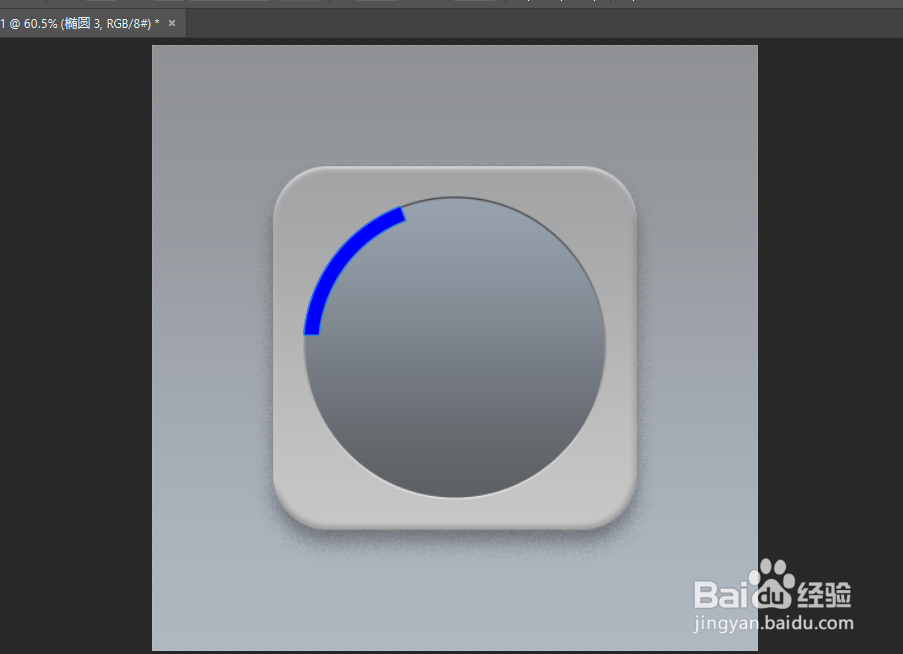
17、得到这样的效果

用PS简单的制作一个白色的播放按钮

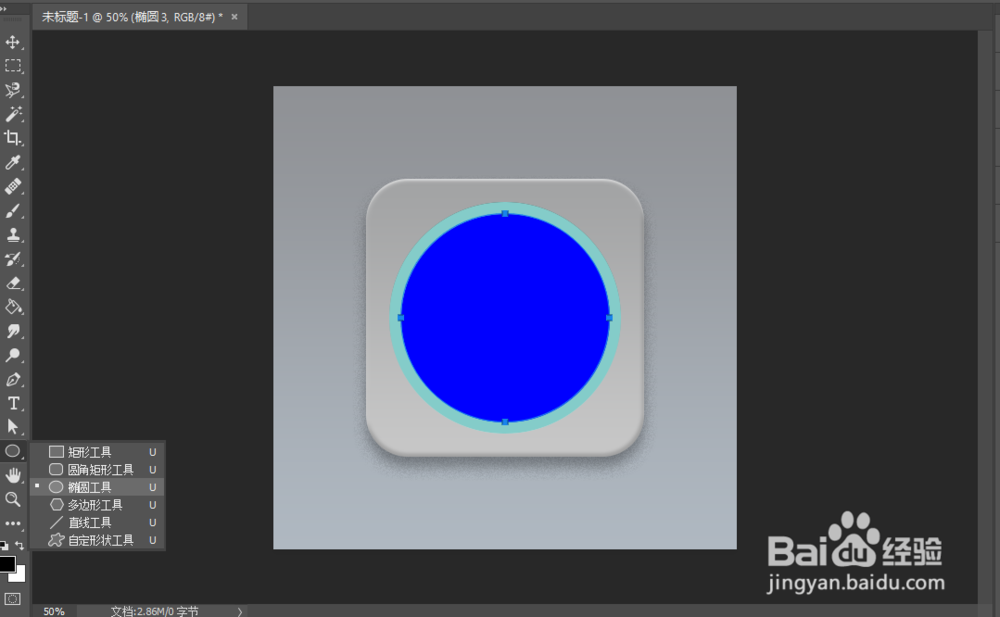
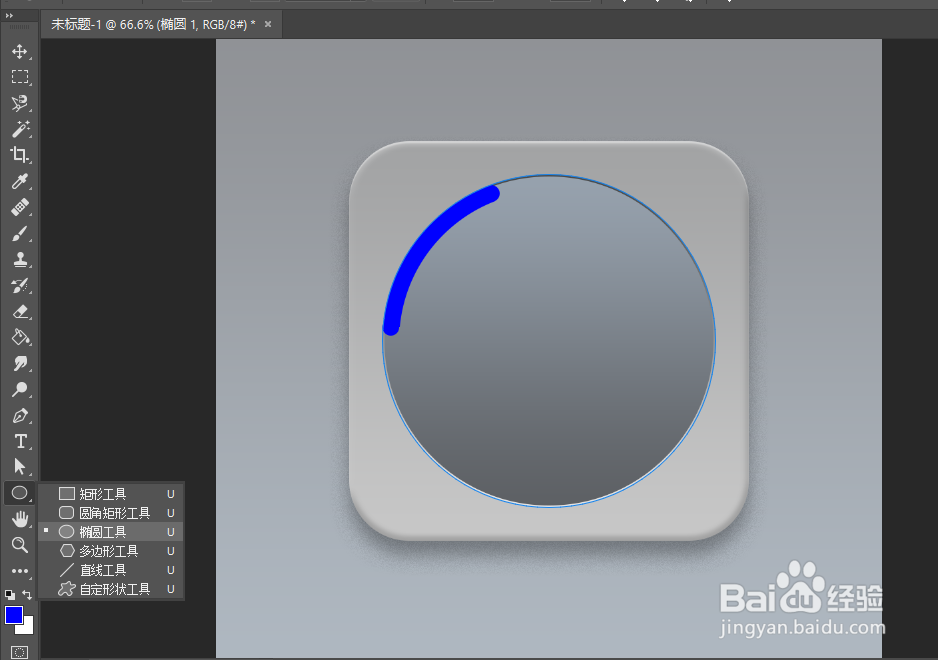
18、选择椭圆工具,按住Shift画两个圆在边上,效果如图

用PS简单的制作一个白色的播放按钮

19、双击打开图层样式,选择内阴影,数值可自己调整到喜欢的样子

用PS简单的制作一个白色的播放按钮

20、选择渐变叠加,确定

用PS简单的制作一个白色的播放按钮

21、得到这样的效果

用PS简单的制作一个白色的播放按钮

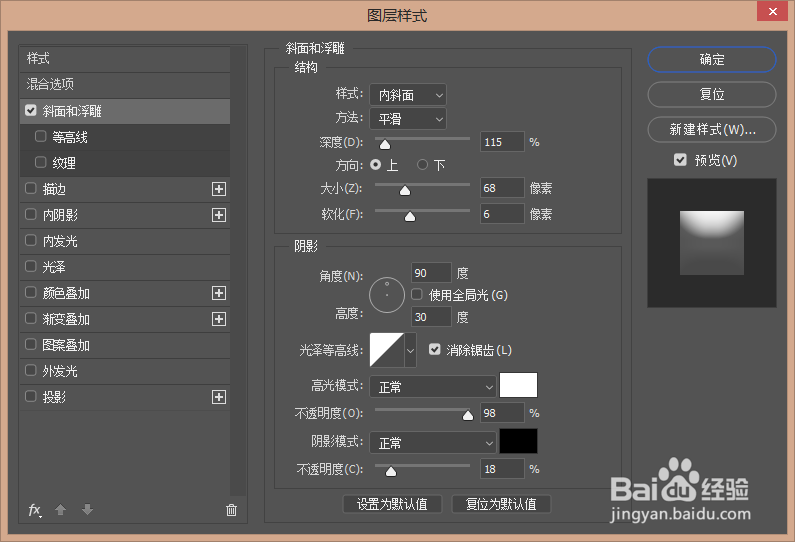
22、选择斜面和浮雕,参数如图

用PS简单的制作一个白色的播放按钮

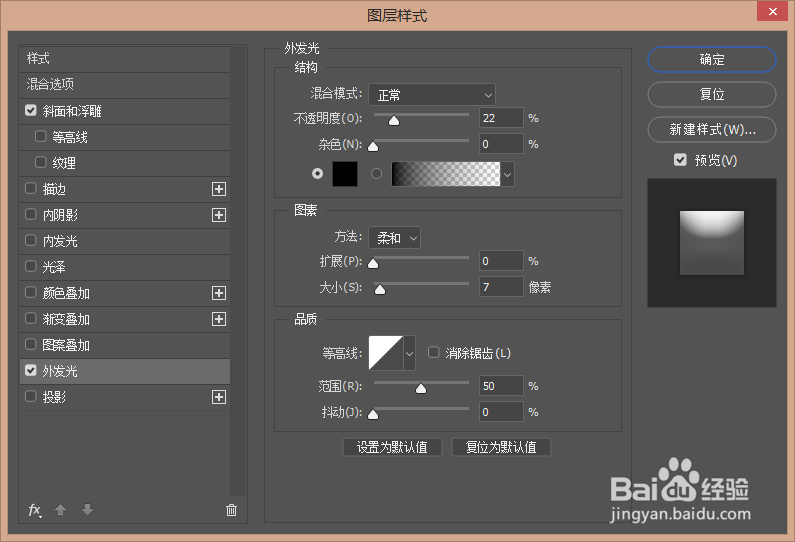
23、选择外发光

用PS简单的制作一个白色的播放按钮

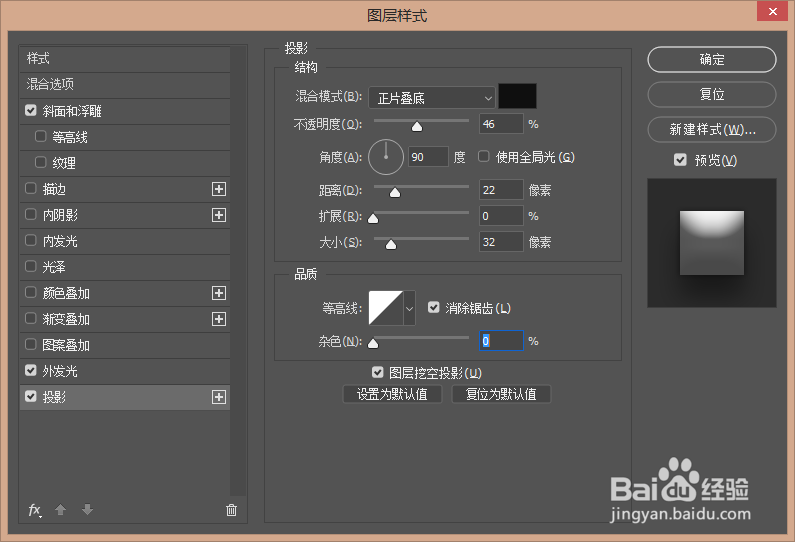
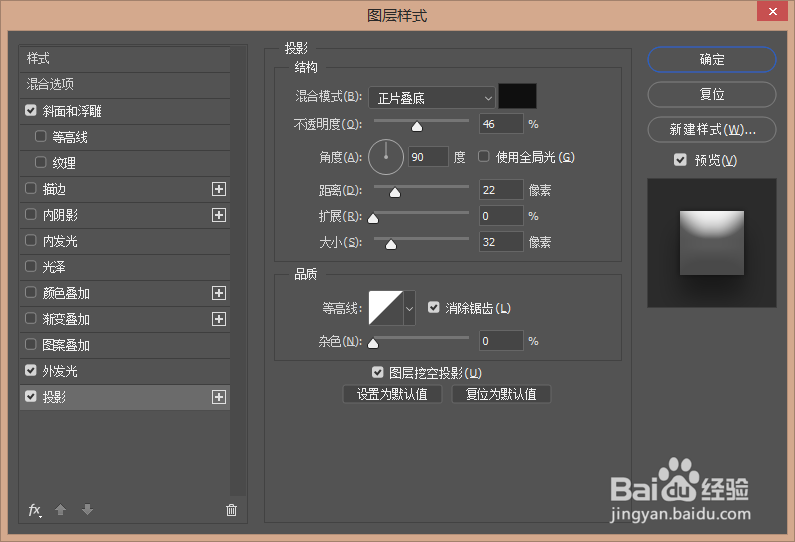
24、选择投影

用PS简单的制作一个白色的播放按钮

25、再用椭圆工具画一个正圆,填充白色

用PS简单的制作一个白色的播放按钮

26、双击打开图层样式,选择斜面和浮雕

用PS简单的制作一个白色的播放按钮

27、选择外发光

用PS简单的制作一个白色的播放按钮

28、选择投影,确定

用PS简单的制作一个白色的播放按钮

29、得到这样的效果

用PS简单的制作一个白色的播放按钮

30、在画一个小圆

用PS简单的制作一个白色的播放按钮

31、双击打开图层样式,选择内阴影

用PS简单的制作一个白色的播放按钮

32、选择渐变叠加

用PS简单的制作一个白色的播放按钮

33、选择外发光

用PS简单的制作一个白色的播放按钮

34、得到这样的效果

用PS简单的制作一个白色的播放按钮

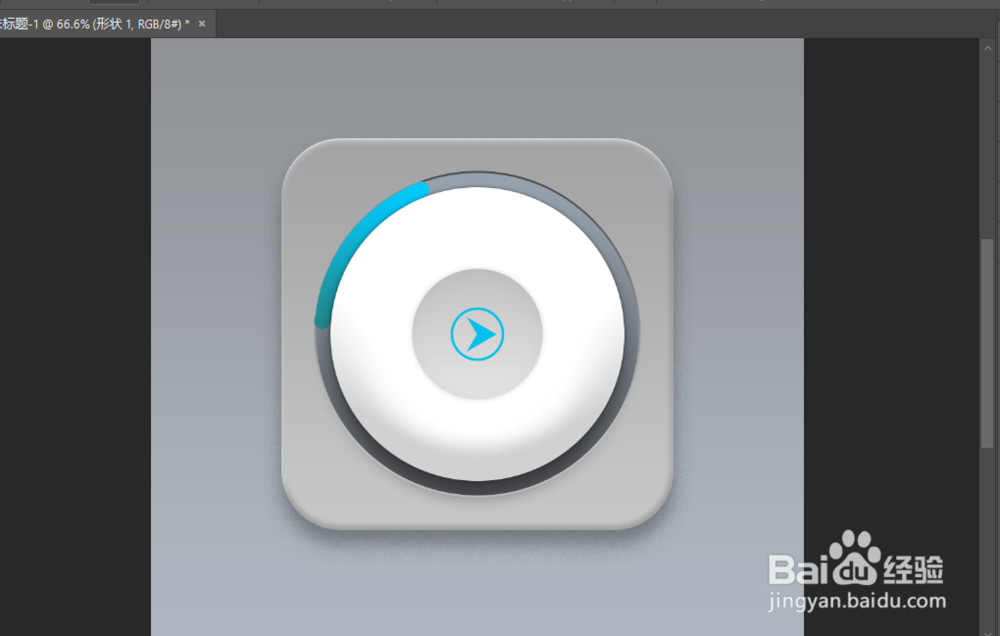
35、画一个“播放按钮”

用PS简单的制作一个白色的播放按钮

36、修改一个自己喜欢的颜色,就完成了!

用PS简单的制作一个白色的播放按钮

  • PS如何设计圆形白色播放按钮?
  • 怎么用ps制作播放按钮
  • 如何用photoshop制作播放按钮
  • 用PS制作播放按钮
  • PS图片如何更好的分类
  • 热门搜索
    夏日发型 怎么调分辨率 台式电脑怎么组装 电脑启动不了怎么办 感冒鼻子堵塞不通气怎么办 怎么看共同好友 怎么炸汤圆 宝宝腹泻怎么办 手机u盘怎么打开 顿时的近义词