Adobe Illustrator中符号喷枪工具的使用方法

 时间:2026-02-16 01:40:55

1、Adobe Illustrator软件中的符号喷枪工具,是一个非常实用的工具。

首先打开Adobe Illustrator软件,进入主页面,点击选择符号喷枪工具。

Adobe Illustrator中符号喷枪工具的使用方法

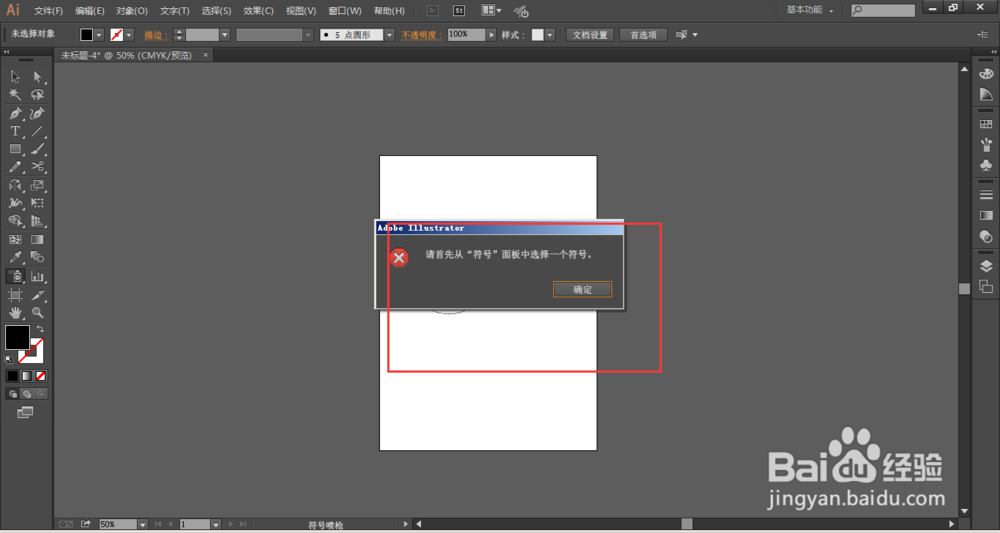
2、符号喷枪工具只有搭配符号工具中的符号搭配才会发挥作用,如果不搭配符号就会出现如图所示的警示,所以一定要选择一个符号。
Adobe Illustrator中符号喷枪工具的使用方法

3、选择窗口菜单下的-符号

Adobe Illustrator中符号喷枪工具的使用方法

4、调出符号属性栏,在这里默认显示的图标,然后使用喷枪工具选中其中一种图标,在画布中喷洒,就会出现对应的图形

Adobe Illustrator中符号喷枪工具的使用方法

Adobe Illustrator中符号喷枪工具的使用方法

5、如果鼠标按住左键不松手,就会连续出现多个图形,当不松手状态下移动鼠标,符号图形也会随着移动

Adobe Illustrator中符号喷枪工具的使用方法

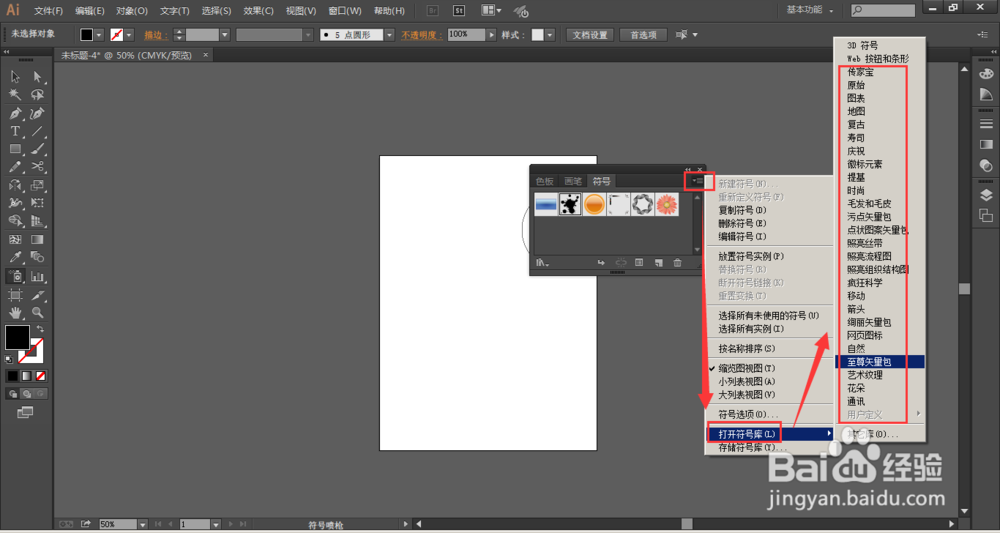
6、在属性栏右侧位置有一个下拉菜单,打开下拉菜单,选择-打开符号库,里面会有多种符号选择
Adobe Illustrator中符号喷枪工具的使用方法

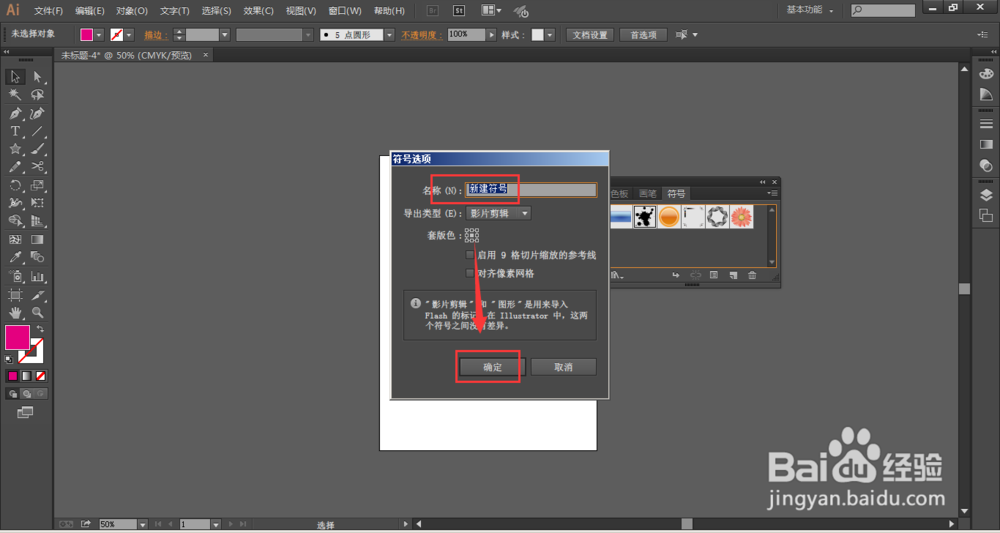
7、当需要建立自己的符号时,只需要将自己建立的符号,拖入至符号库中,如图
Adobe Illustrator中符号喷枪工具的使用方法

Adobe Illustrator中符号喷枪工具的使用方法

Adobe Illustrator中符号喷枪工具的使用方法

8、这样就建立了自己的符号图形。

Adobe Illustrator中符号喷枪工具的使用方法

Adobe Illustrator中符号喷枪工具的使用方法

  • ai中的分割工具怎么使用
  • AI如何设置“高斯模糊”
  • AI中怎样对图形进行分割
  • ai符号喷枪工具怎么使用
  • ai替换混合轴显示灰色,使用不了怎么办
  • 热门搜索
    烟台旅游攻略 郑州旅游职业学院 青岛职业技术学院怎么样 陕西西安旅游景点 辽宁省旅游 doc文件怎么打开 凉拌紫甘蓝 美的抽油烟机怎么样 平均值符号怎么输入 剖腹产后多久可以用收腹带