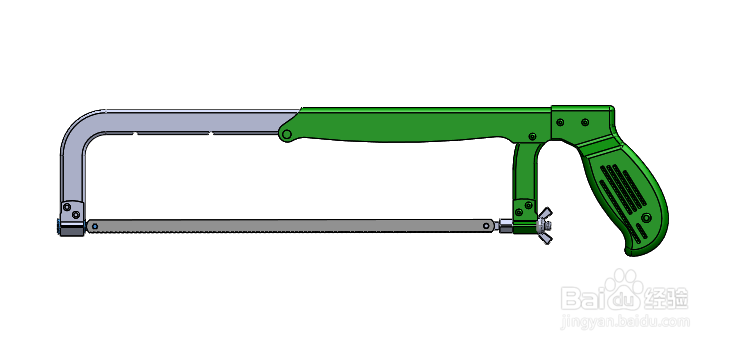
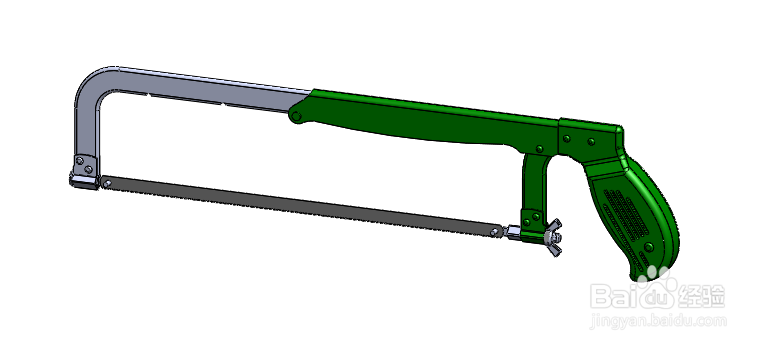
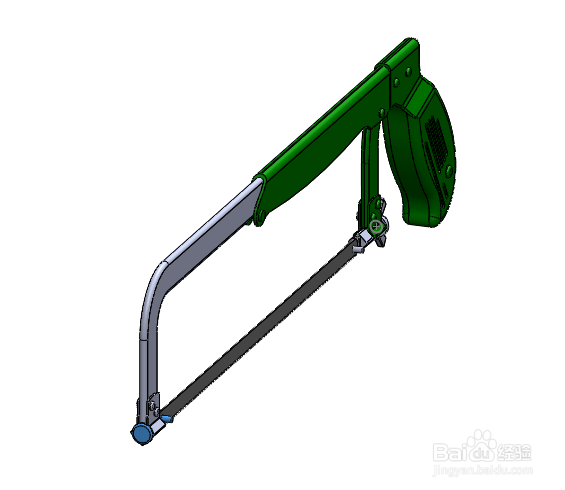
SolidWorks如何画钢锯

 时间:2026-05-03 14:20:34

1、以下说明内容,匀直接说使用的操作功能,其他都不多做说明,大家都明白的。

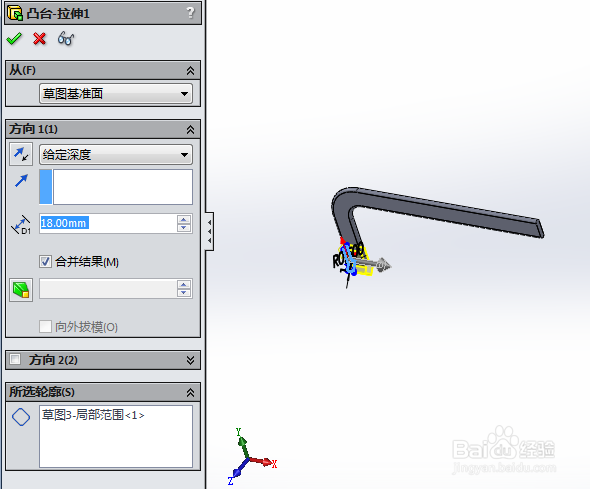
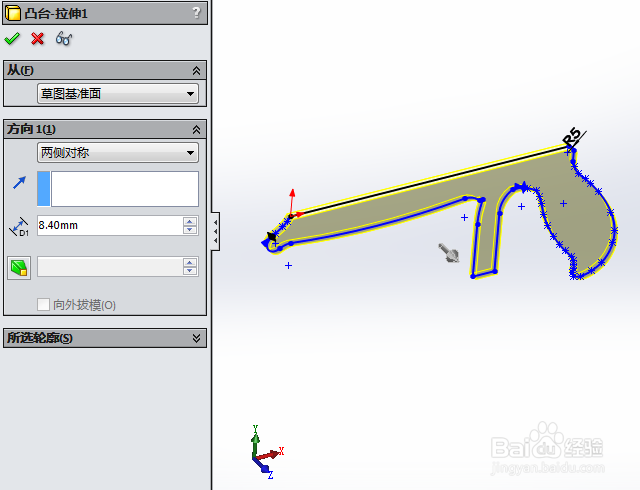
首先使用凸台-拉伸1功能,画出如下图所示的图形:
SolidWorks如何画钢锯

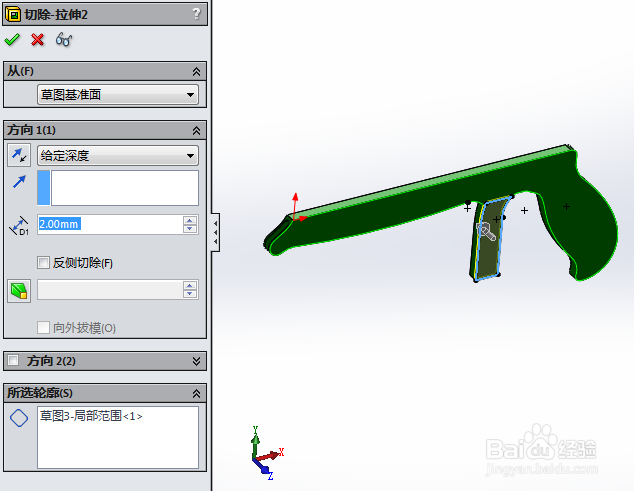
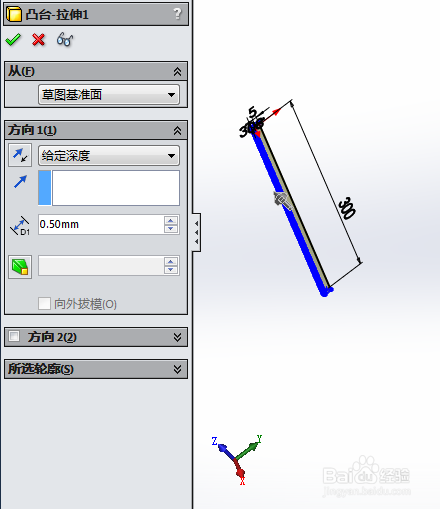
2、然后使用切除-拉伸1功能,画出如下图所示的图形:

SolidWorks如何画钢锯

3、然后使用凸台-拉伸功能,画出如下图所示的图形:

SolidWorks如何画钢锯

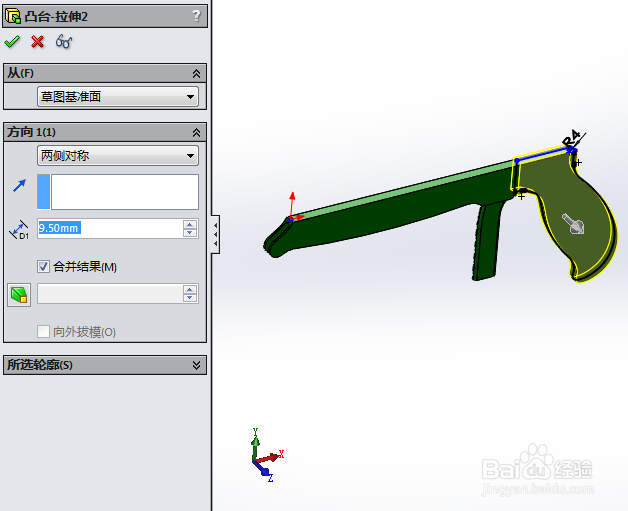
4、然后使用凸台-拉伸功能,画出如下图所示的图形:

SolidWorks如何画钢锯

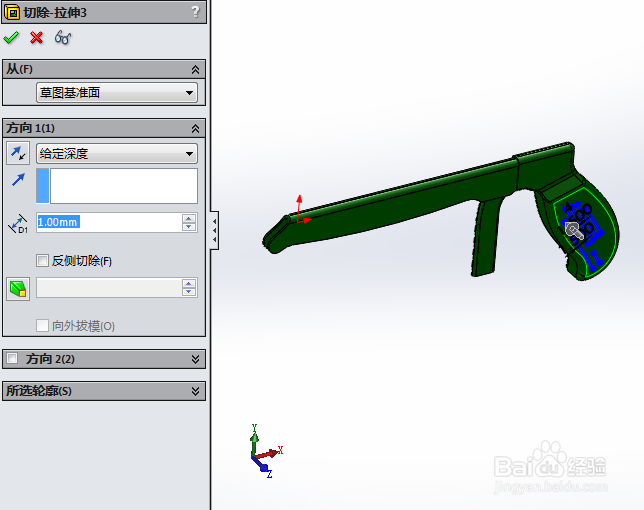
5、然后使用切除-拉伸功能,画出如下图所示的图形:

SolidWorks如何画钢锯

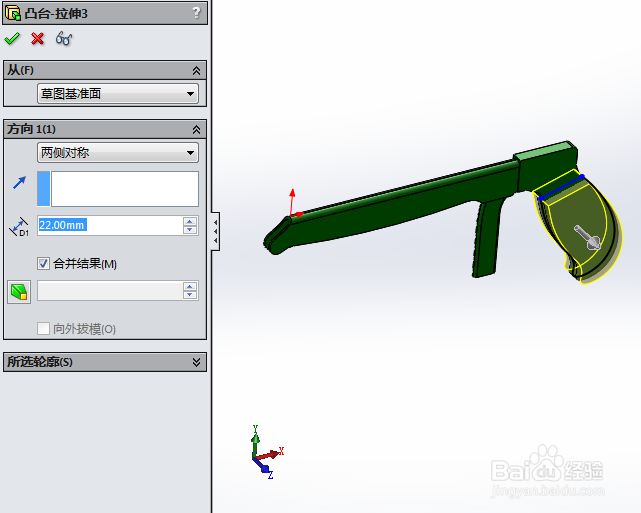
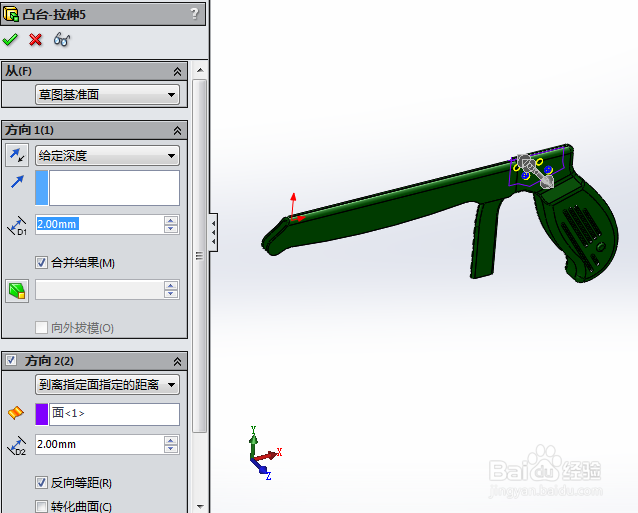
6、然后使用凸台-拉伸功能,画出如下图所示的图形:

SolidWorks如何画钢锯

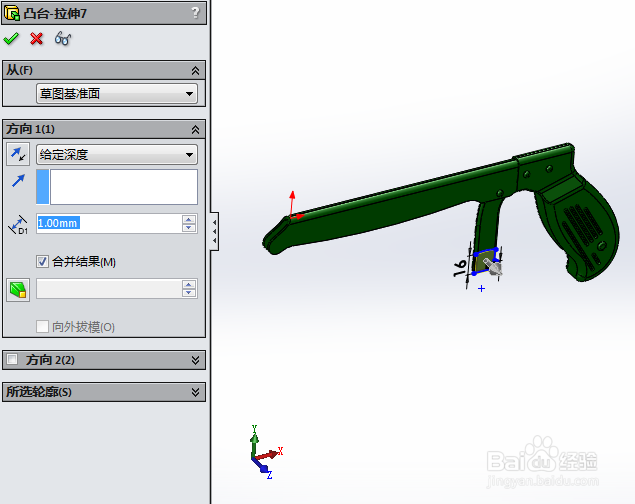
7、然后使用凸台-拉伸功能,画出如下图所示的图形:

SolidWorks如何画钢锯

8、然后使用凸台-拉伸功能,画出如下图所示的图形:

SolidWorks如何画钢锯

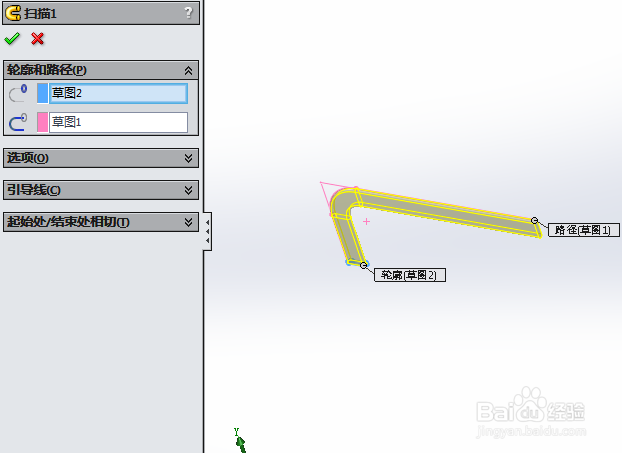
9、然后使用扫描功能,画出如下图所示的图形:

SolidWorks如何画钢锯

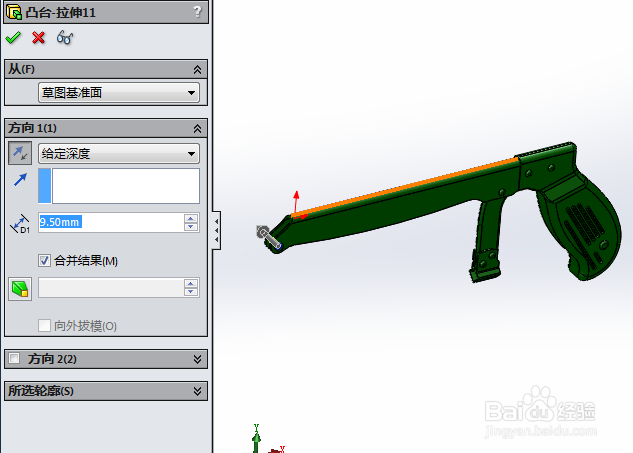
10、然后使用凸台-拉伸功能,画出如下图所示的图形:

SolidWorks如何画钢锯

11、然后使用凸台-拉伸功能,画出如下图所示的图形:

SolidWorks如何画钢锯

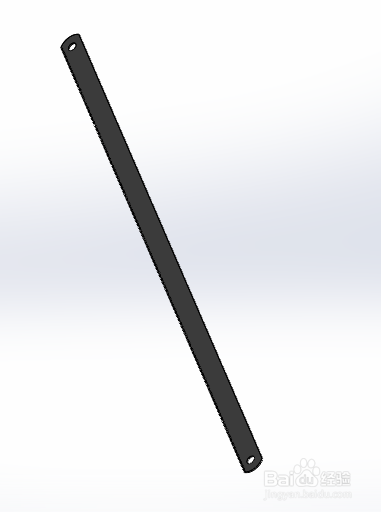
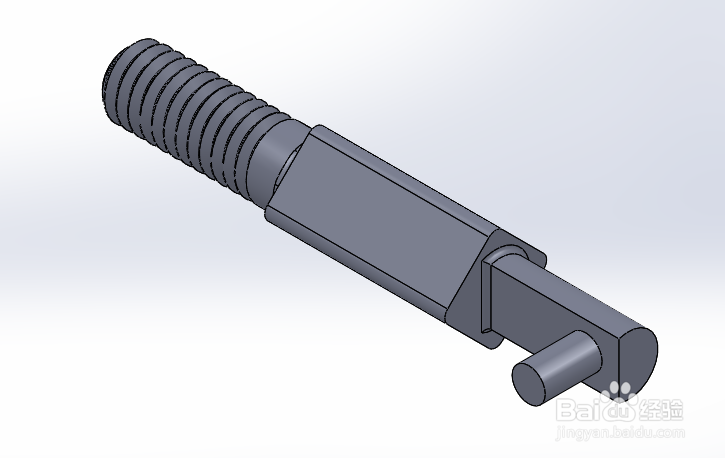
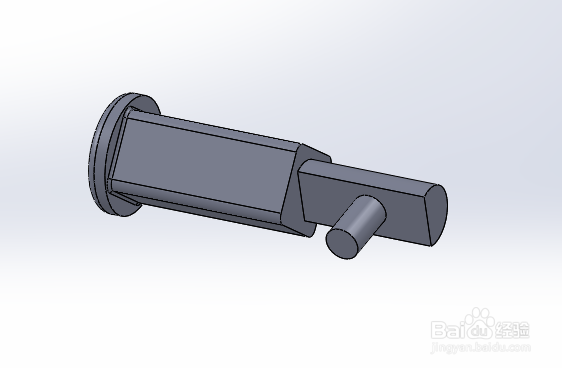
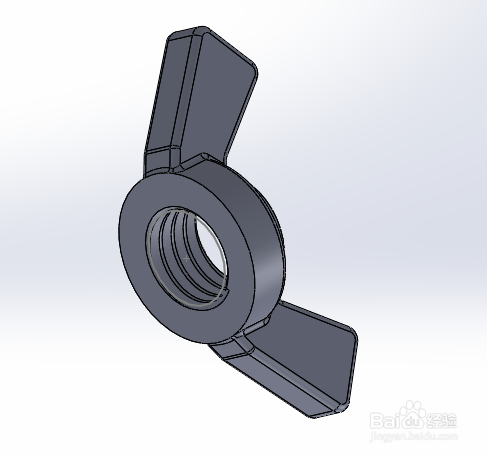
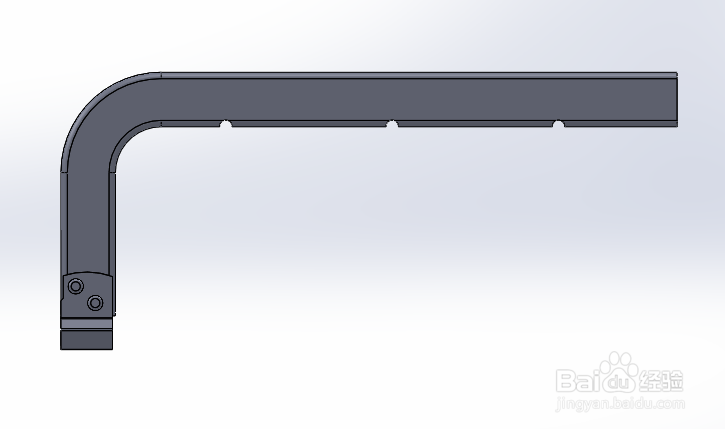
12、我给部画出下面5个部件,如下图所示的图形:

SolidWorks如何画钢锯

SolidWorks如何画钢锯

SolidWorks如何画钢锯

SolidWorks如何画钢锯

SolidWorks如何画钢锯

SolidWorks如何画钢锯

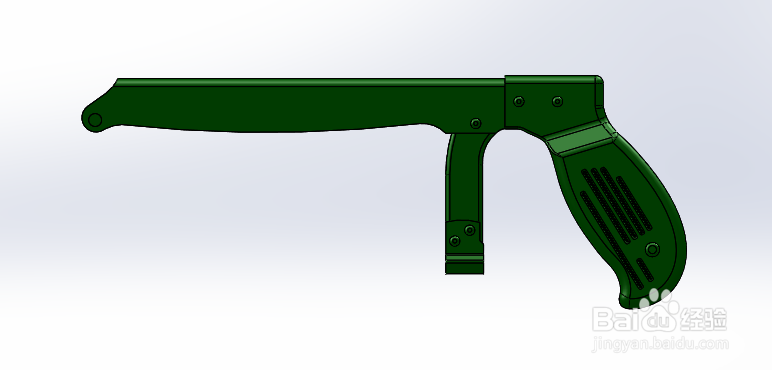
13、然后使用装配体进行组合功能,画出如下图所示的图形:

SolidWorks如何画钢锯

SolidWorks如何画钢锯

SolidWorks如何画钢锯

  • Solidworks如何用机械配合里的螺旋配合
  • Solidworks如何调出曲面选项卡
  • solidworks怎么建立新的基准面?
  • 使用solidworks组合两段曲线的方法
  • SolidWorks怎么镜像实体特征
  • 热门搜索
    好吃的菜谱大全 pdf怎么复制文字 辽宁经济职业技术学院怎么样 温庭筠简介 246zl天天好·彩免费资料大全 粽子画大全 头发分叉严重怎么办 称呼大全 游戏网名大全 满分作文大全