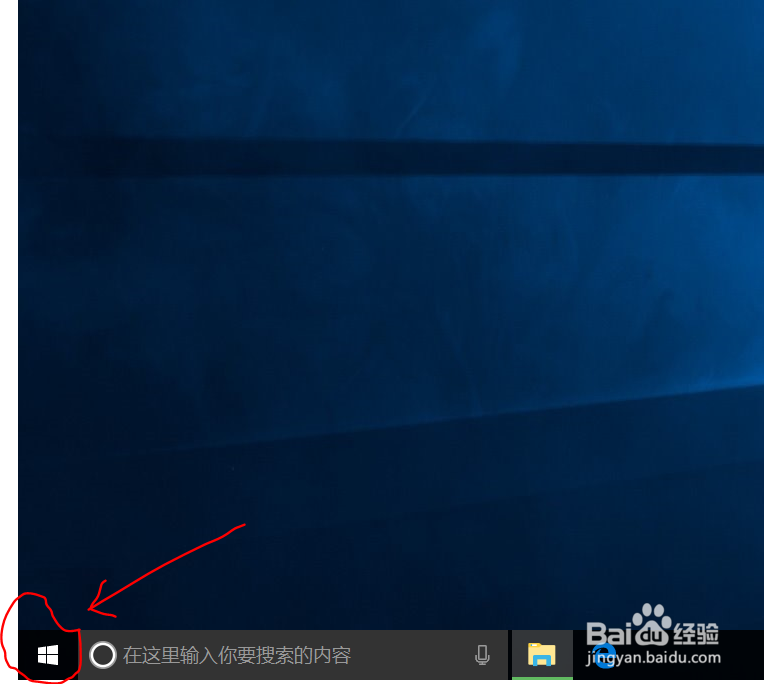
1、首先点击左下角开始图标
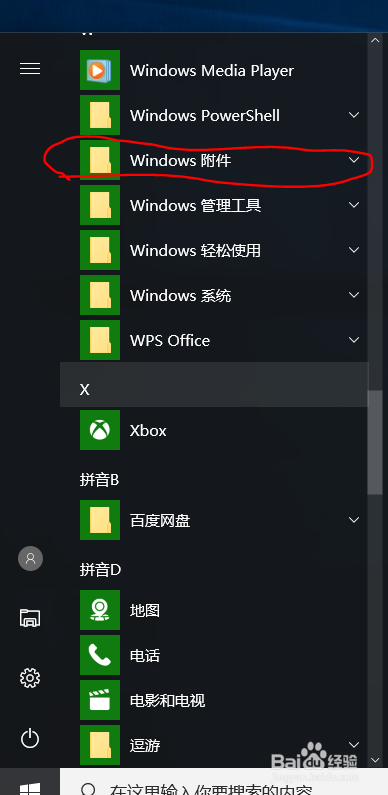
2、下滑菜单找到Windows附件
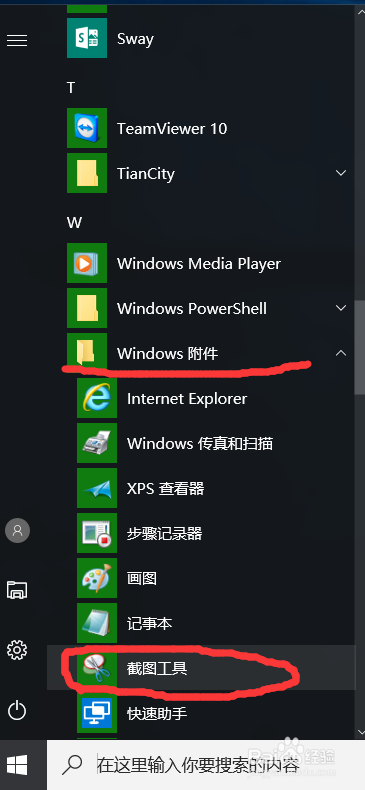
3、选择Windows附件文件夹下的截图工具
4、打开截图工具,进入工作界面
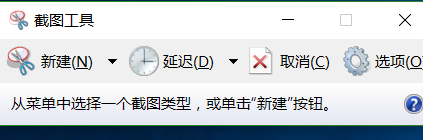
5、点击新建,背景变为灰色,鼠标拖动选取要截取的范围,

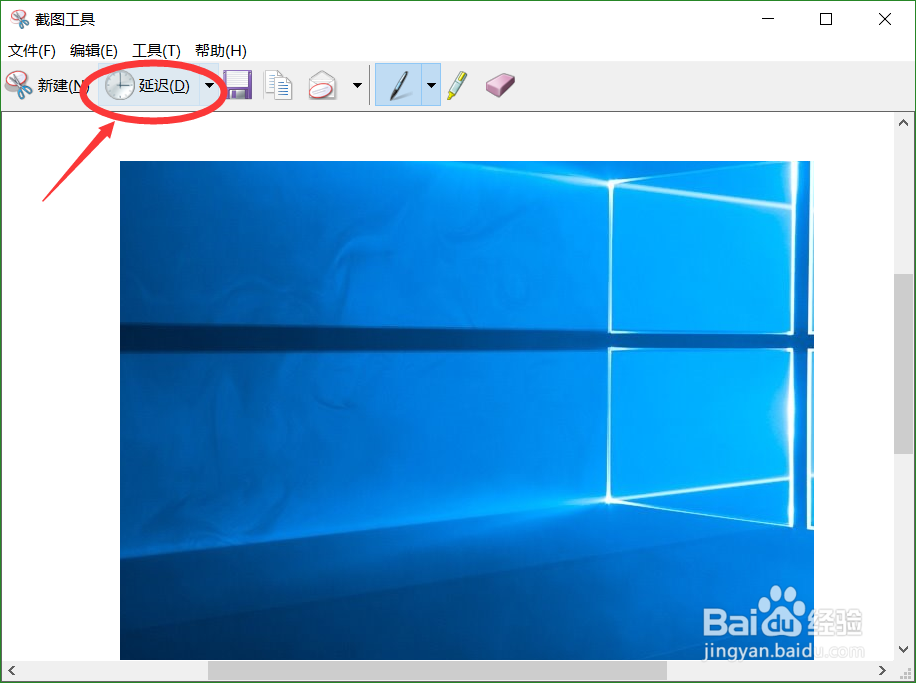
6、亦可以点击上方延迟,选择延迟1-5秒时间遍于操作多个界面一起截图
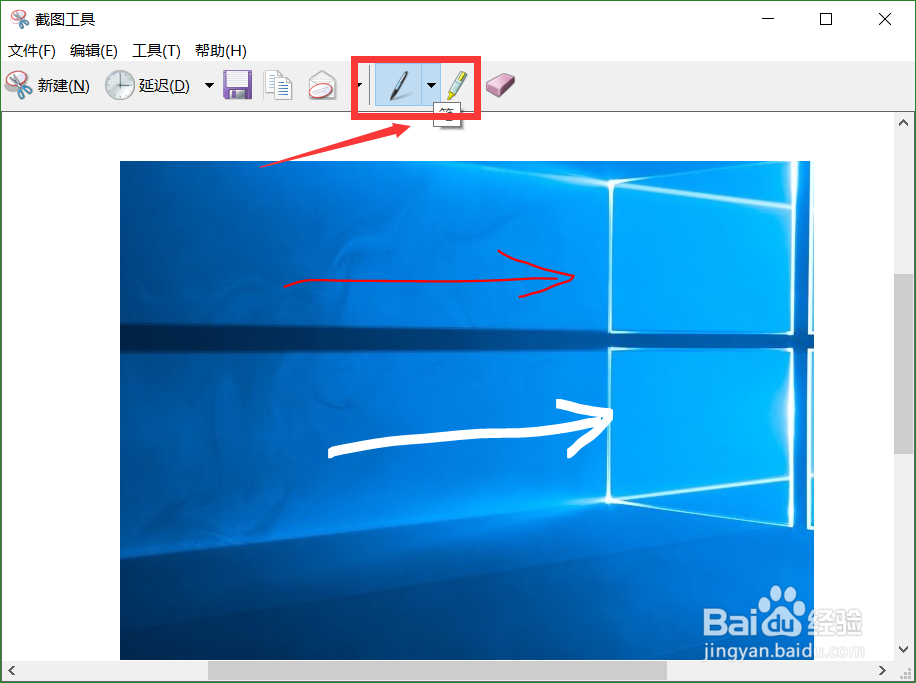
7、点击上方的笔刷工具,可以对图片进行备注,标记,涂抹等操作,还可以选择橡皮擦工具擦掉所编辑的内容
时间:2026-05-03 09:48:56
1、首先点击左下角开始图标
2、下滑菜单找到Windows附件
3、选择Windows附件文件夹下的截图工具
4、打开截图工具,进入工作界面
5、点击新建,背景变为灰色,鼠标拖动选取要截取的范围,
6、亦可以点击上方延迟,选择延迟1-5秒时间遍于操作多个界面一起截图
7、点击上方的笔刷工具,可以对图片进行备注,标记,涂抹等操作,还可以选择橡皮擦工具擦掉所编辑的内容
