1、 打开gimp软件,鼠标左键单击菜单下的【文件】>>【新建】,接着找到一张海滩的的风景图片,将其打开后,对其用混合滤镜,单击菜单下的【滤镜】>>【网页】>>【图片映像】,如下图所示。
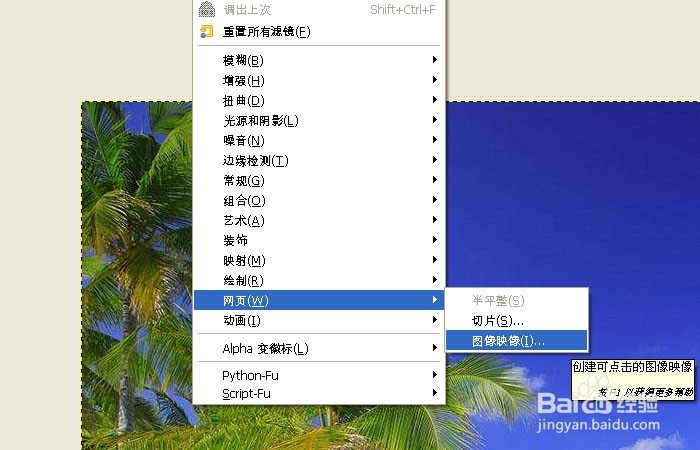
2、 对图片使用【图片映像】滤镜后,可看图片的分成了多个矩形显示区域了,单击不同的区域可有不同的图形的效果了,如下图所示。

3、 还可用切片的滤镜,看不同的效果,接着单击菜单下的【滤镜】>>【网页】>>【切片】,如下图所示。

4、 对图片使用【切片】滤镜后,可看图片发生了变化,图片的上图形变换为一些分隔的小切片图案的效果了,如下图所示。

5、 还可用黑白的差分云的滤镜,看不同的效果,接着单击菜单下的【滤镜】>>【绘制】>>【云彩】>>【黑白的差分云】,如下图所示。
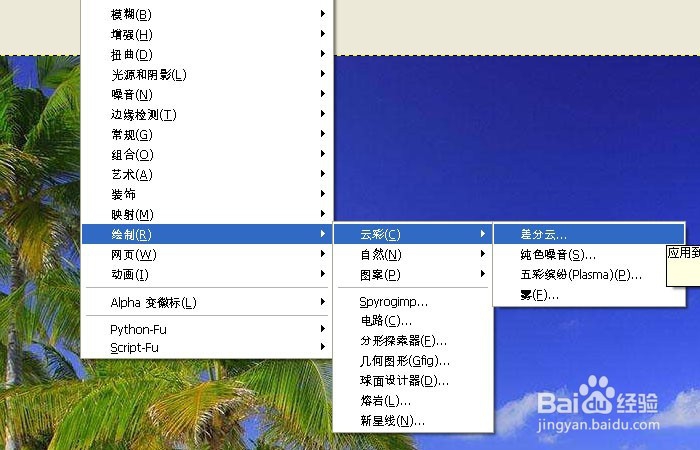
6、 对图片使用【黑白的差分云】滤镜后,可看图片发生了变化,图片上变换为右明暗云彩的的效果了,如下图所示。根据图片处理的需要,可使用不同的滤镜来表现。

