1、双击“Adobe Premiere Pro CC 2018”图标,打开pr软件。

2、点击功能区的 “文件”,在下拉列表中点击“新建序列”,或直接按下“Ctrl+N”即可新建序列。

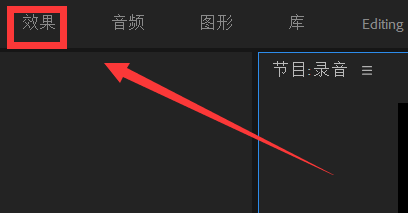
3、点击“效果”即可打开效果面板。
4、点击选定所需要调整的视频。

5、左右拖动位置右侧的“参数”即可调整视频的X、Y轴位置。

6、左右拖动缩放右侧点“百分比”,即可调整视频大小。

1、1.双击“Adobe Premiere Pro”图标,打开pr软件。
2.点击“文件”,在下拉列表中点击“新建序列”,或直接按下“Ctrl+N”。
3.点击“效果”即可打开效果面板。
4.点击选定所需要调整的视频。
5.左右拖动位置右侧的“参数”即可调整视频的X、Y轴位置。
6.左右拖动缩放右侧点“百分比”,即可调整视频大小。
以上就是今天介绍的pr追踪马赛克怎么弄的操作方法啦!
大家学会了嘛
