Windows10系统怎么样查看显示器的刷新率

 时间:2026-02-13 17:29:28

1、右键点击开始按钮,在弹出菜单中选择设置的菜单项。
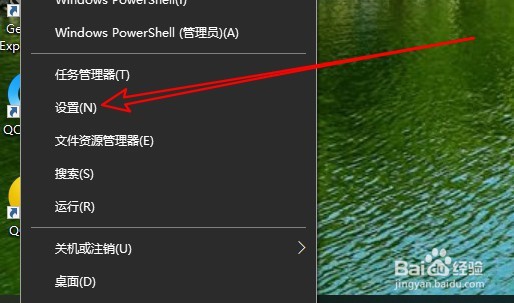
Windows10系统怎么样查看显示器的刷新率

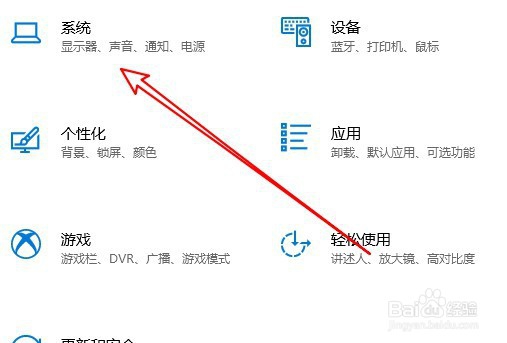
2、接下来点击设置菜单中的系统图标。

Windows10系统怎么样查看显示器的刷新率

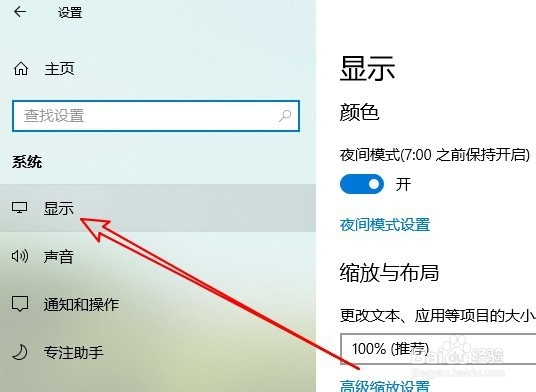
3、然后在打开的系统窗口,点击显示的菜单项。

Windows10系统怎么样查看显示器的刷新率

4、接下来在右侧的窗口中点击高级显示设置的菜单项。

Windows10系统怎么样查看显示器的刷新率

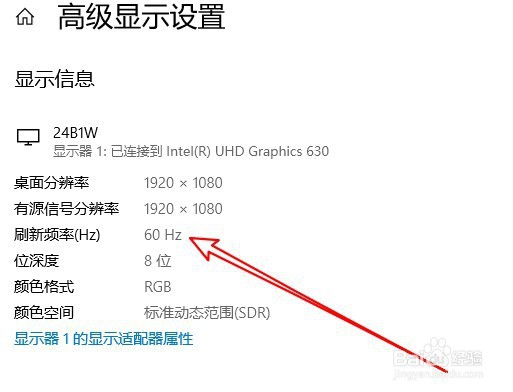
5、在打开的高级显示设置窗口,可以看到当前屏幕的刷新频率了。

Windows10系统怎么样查看显示器的刷新率

6、我们也可以点击显示识别器的属性快捷链接。

Windows10系统怎么样查看显示器的刷新率

7、然后再打开到显卡属性窗口,点击监视器的选项卡。

Windows10系统怎么样查看显示器的刷新率

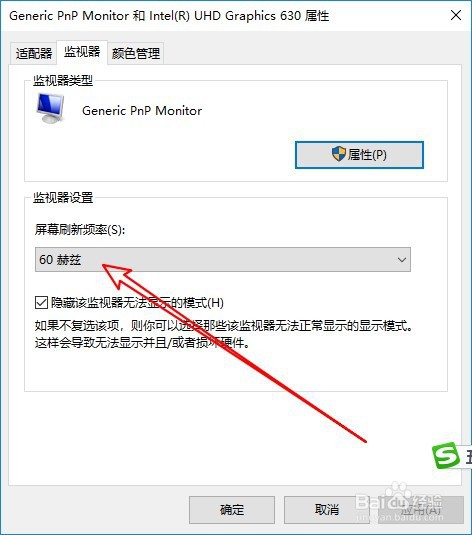
8、在打开的窗口中可以修改屏幕刷新频率。

Windows10系统怎么样查看显示器的刷新率

9、总结:

1、右键点击开始按钮,在弹出菜单中选择设置的菜单项。

2、接下来点击设置菜单中的系统图标。
3、然后在打开的系统窗口,点击显示的菜单项。
4、接下来在右侧的窗口中点击高级显示设置的菜单项。

5、在打开的高级显示设置窗口,可以看到当前屏幕的刷新频率了。
6、我们也可以点击显示识别器的属性快捷链接。

7、然后再打开到显卡属性窗口,点击监视器的选项卡。
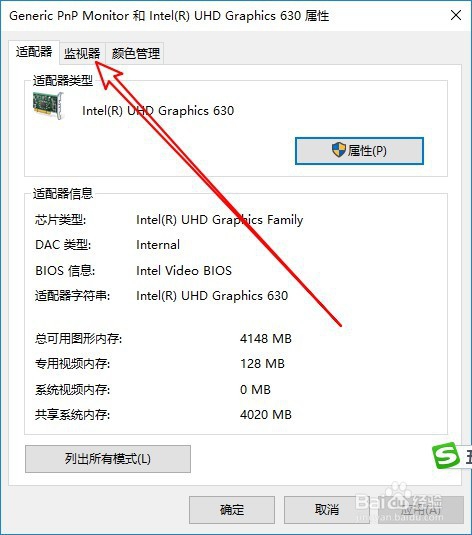
8、在打开的窗口中可以修改屏幕刷新频率。
  • win8怎么更改文件夹图标?
  • lol云顶之奕怎么打开
  • 魔兽rpg东方card攻略
  • 英雄联盟手游怎样关闭英雄时刻
  • 关于DOTA2 2G内存不足崩溃攻略
  • 热门搜索
    西安碑林博物馆 第一个人是怎么来的 发型图片大全 怎么去皱纹 毕尔巴鄂古根海姆博物馆 感冒的症状 qq怎么发文件夹 光子嫩肤效果怎么样 客气的近义词 2个月的宝宝咳嗽怎么办