Excel数据表如何插入三维百分比堆积面积图

 时间:2026-04-24 10:53:31

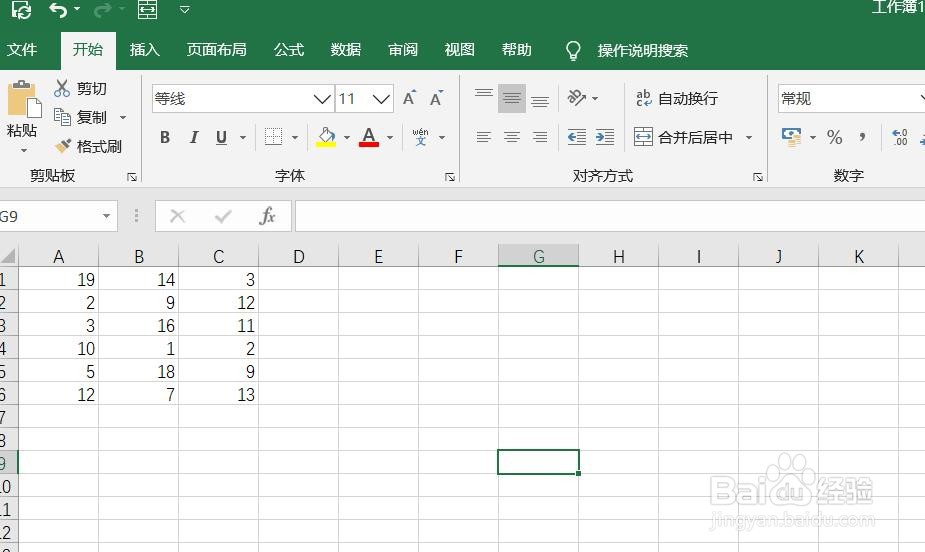
1、打开Excel数据表。

Excel数据表如何插入三维百分比堆积面积图

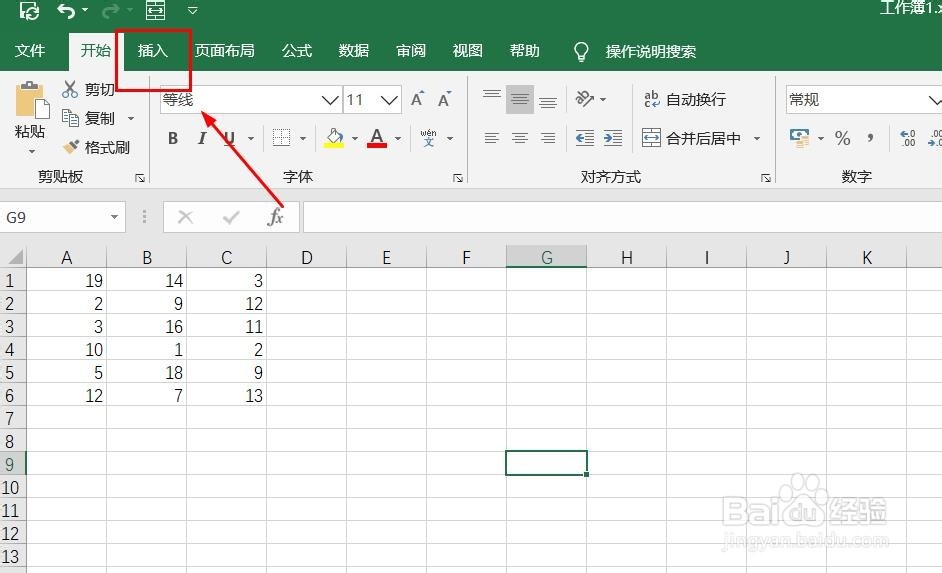
2、点击“插入”菜单。

Excel数据表如何插入三维百分比堆积面积图

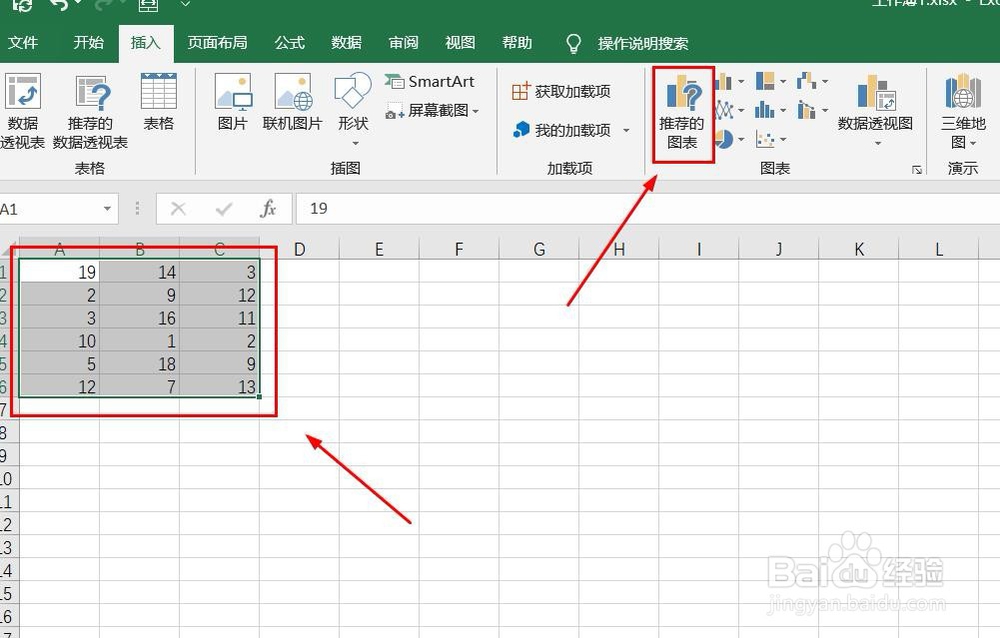
3、选中数据,点击“推荐的图表”菜单。

Excel数据表如何插入三维百分比堆积面积图

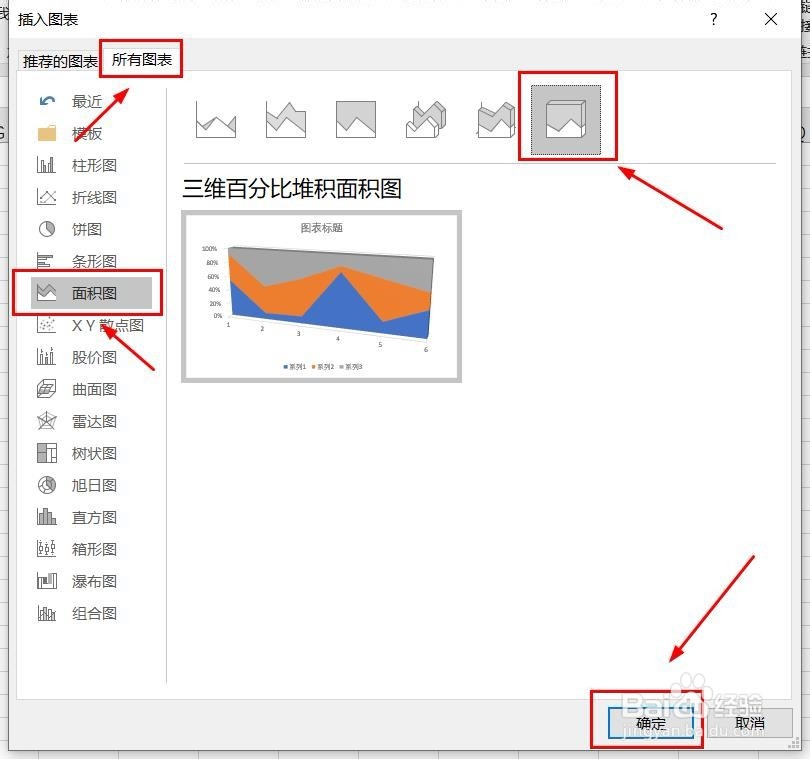
4、点击“所有的图表”,点击“面积图”,点击“三维百分比堆积面积图”,然后点击“确定”。

Excel数据表如何插入三维百分比堆积面积图

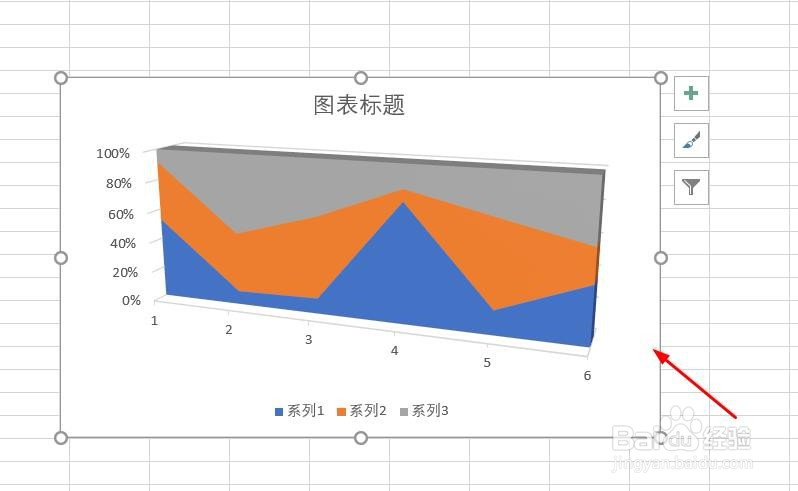
5、三维百分比堆积面积图插入成功。

Excel数据表如何插入三维百分比堆积面积图

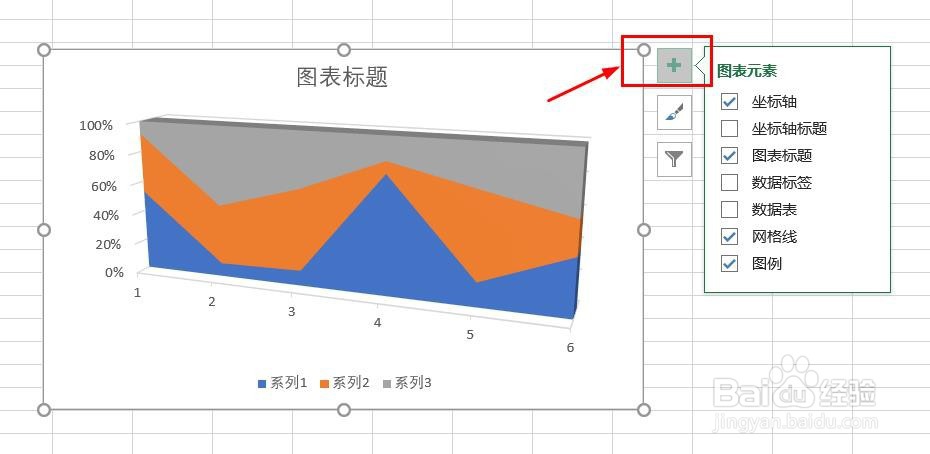
6、点击右侧“+”号图标,可添加“图表元素”。

Excel数据表如何插入三维百分比堆积面积图

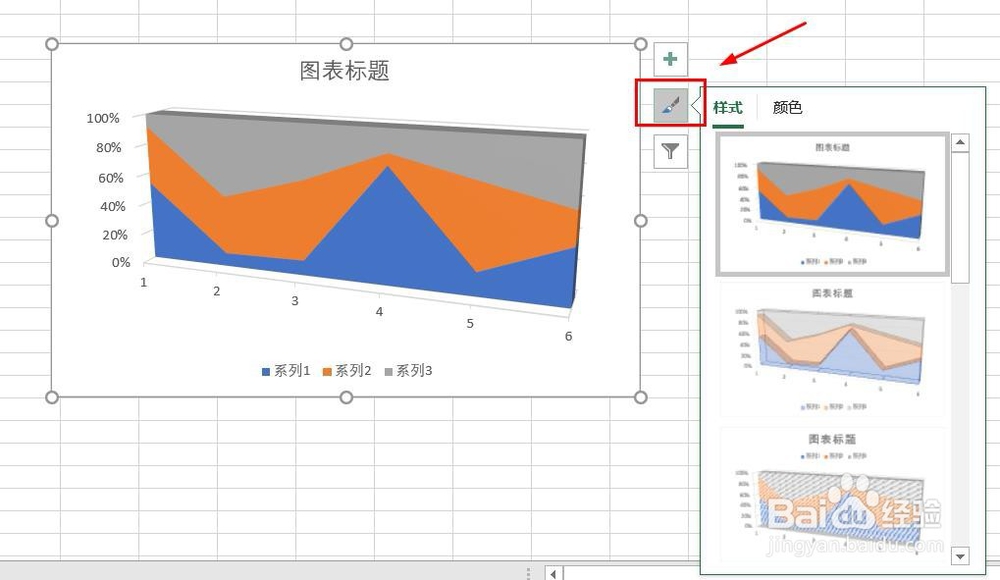
7、点击“毛刷”图标,可更改“图表样式”。

Excel数据表如何插入三维百分比堆积面积图

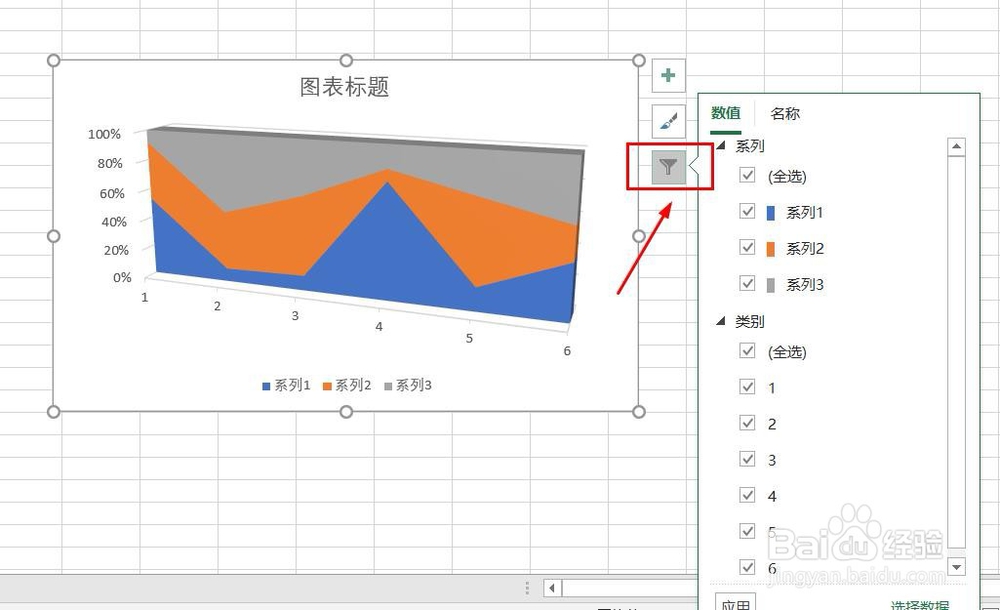
8、点击“漏斗”图标,可进行图表参数筛选。

Excel数据表如何插入三维百分比堆积面积图

1、1、打开Excel数据表。

2、点击“插入”菜单。
3、点击“推荐的图表”菜单。

4、点击“所有的图表”,点击“面积图”,点击“三维百分比堆积面积图”,然后点击“确定”。
5、三维百分比堆积面积图插入成功。
6、点击右侧“+”号图标,可添加“图表元素”。
7、点击“毛刷”图标,可更改“图表样式”。
8、点击“漏斗”图标,可进行图表参数筛选。
  • Excel数据表如何插入堆积面积图
  • PPT2016怎么样插入三维百分比堆积面积图呢?
  • Excel数据表如何插入三维堆积条形图
  • PPT2016怎么样插入三维堆积面积图呢?
  • Excel数据表如何插入三维堆积面积图
  • 热门搜索
    缺乏维生素a 养什么宠物好 厦门有什么好玩的地方 抱歉的近义词是什么 米兰花的养殖方法和注意事项 流媒体是什么 盖印图层是什么意思 prince什么意思 amt是什么意思 一什么什么什么