苹果手机如何才能关闭单手键盘功能

 时间:2026-02-16 04:54:14

1、首先我们打开手机,点击一下手机屏幕上的“设置”图标,如下图。

苹果手机如何才能关闭单手键盘功能

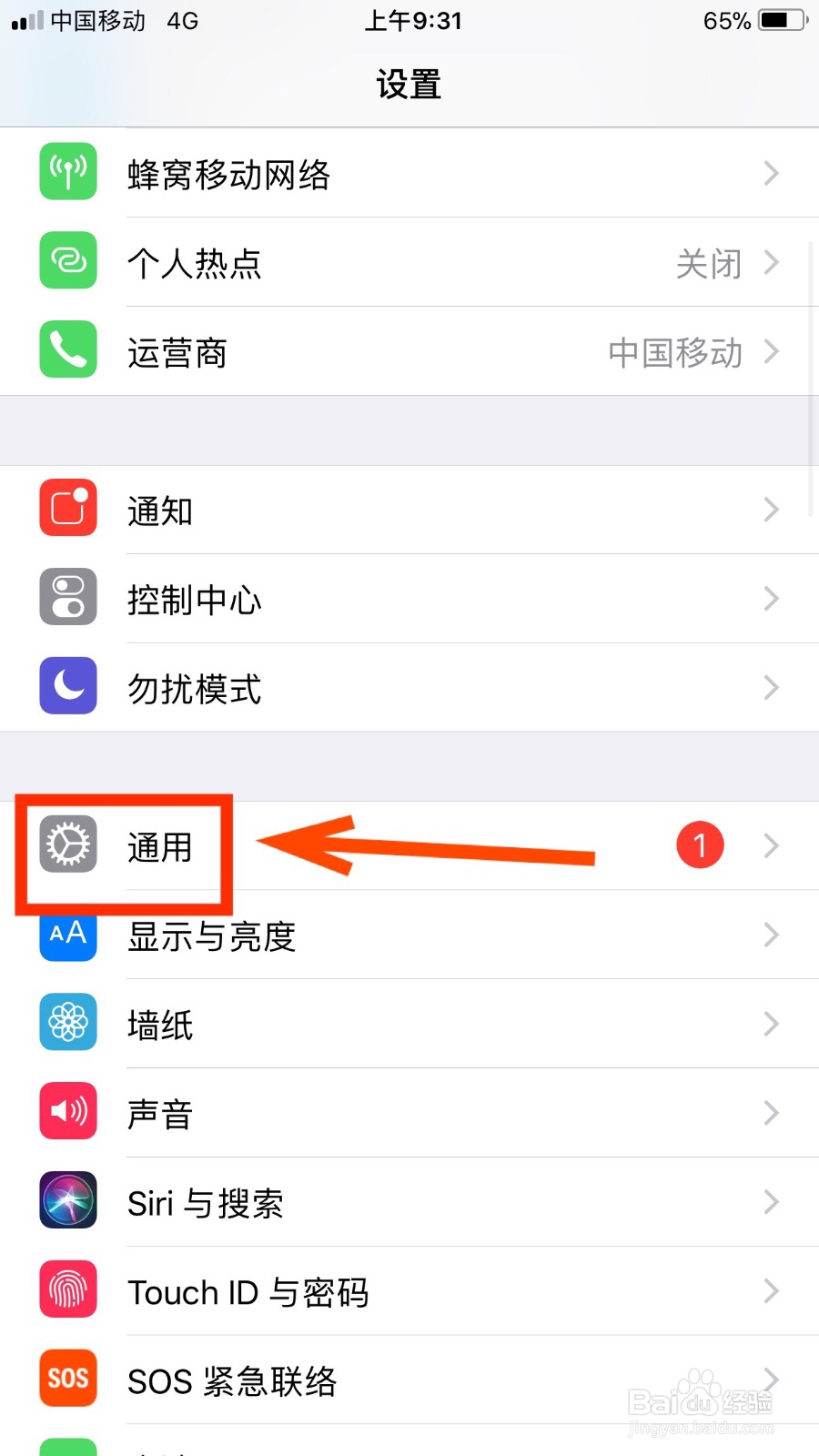
2、接着我们再点击一下“通用”这个选项,如下图。

苹果手机如何才能关闭单手键盘功能

3、然后我们可以看到一个“键盘”选项,点击一下这个选项。

苹果手机如何才能关闭单手键盘功能

4、接着我们再点击一下“单手键盘”这个选项,如下图。

苹果手机如何才能关闭单手键盘功能

5、然后我们可以看到单手键盘的左手功能开启着,如下图。

苹果手机如何才能关闭单手键盘功能

6、接着我们再点击一下“关”这个选项,这样便关闭了苹果手机的单手键盘功能。

苹果手机如何才能关闭单手键盘功能

7、总结:

    1.  打开手机,点击一下手机屏幕上的“设置”图标。

    2.  再点击一下“通用”这个选项。

    3.  可以看到一个“键盘”选项,点击一下。

    4.  再点击一下“单手键盘”这个选项。

    5.  可以看到单手键盘的左手功能开启着。

    6.  再点击一下“关”这个选项,这样便关闭了苹果手机的单手键盘功能。

苹果手机如何才能关闭单手键盘功能

  • 苹果怎么设置手势解锁屏幕
  • 苹果手机怎么设置密码锁屏
  • iphone12pro如何通过轻点背面两下打开控制中心
  • 苹果手机如何自动设置屏幕时间?
  • ios15桌面小组件是如何设置的?
  • 热门搜索
    入团志愿书怎么写 宝宝积食怎么办 qq怎么实名认证 头发怎么长得快 word怎么删除整页 招聘广告怎么写 简单学习网怎么样 喝咖啡睡不着怎么办 联想摄像头怎么打开 哪吒怎么读