怎样在ppt中给图片添加柔化边缘椭圆样式

 时间:2026-04-24 20:46:43

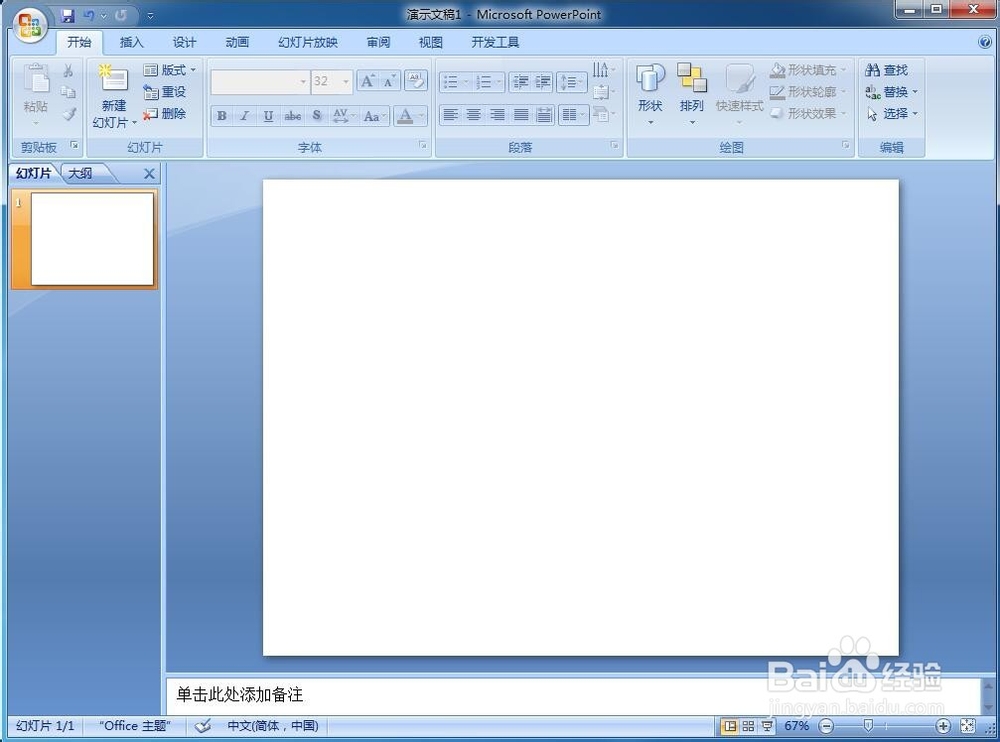
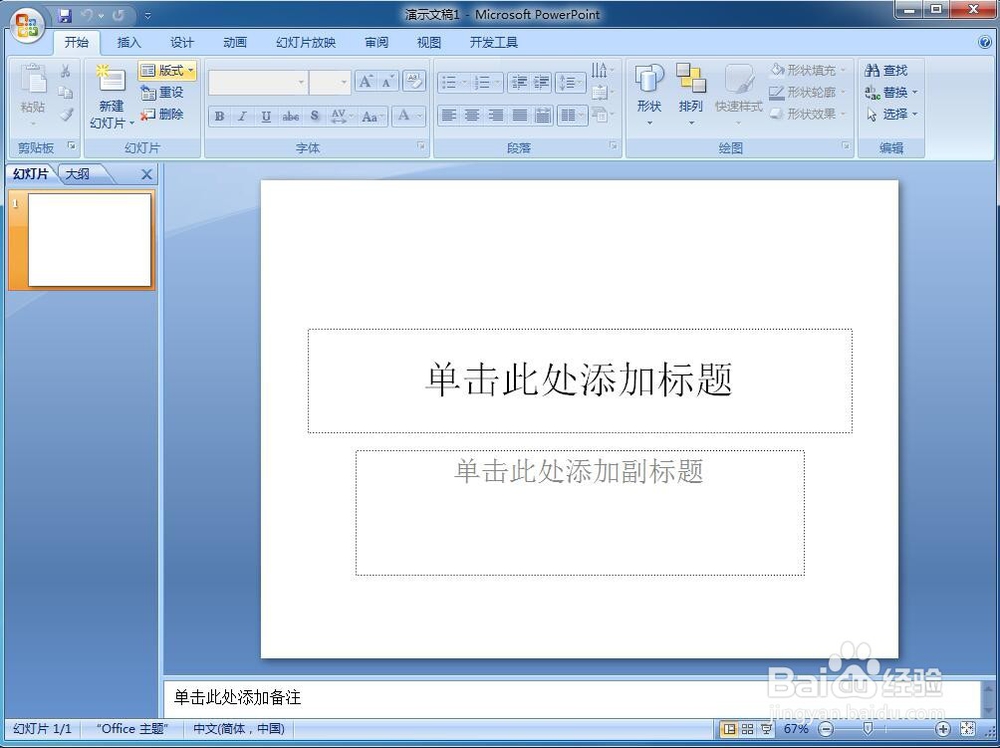
1、打开Powerpoint 2007软件,进入它的主界面中;
怎样在ppt中给图片添加柔化边缘椭圆样式

2、将单击此处添加标题、副标题的两个输入框分别选中、删除;

怎样在ppt中给图片添加柔化边缘椭圆样式

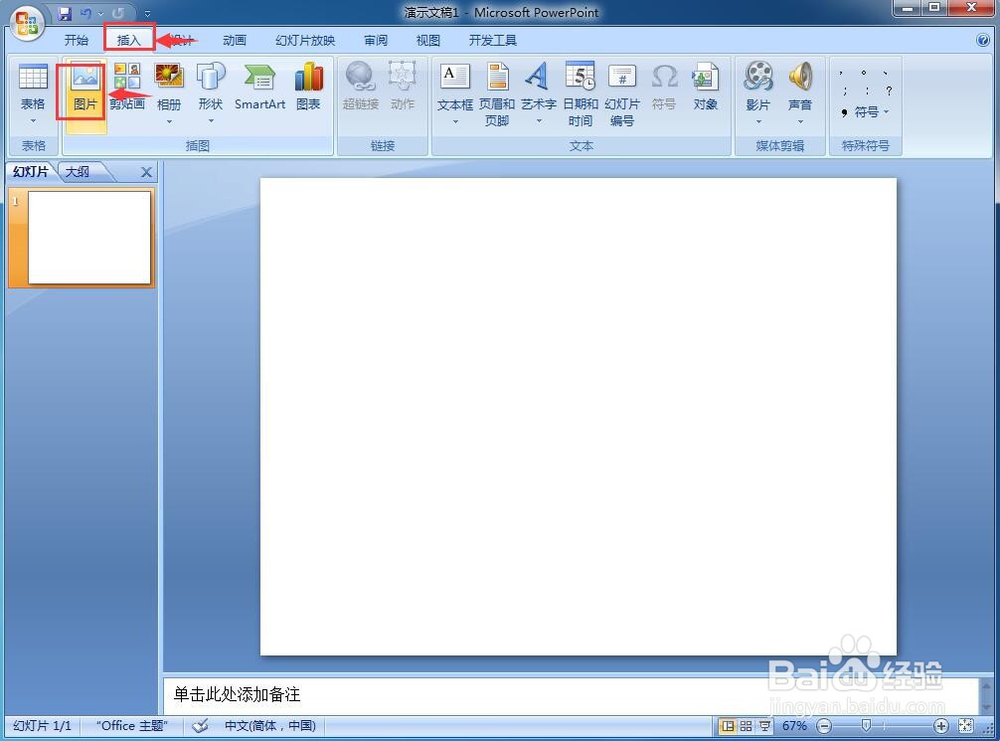
3、点击插入菜单,选择图片工具;

怎样在ppt中给图片添加柔化边缘椭圆样式

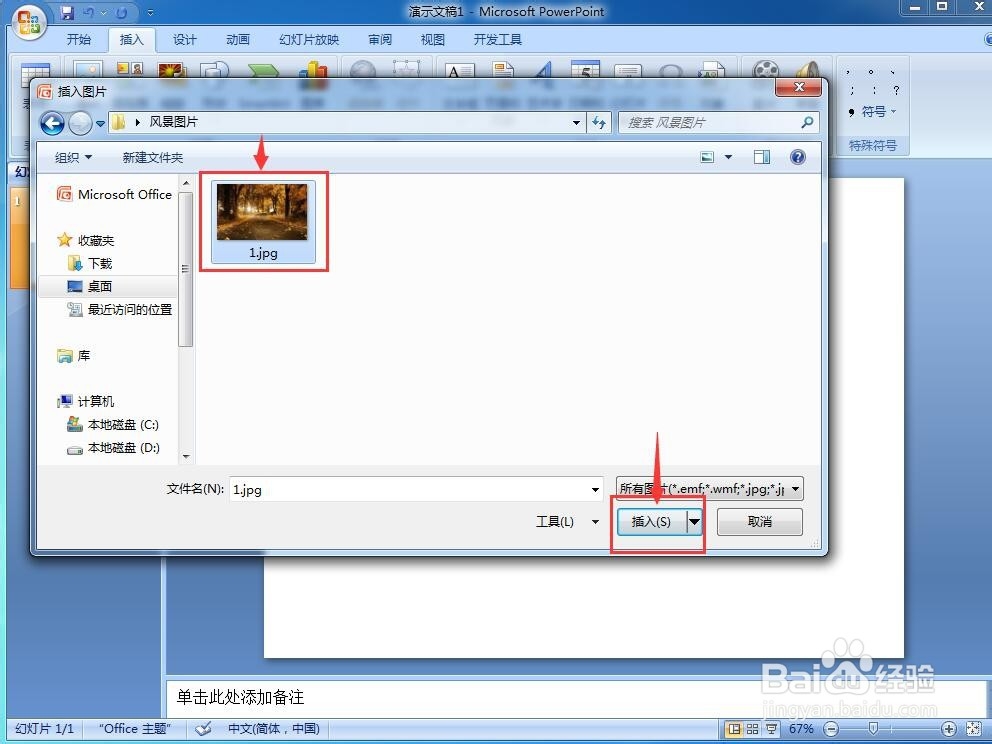
4、找到并选中需要处理的图片,按打开;

怎样在ppt中给图片添加柔化边缘椭圆样式

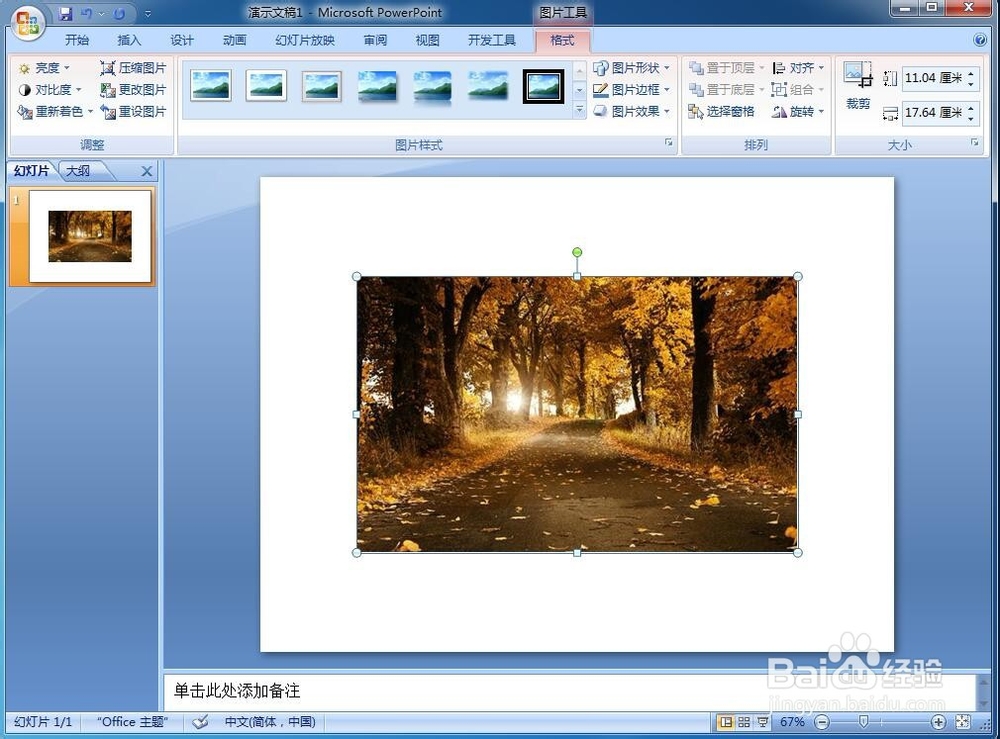
5、将图片添加到powerpoint中;

怎样在ppt中给图片添加柔化边缘椭圆样式

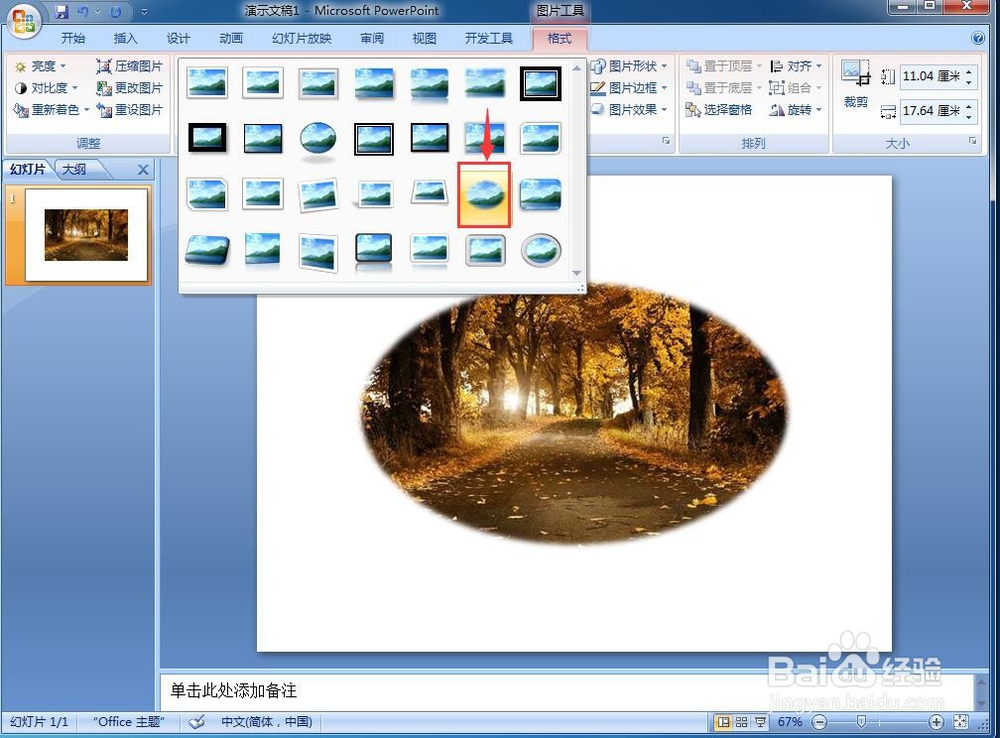
6、点击格式,在图片样式中点击柔化边缘椭圆样式;

怎样在ppt中给图片添加柔化边缘椭圆样式

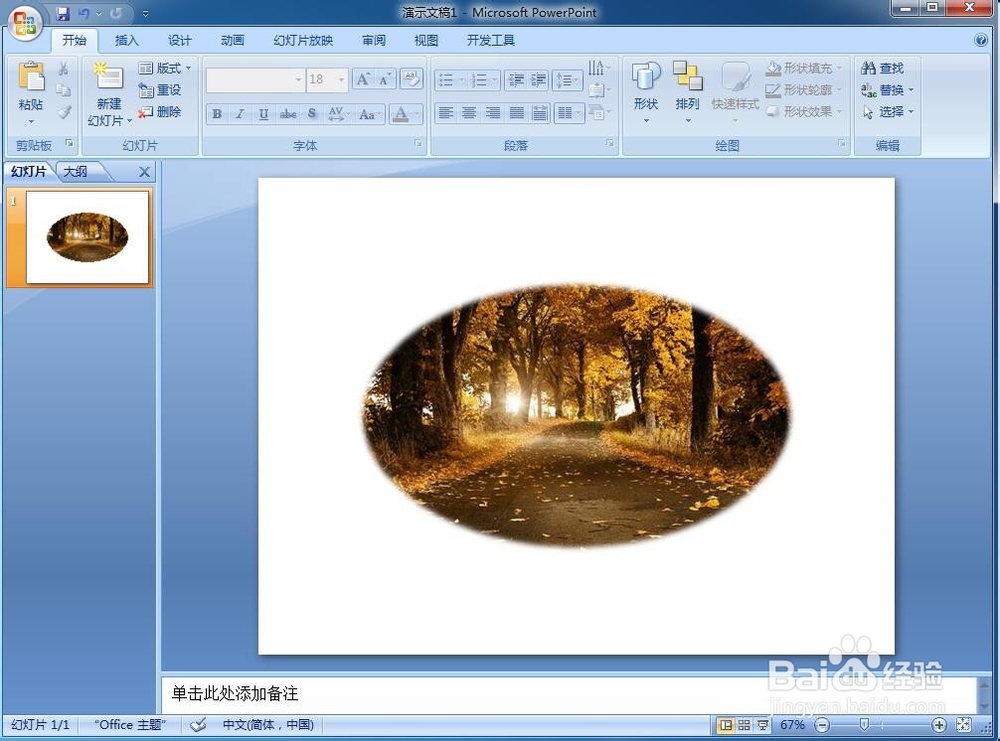
7、我们就在ppt中给图片添加上了柔化边缘椭圆样式。

怎样在ppt中给图片添加柔化边缘椭圆样式

1、打开PPT,将单击此处添加主、副标题输入框删除;

2、点击插入,选择图片;

3、找到并选中要处理的图片,按打开,将图片添加到ppt中;

4、点击格式,在图片样式中点击柔化边缘椭圆。

  • PPT怎么在页脚插入自动更新的日期
  • 如何在PPT中给图片添加柔化边缘椭圆效果
  • ppt给幻灯片统一添加页脚
  • ppt怎么添加动作按钮并超链接
  • PPT中怎样插入开始动作按钮
  • 热门搜索
    虾干怎么做好吃 狗狗名字大全可爱 扁平疣的最佳去除方法 啪啪啪视频大全 厕所马桶堵了怎么办 香雪兰的养殖方法 三角函数公式大全表格 生男孩的方法 周公解梦破解大全 雅诗兰黛眼霜怎么样