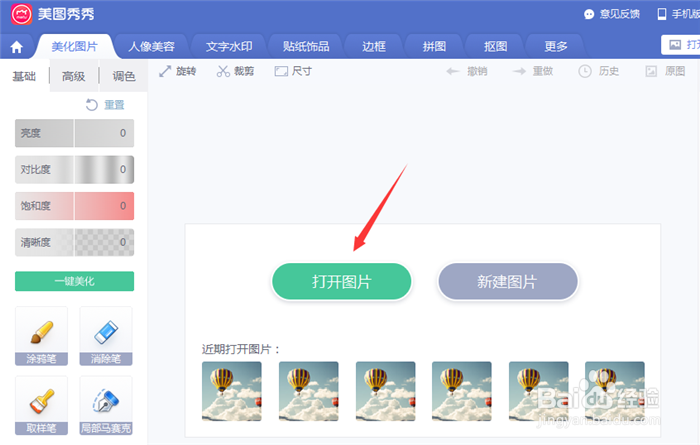
1、首先将美图秀秀打开,点击【打开图片】按钮。
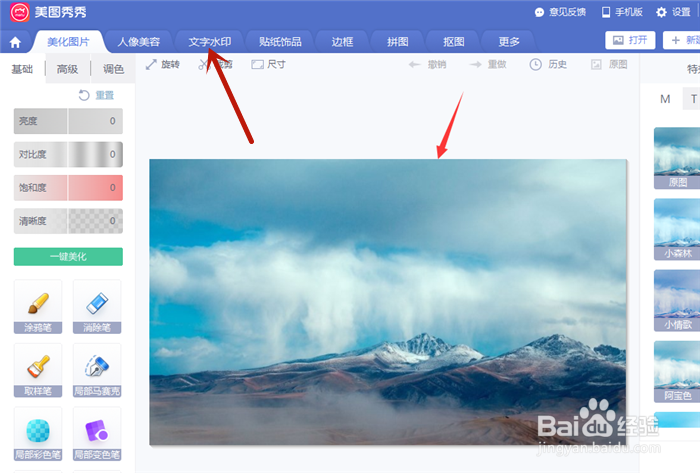
2、然后打开一个图片,在上面点击【文字水印】选项。
3、然后可以先添加一段文字,一会给文字增加荧光效果。

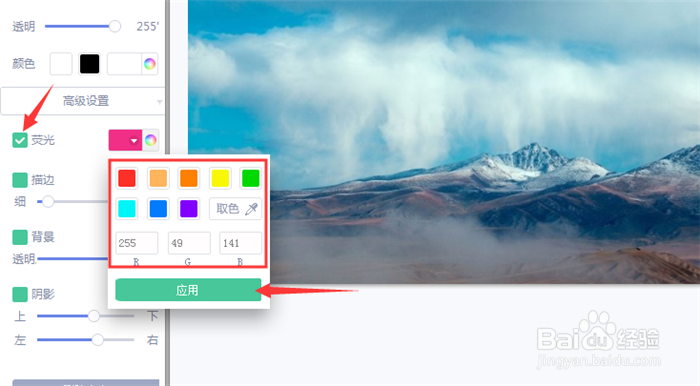
4、然后勾选荧光,在里面选择好颜色,也可以直接输入RGB颜色,点击【应用】按钮。
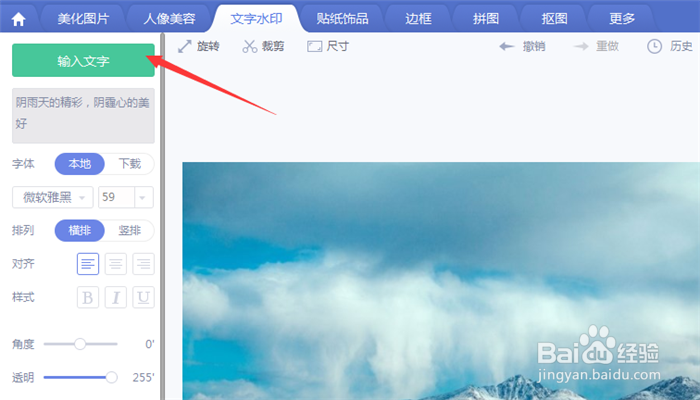
5、然后点击【输入文字】按钮。
6、然后可以看到荧光效果的文字添加进入,通过框上的点,调整大小、文字、角度。
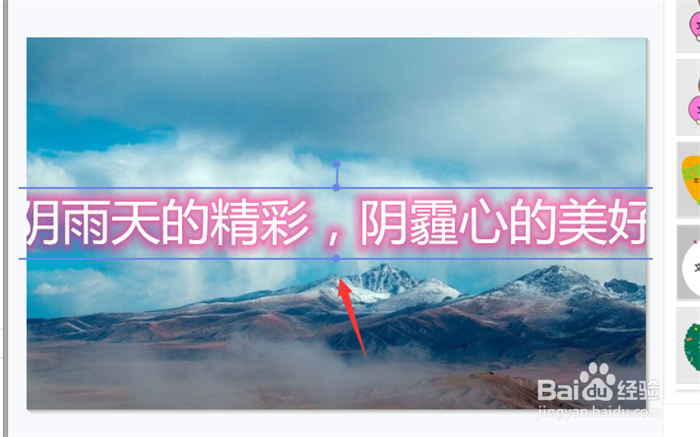
7、然后调整好荧光效果文字后,点击【保存】,美图秀秀就添加荧光效果的文字完成了。
1、1、首先将美图秀秀打开,点击【打开图片】按钮。
2、打开一个图片,在上面点击【文字水印】选项。
3、先添加一段文字,一会给文字增加荧光效果。
4、勾选荧光,在里面选择好颜色,也可以直接输入RGB颜色,点击【应用】按钮。
5、点击【输入文字】按钮。
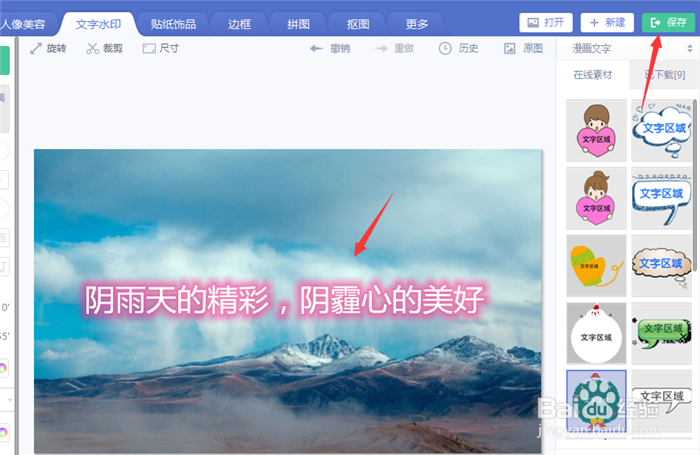
6、然看到荧光效果的文字添加进入,通过框上的点,调整大小、文字、角度。
7、调整好荧光效果文字后,点击【保存】,美图秀秀就添加荧光效果的文字完成了。
