1、点击右上角的【必要项】在菜单中选择【关键字】切换到【关键字】面板中。

2、创建父关键字:选中【地点】父关键字,点击【关键字】面板右下角的【+】号,创建父关键字。

3、创建子关键字:选中【地点】父关键字,鼠标右键选择【创建子关键字】,可以在该父关键字内创建新的子关键字。

4、指定的关键字:选择图片后,在【指定的关键字】一栏中可以看到该图片所包含的关键字。

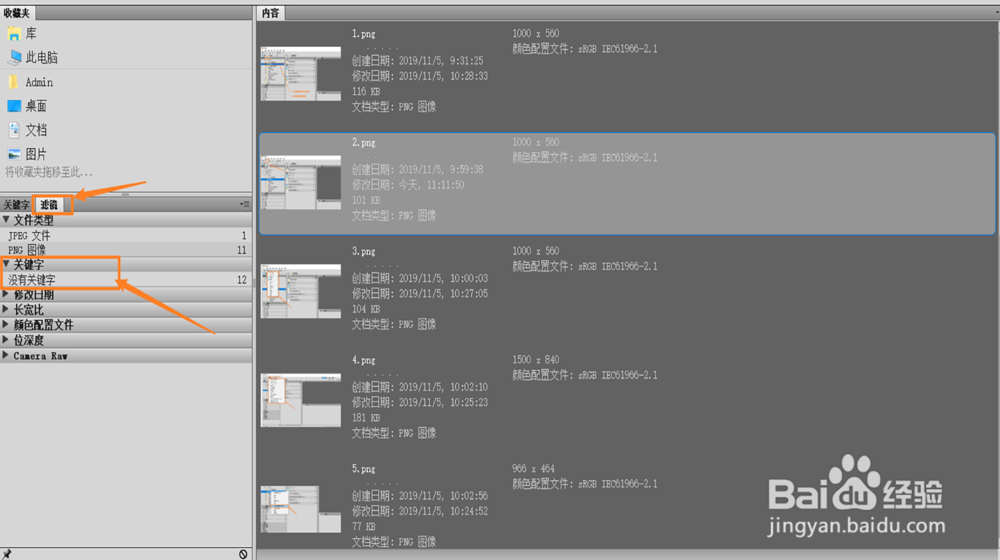
5、为图片添加完关键字后,转到【滤镜】面板,在【关键字】一栏可以通过筛选关键字来快速查找图片。
1、1.创建父关键字。
2.创建子关键字。
3.为图片添加关键字。
4.通过关键字快速查找到图片。
