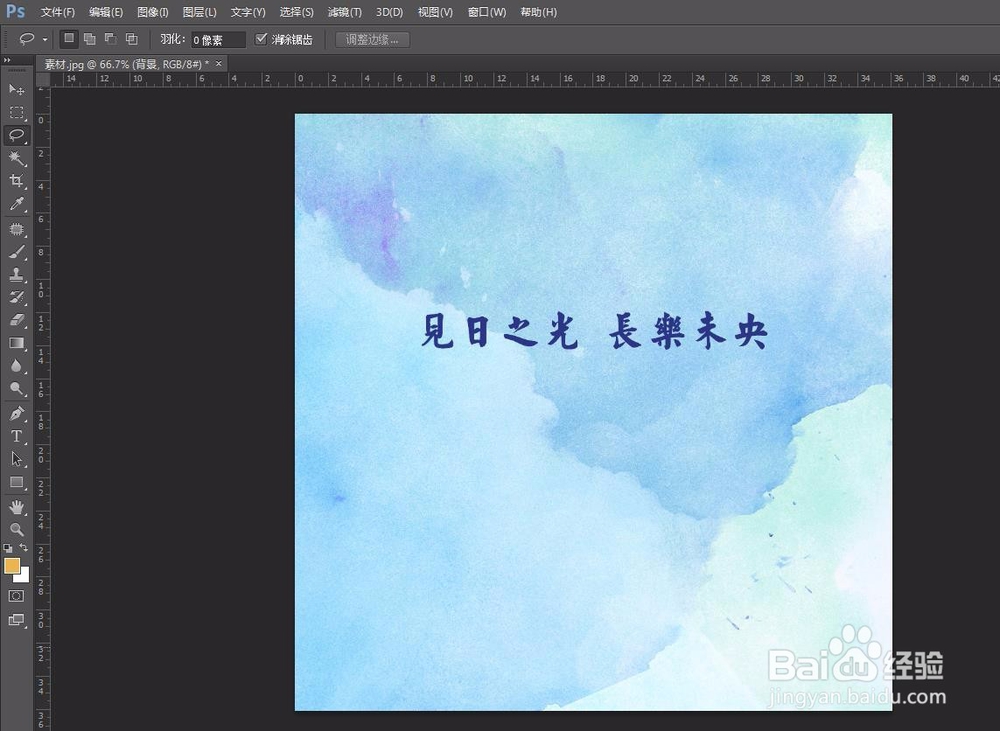
PS照片上的文字位置如何改变

 时间:2026-05-14 23:31:35

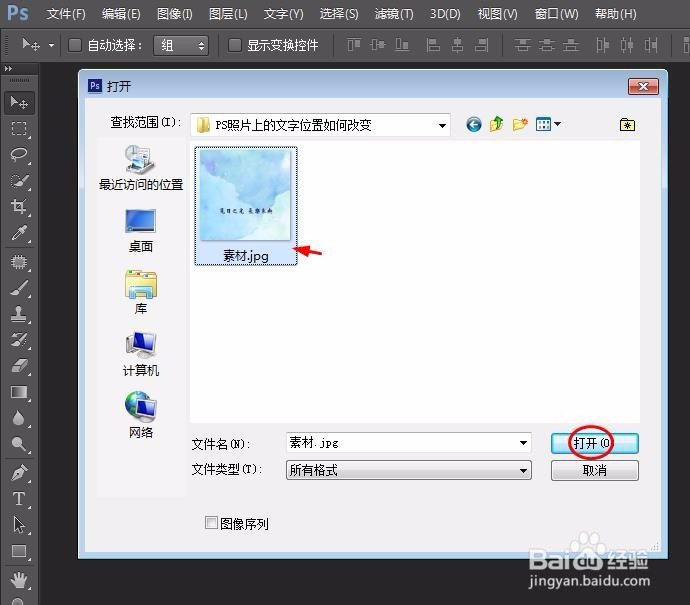
1、第一步:按Ctrl+O键,弹出“打开”对话框,选择一张需要改变文字位置的照片并打开。
PS照片上的文字位置如何改变

PS照片上的文字位置如何改变

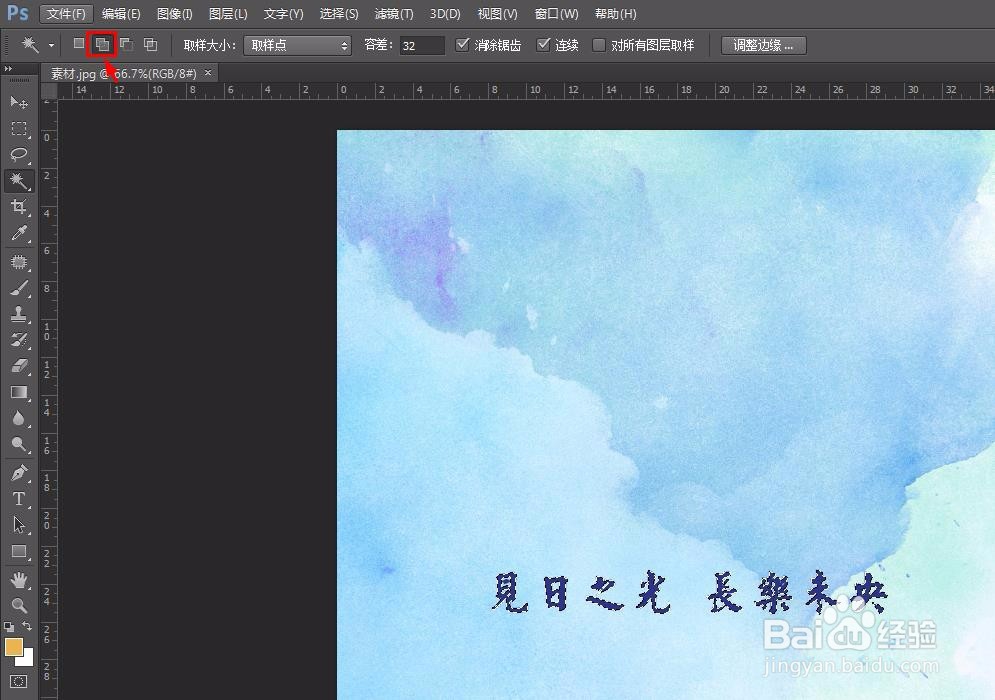
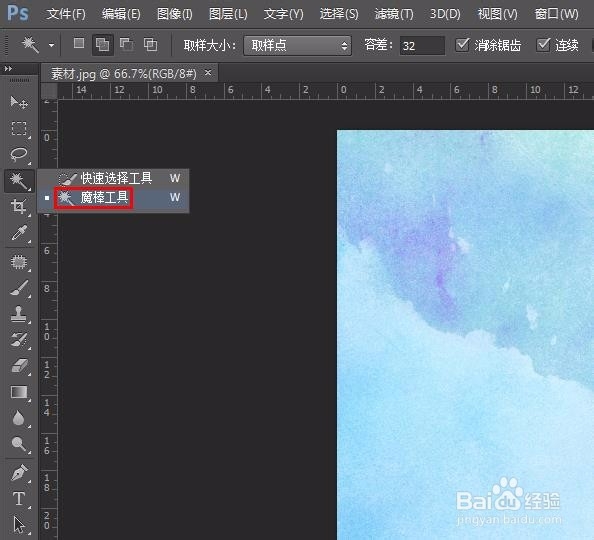
2、第二步:在左侧工具栏中选择“魔棒工具”,将模式切换成“添加到选区”,单击选中照片中所有文字。
PS照片上的文字位置如何改变

PS照片上的文字位置如何改变

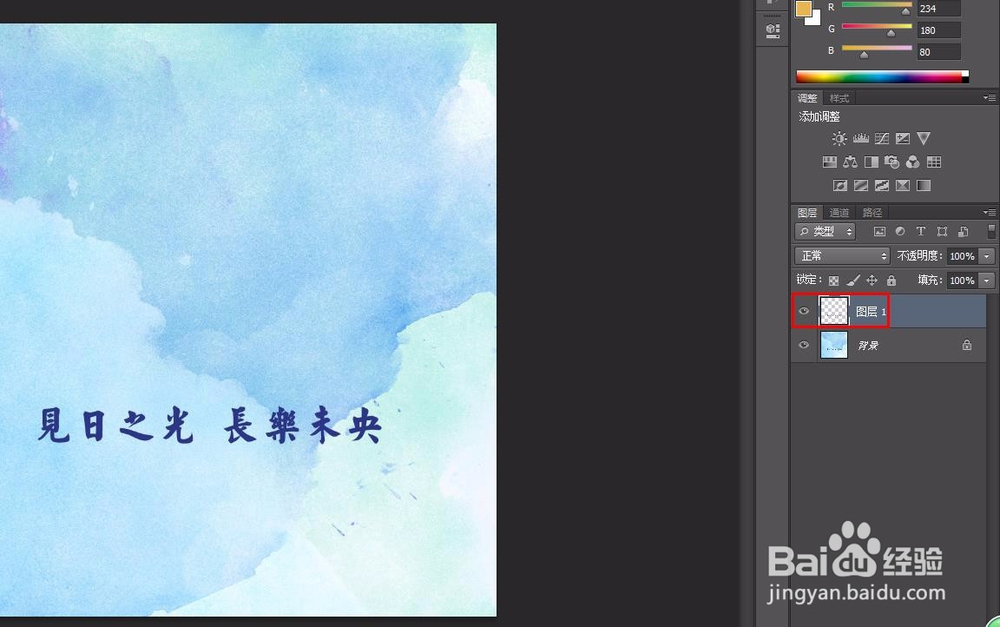
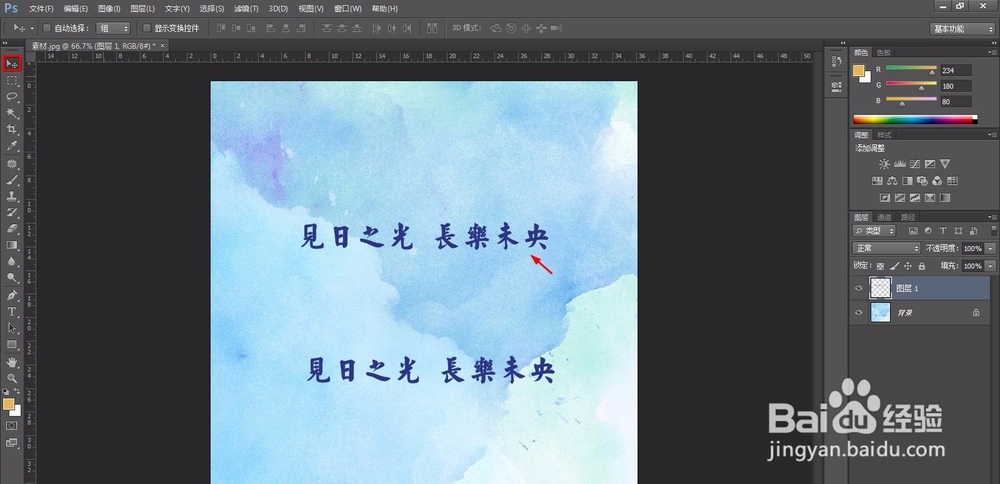
3、第三步:按Ctrl+J键将选中的文字复制一层。

PS照片上的文字位置如何改变

4、第四步:单击左侧的“移动工具”,按住鼠标左键可以将复制的文字任意拖动到需要的位置。
PS照片上的文字位置如何改变

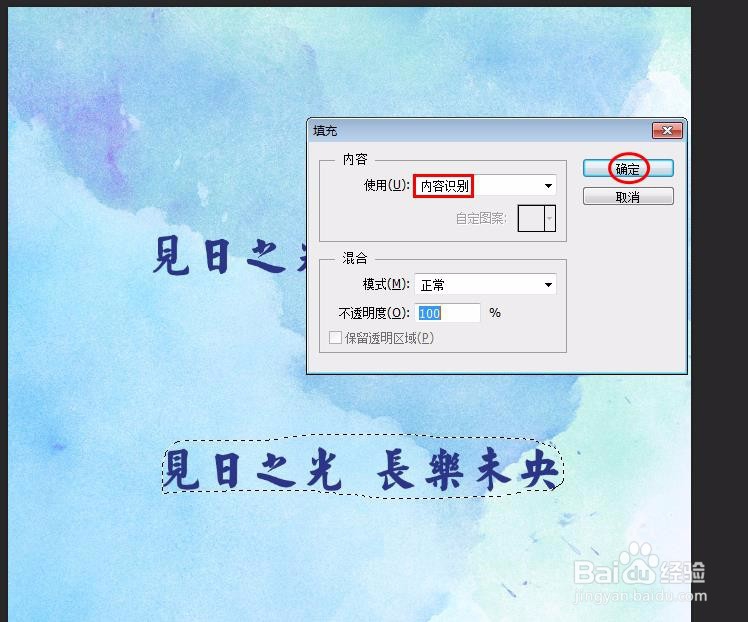
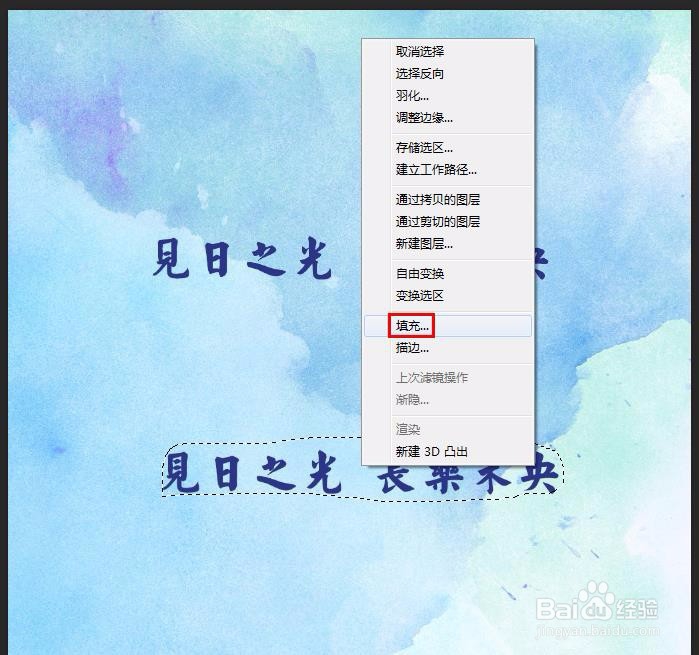
5、第五步:选中背景图层,在左侧选择“套索工具”,将原始文字圈选住。

PS照片上的文字位置如何改变

6、第六步:在文字选区单击鼠标右键选择“填充”,填充内容选择“内容识别”。
PS照片上的文字位置如何改变

PS照片上的文字位置如何改变

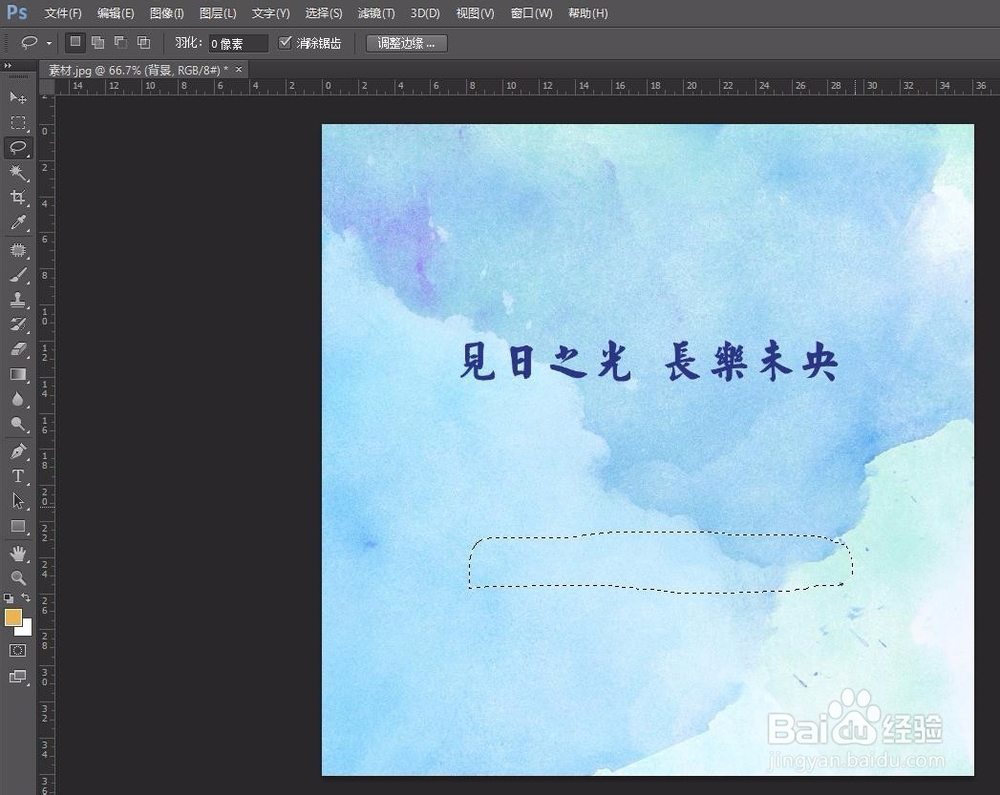
7、第七步:按Ctrl+D键取消选区,完成文字移动操作。

PS照片上的文字位置如何改变

PS照片上的文字位置如何改变

  • 如何使用ps将图片中的文字变模糊?
  • PS如何抠图去背景
  • 怎么用PS加深图片的背景色?
  • ps怎样覆盖图片上的文字
  • ps图片上的文字怎么调整大小
  • 热门搜索
    肾疼是怎么回事 狐臭怎么办 入耳式耳机怎么戴 cad怎么测量长度 电脑共享怎么设置 眼睛痒怎么办 螃蟹怎么蒸 住房公积金怎么查询 vpn怎么设置 亟待怎么读