1、点击“开始”—“VMware”—“VMware worktation Pro”,启动 VMware worktation Pro 15.0 。

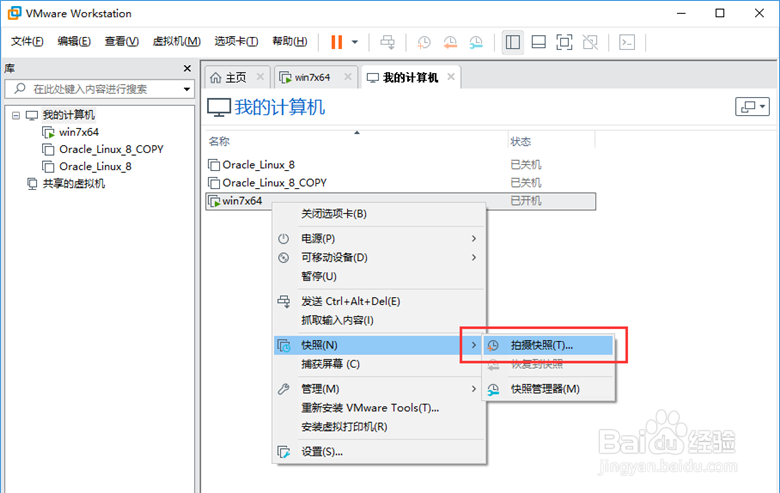
2、右键点击虚拟机,点击“快照”—“拍摄快照”。
3、输入快照名称和描述,点击“拍摄快照”。

4、拍摄快照需要一定的时间,请耐心等待快照创建完成。

5、右键点击虚拟机,点击“快照”—“快照管理器”。

6、可以对创建好的快照进行管理,可以进行克隆、删除等操作。

7、点击“转到”,可以将虚拟机恢复到任意快照的状态。


时间:2026-04-23 17:33:52
1、点击“开始”—“VMware”—“VMware worktation Pro”,启动 VMware worktation Pro 15.0 。
2、右键点击虚拟机,点击“快照”—“拍摄快照”。
3、输入快照名称和描述,点击“拍摄快照”。
4、拍摄快照需要一定的时间,请耐心等待快照创建完成。
5、右键点击虚拟机,点击“快照”—“快照管理器”。
6、可以对创建好的快照进行管理,可以进行克隆、删除等操作。
7、点击“转到”,可以将虚拟机恢复到任意快照的状态。
