cdr如何制作台式电脑图标

 时间:2026-02-15 06:19:38

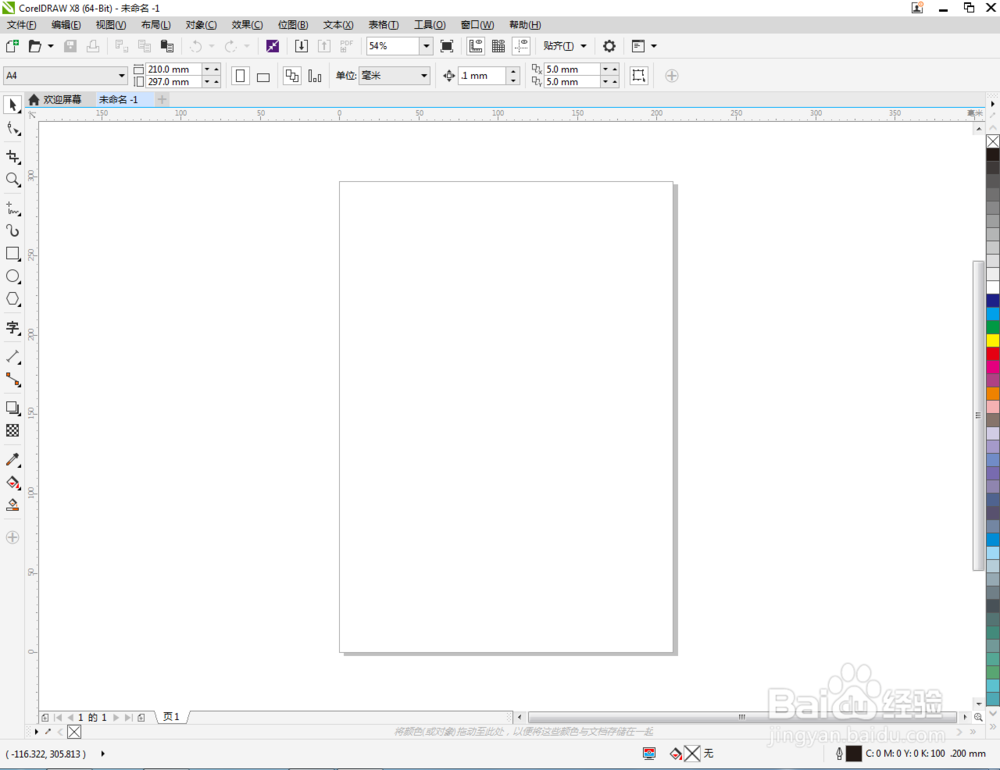
1、打开CorelDRAW X8 软件,点击【新建文档】,按图示参数新建一个cdr文档(如图所示);
cdr如何制作台式电脑图标

cdr如何制作台式电脑图标

cdr如何制作台式电脑图标

cdr如何制作台式电脑图标

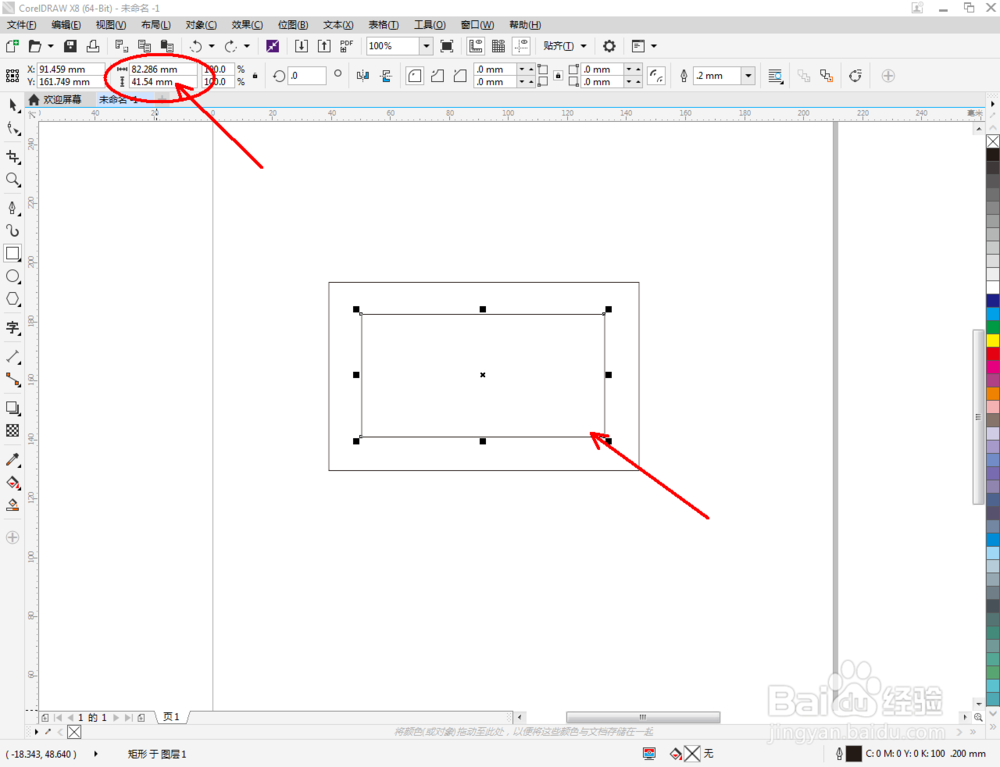
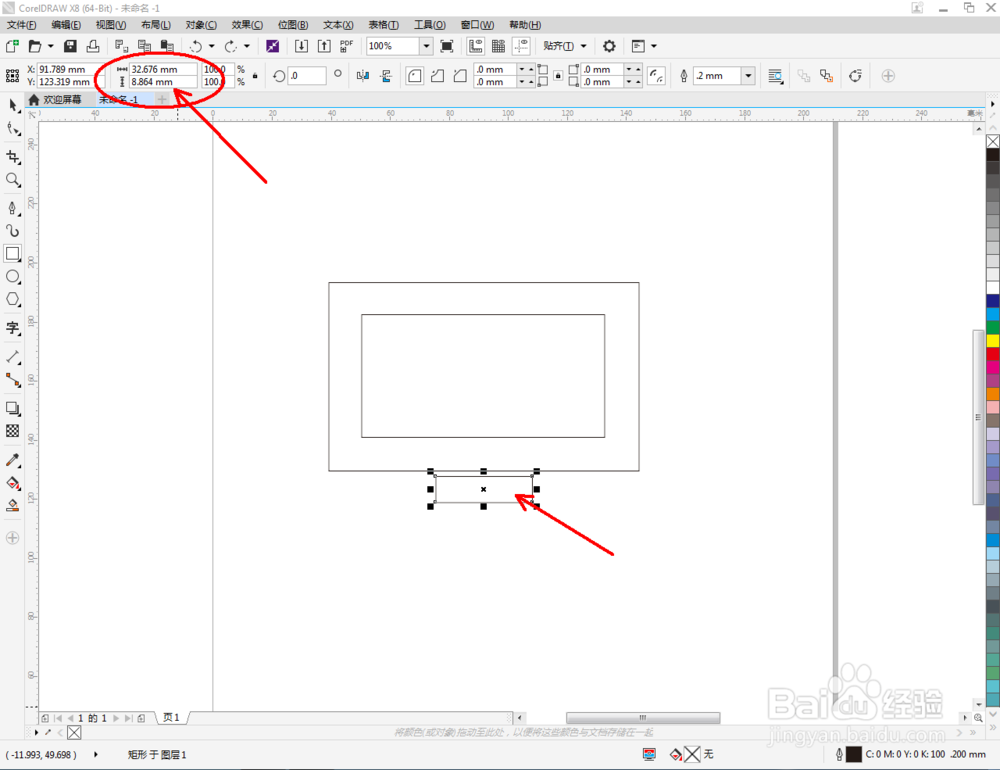
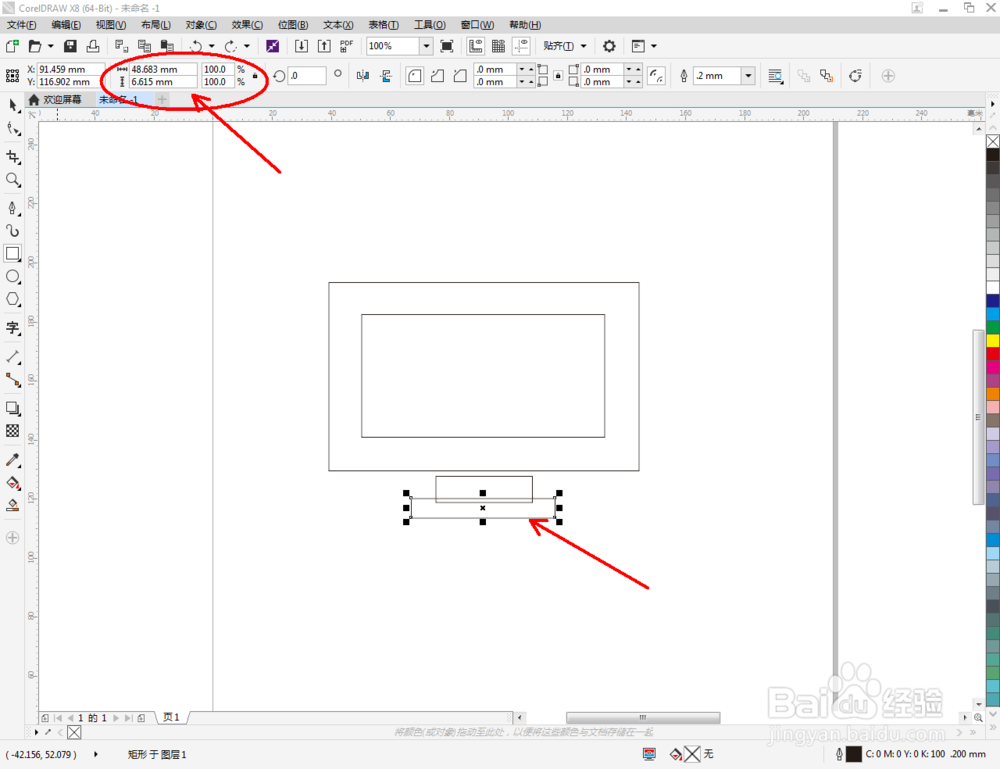
2、首先,点击【矩形工具】,按图示参数在作图区域绘制四个不同大小的矩形图案(如图所示);

cdr如何制作台式电脑图标

cdr如何制作台式电脑图标

cdr如何制作台式电脑图标

cdr如何制作台式电脑图标

cdr如何制作台式电脑图标

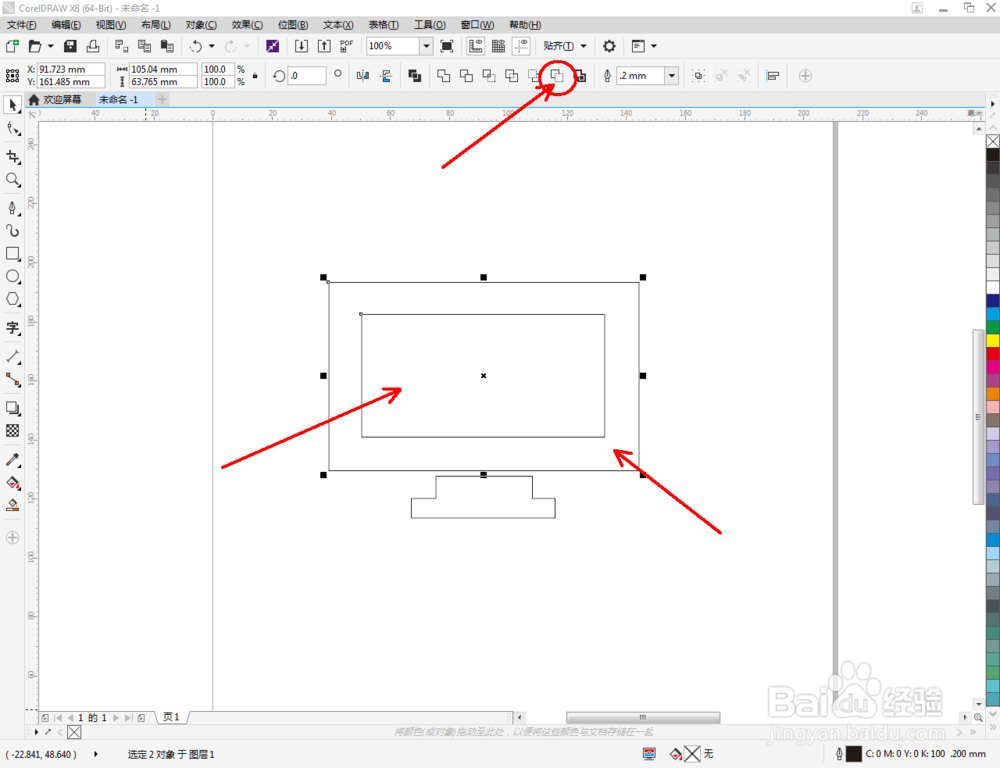
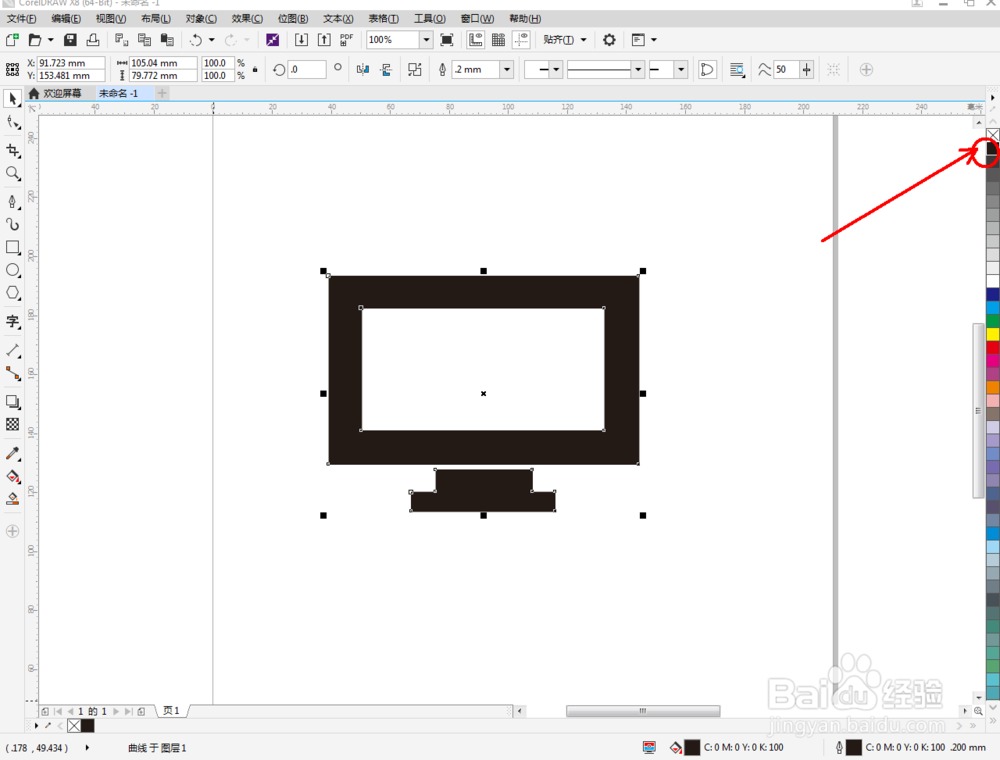
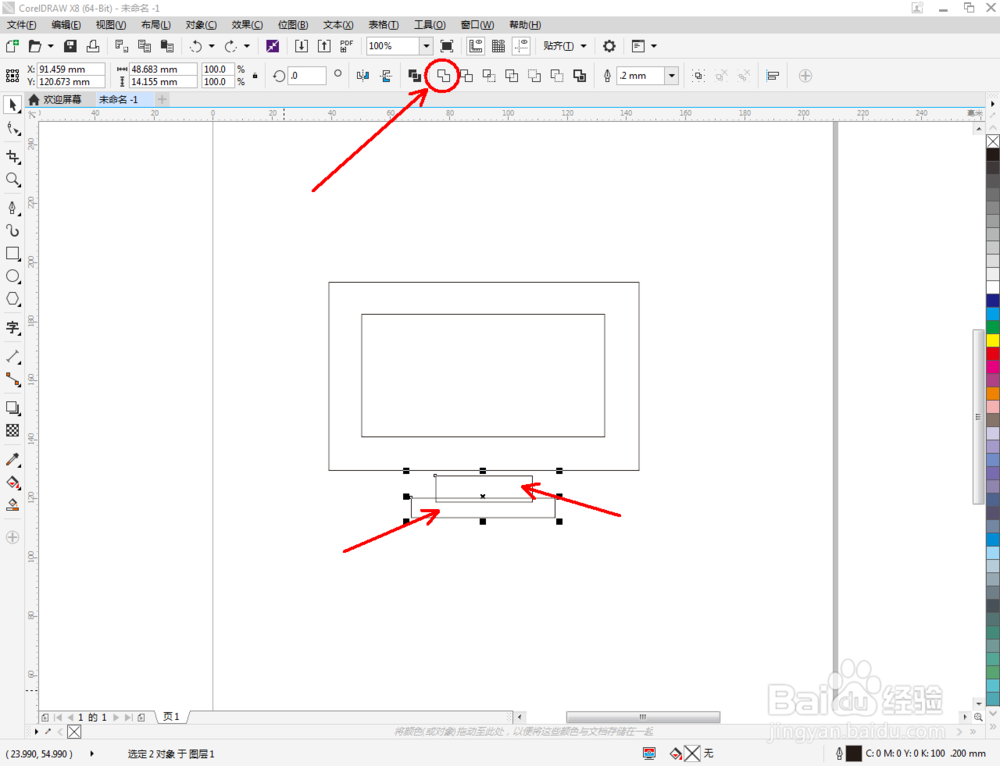
3、点击【选择工具】,选中显示器底座两个矩形图案,点击【合并】将两个图案合并为一体;选中显示屏两个矩形图案,点击【移除前面对象】将小矩形图案部分移除。完成后,选中两部分图案,点击【合并】将其合并为一体后,将其填充为黑色(如图所示);

cdr如何制作台式电脑图标

cdr如何制作台式电脑图标

cdr如何制作台式电脑图标

cdr如何制作台式电脑图标

cdr如何制作台式电脑图标

cdr如何制作台式电脑图标

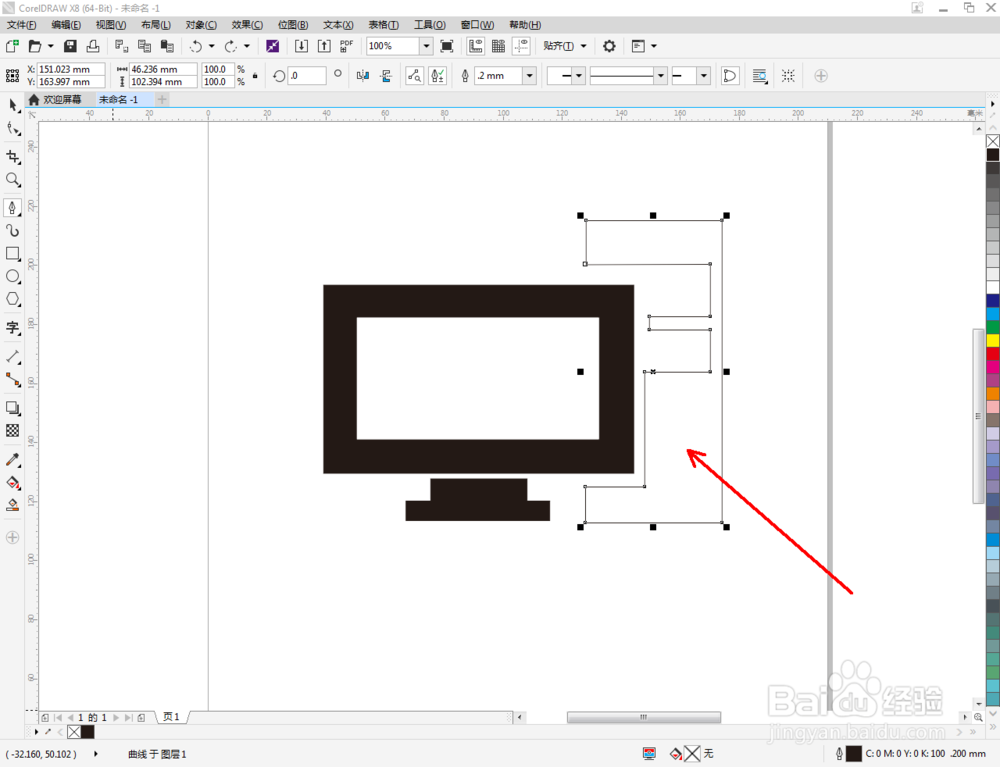
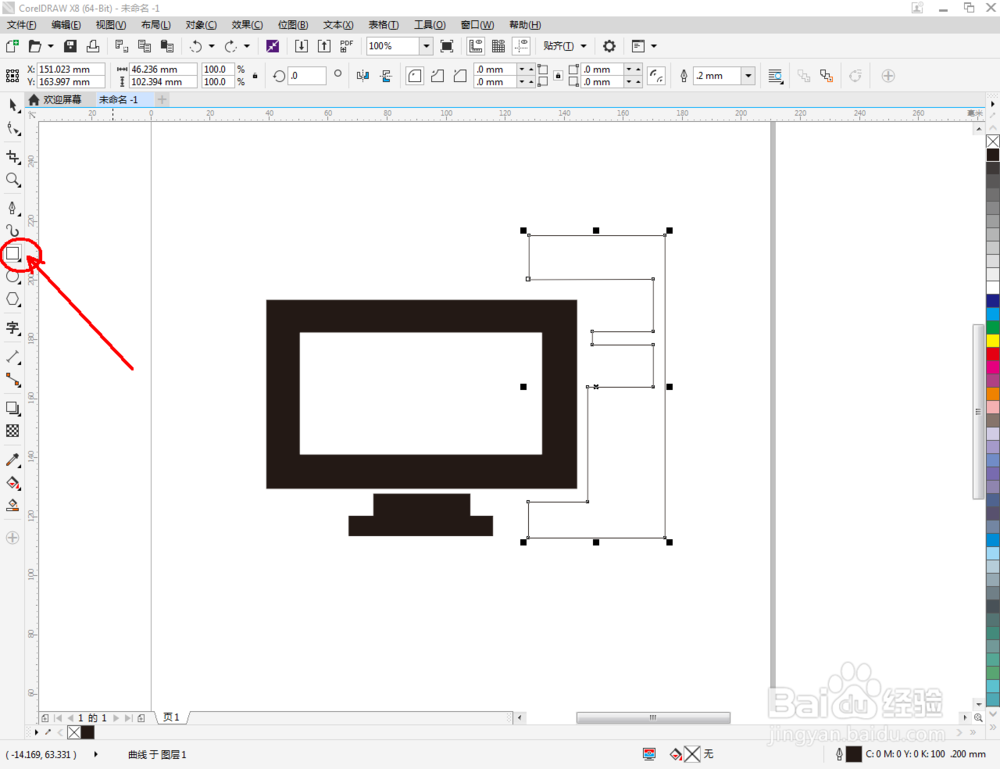
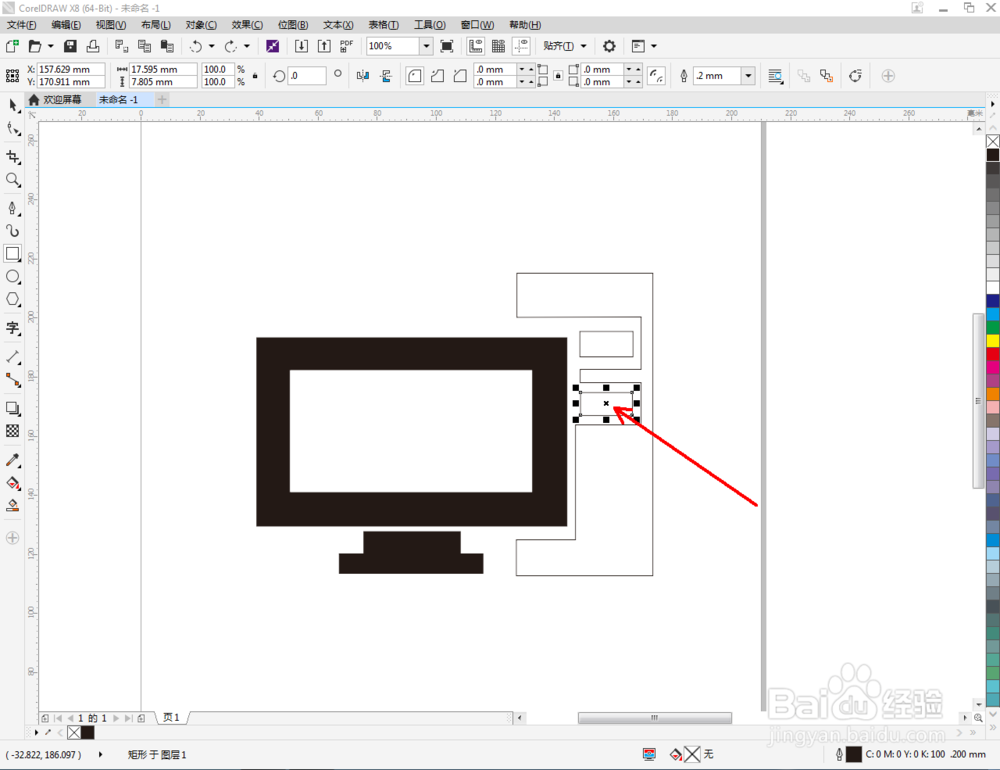
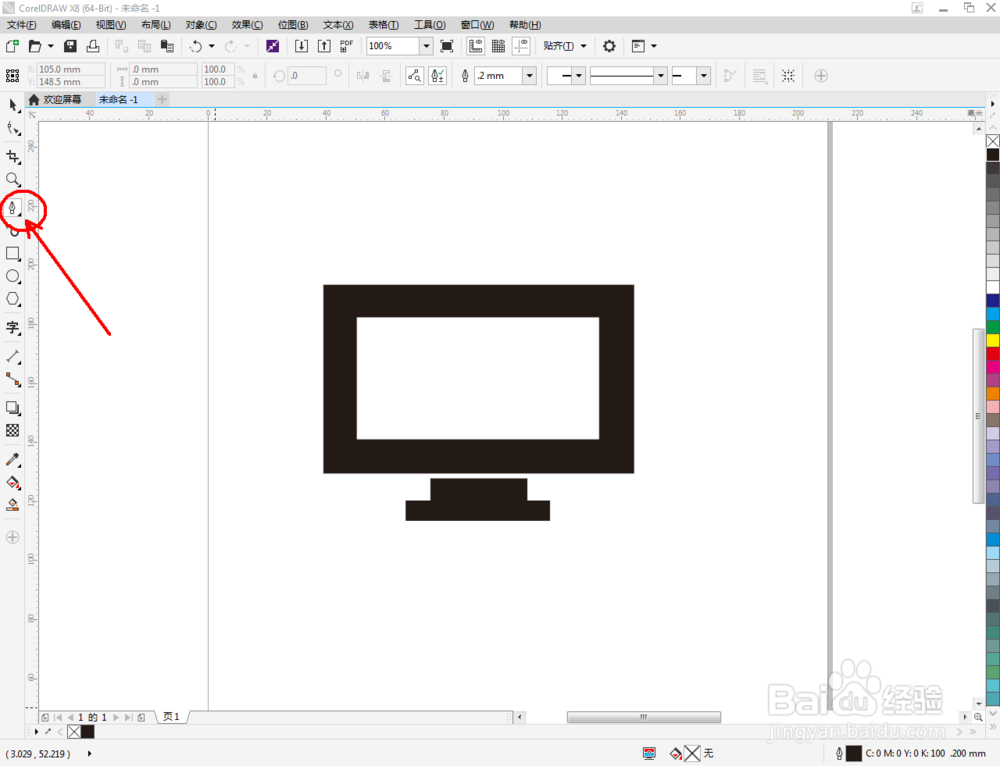
4、点击【钢笔工具】,按图示绘制一个多边形图案作为台式电脑的主机图案。完成后,点击【矩形工具】在主机区域绘制两个矩形图案(如图所示);
cdr如何制作台式电脑图标

cdr如何制作台式电脑图标

cdr如何制作台式电脑图标

cdr如何制作台式电脑图标

cdr如何制作台式电脑图标

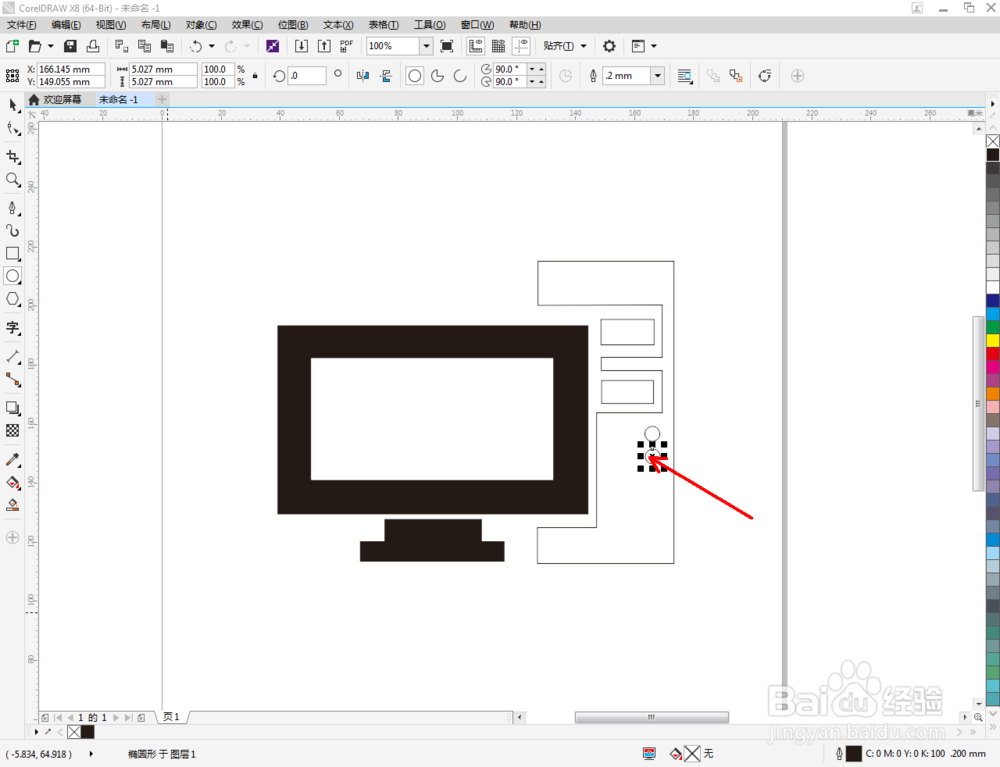
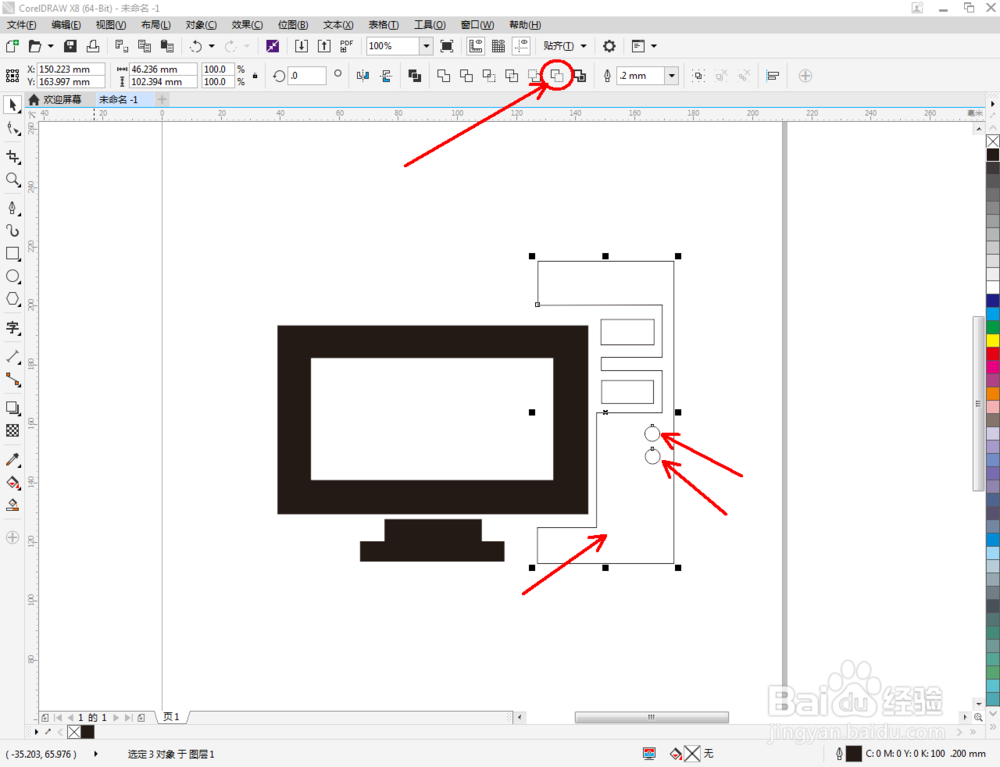
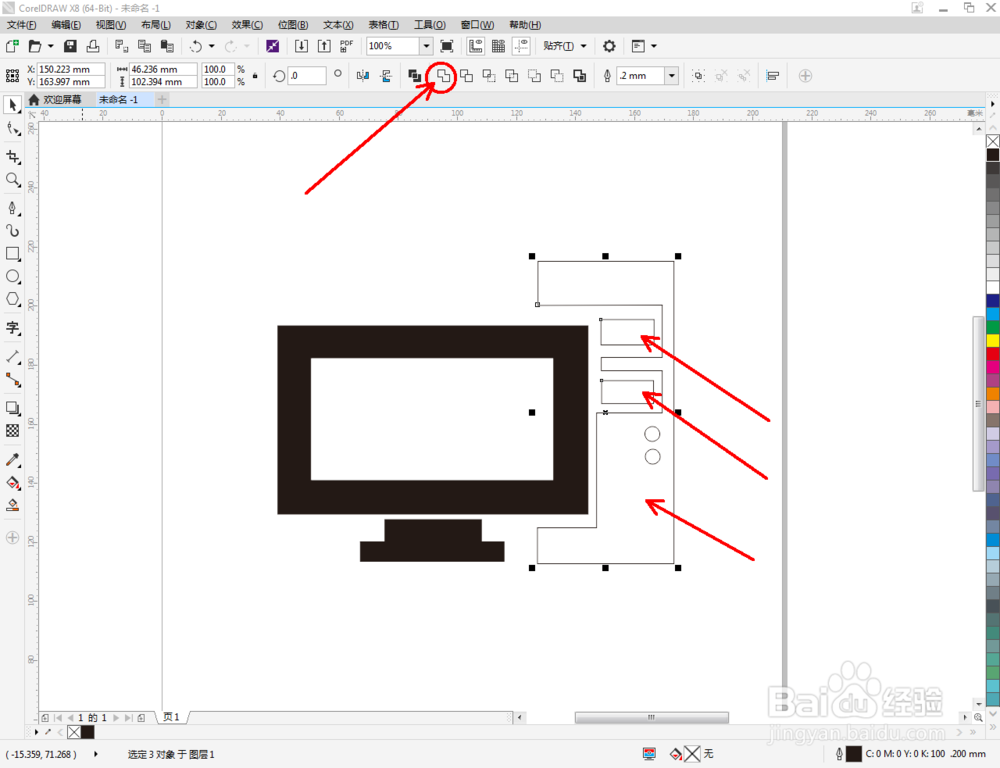
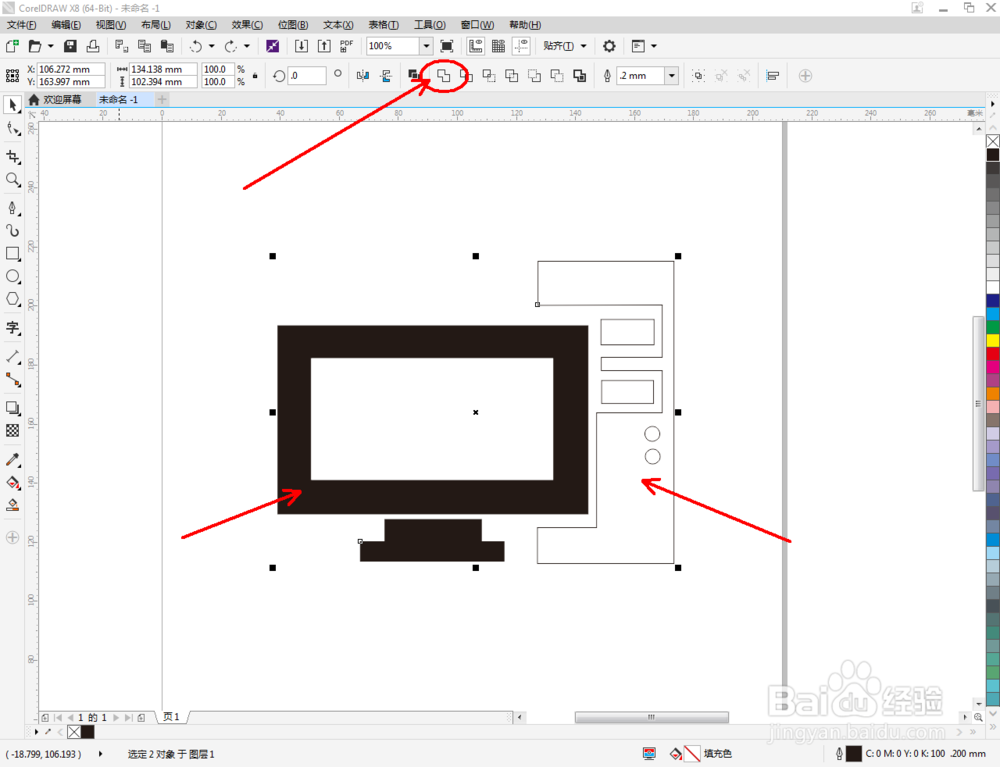
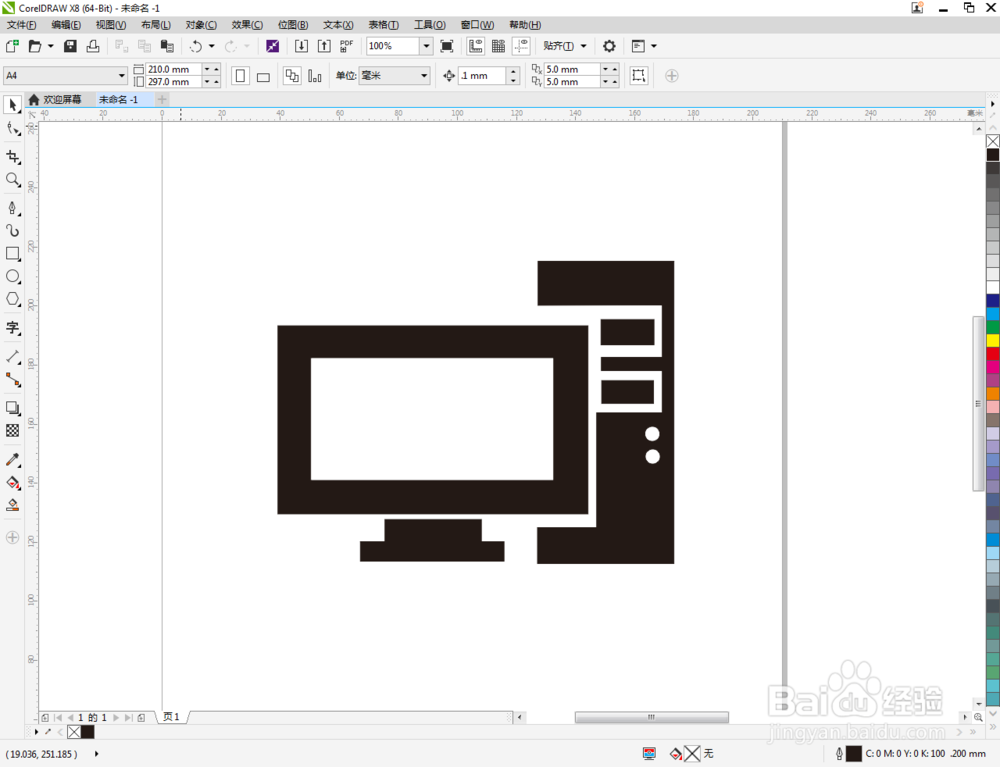
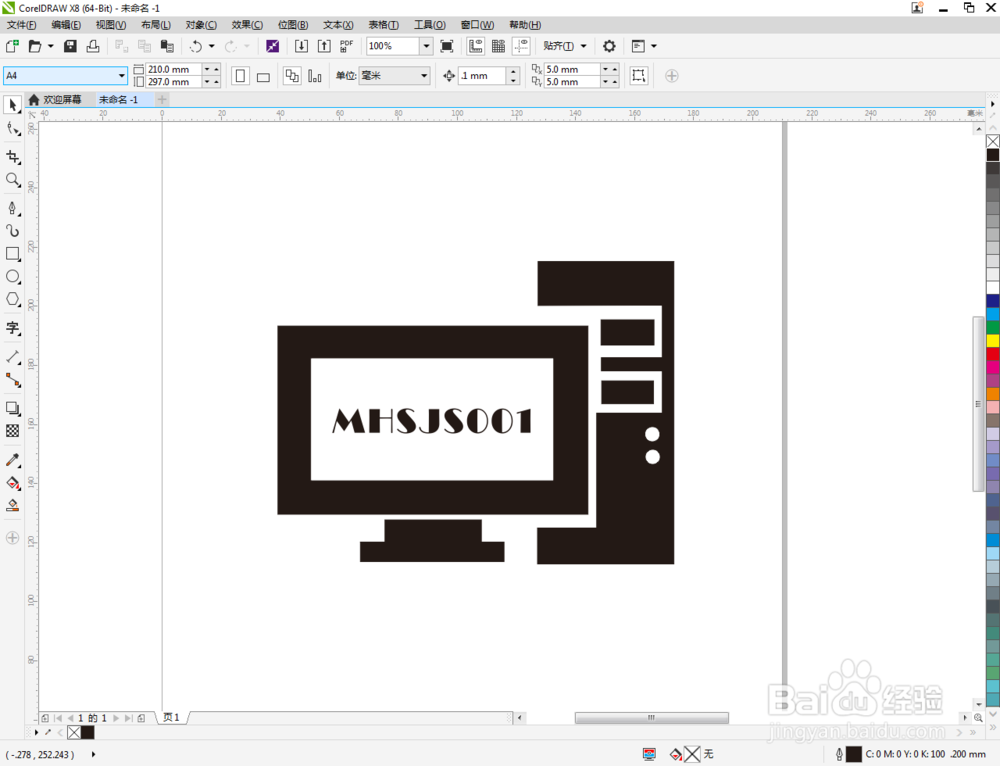
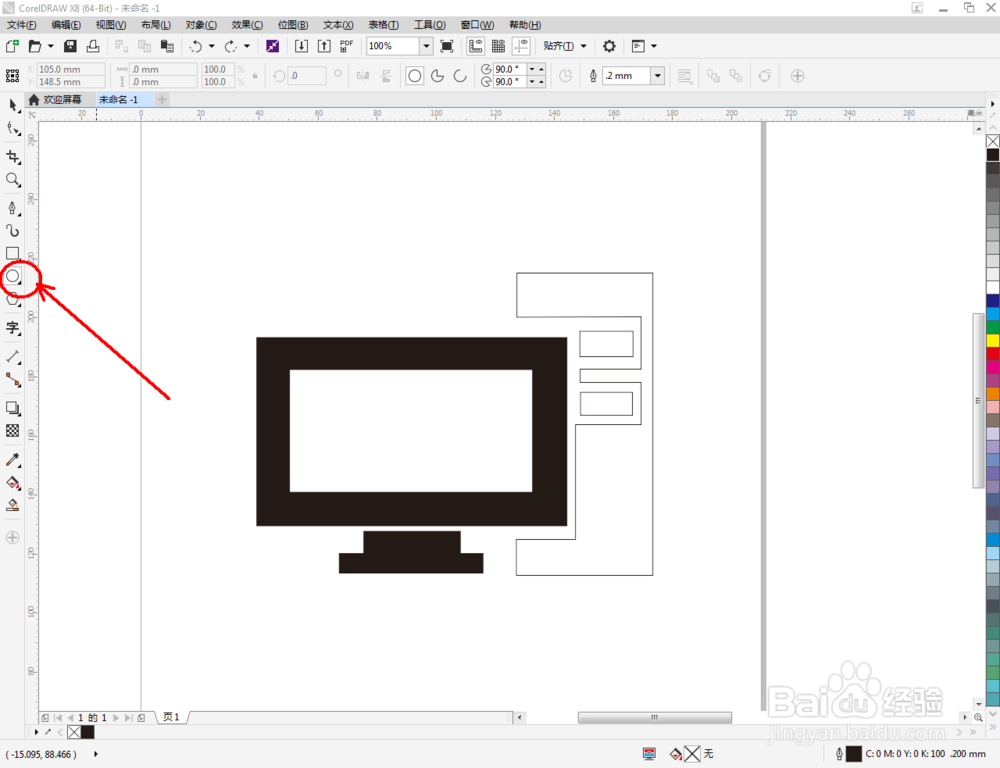
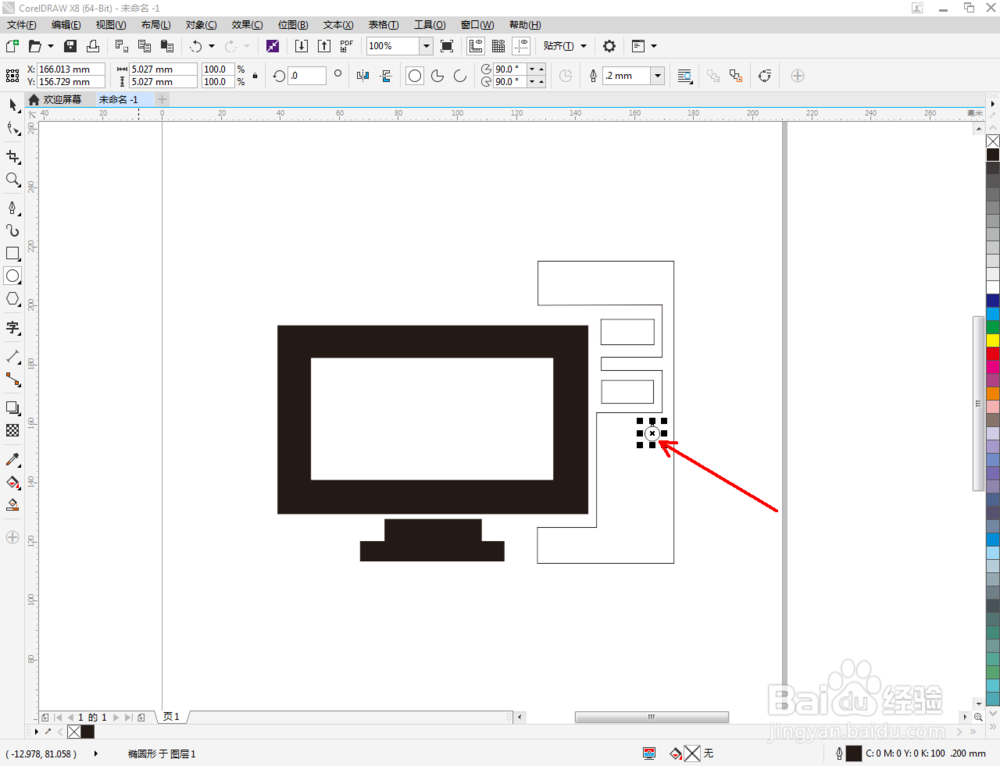
5、点击【椭圆形工具】,按图示绘制两个圆形图案。点击【选择工具】,选中主机主体图案和两个圆形图案,点击【移除前面对象】将圆形图案部分移除;完成后,选中所有图案,点击【合并】将所有图案合并为一体,这样我们的台式电脑图标便全部制作完成。
cdr如何制作台式电脑图标

cdr如何制作台式电脑图标

cdr如何制作台式电脑图标

cdr如何制作台式电脑图标

cdr如何制作台式电脑图标

cdr如何制作台式电脑图标

cdr如何制作台式电脑图标

cdr如何制作台式电脑图标

cdr如何制作台式电脑图标

  • CorelDRAW详细步骤实例 树叶效果制作
  • CorelDRAW对齐段落文本的方法介绍
  • 如何用CDR简单制作一个四叶草图案
  • cdr如何快速制作钢笔圈笔刷
  • cdr如何填充黑白方形图案
  • 热门搜索
    幼儿睡前故事大全 图片大全唯美伤感 猎人稀有宝宝大全带图 怀孕呕吐怎么办 裱花嘴转换器怎么用 怎么减肥效果好 爱因斯坦简介 狗简笔画图片大全 海马m3质量怎么样 身份证号大全18岁以上