1、在插入选项卡中点击形状,选择其中的直线。

2、在页面上绘制出绘制出一条倾斜的直线,摆放位置如图所示。

3、接着再插入长短一致的直线,放置在斜线的上下两侧。
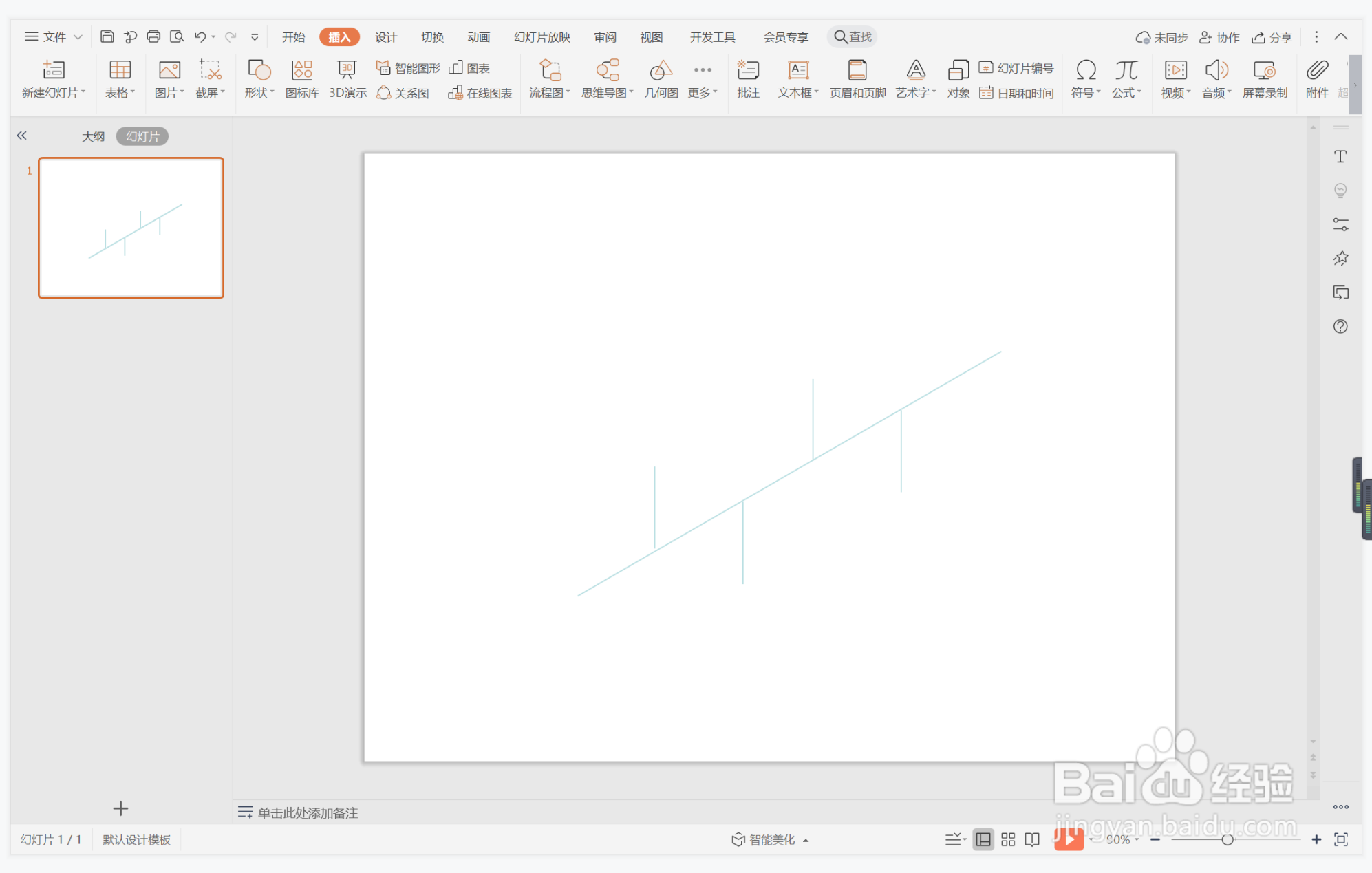
4、选中所有的线条,在绘图工具中点击轮廓,选择棕色进行填充,线条宽度设置为1.5磅。

5、同时再插入大小一致的圆形,放置在直线的末端,效果如图所示。
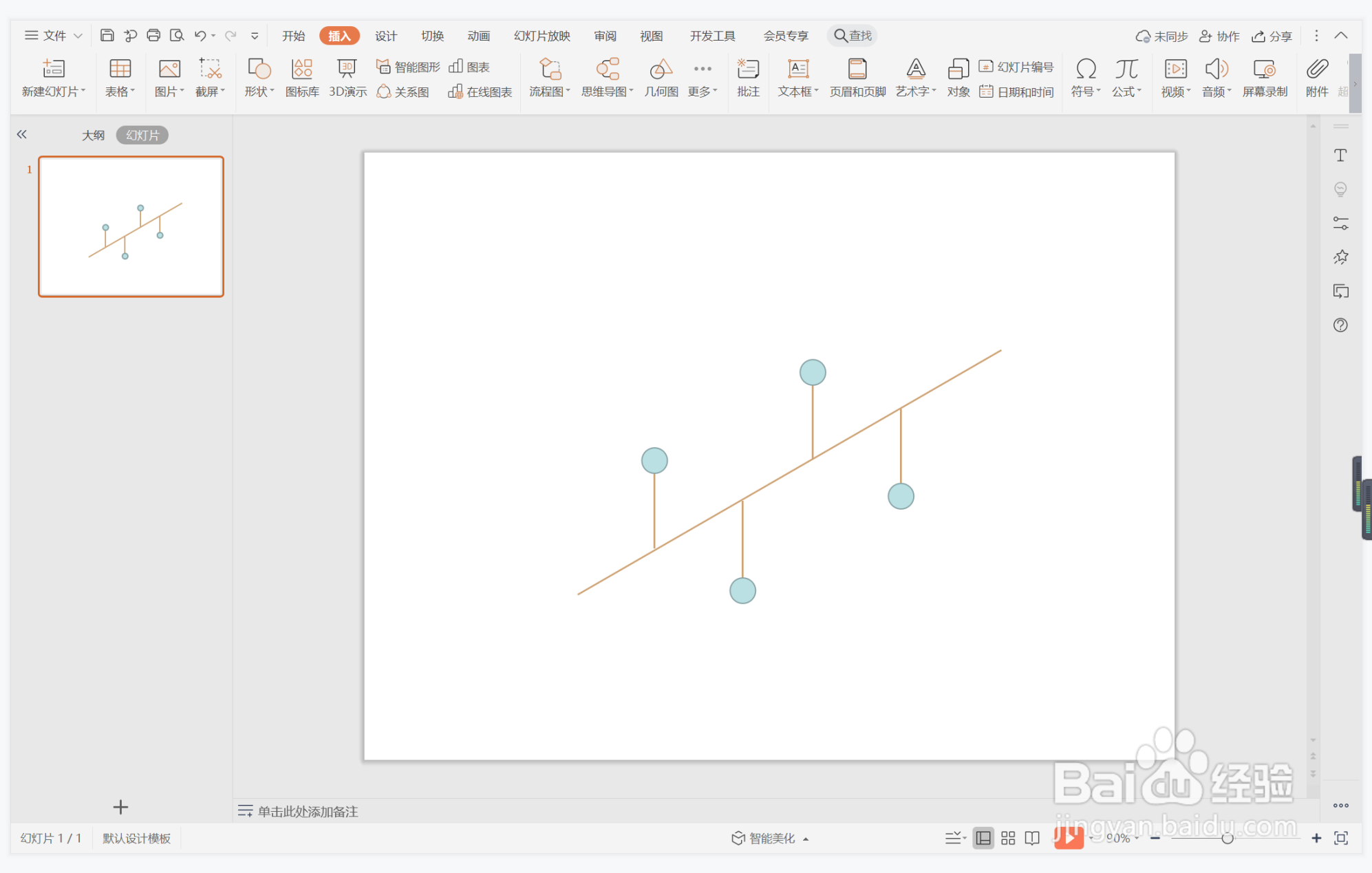
6、选中圆形,同样选择棕色进行填充,设置为无边框。

7、最后,在圆形位置处输入序号和标题,这样棕色沉稳型目录就制作完成了。

时间:2026-04-22 13:26:21
1、在插入选项卡中点击形状,选择其中的直线。
2、在页面上绘制出绘制出一条倾斜的直线,摆放位置如图所示。
3、接着再插入长短一致的直线,放置在斜线的上下两侧。
4、选中所有的线条,在绘图工具中点击轮廓,选择棕色进行填充,线条宽度设置为1.5磅。
5、同时再插入大小一致的圆形,放置在直线的末端,效果如图所示。
6、选中圆形,同样选择棕色进行填充,设置为无边框。
7、最后,在圆形位置处输入序号和标题,这样棕色沉稳型目录就制作完成了。
