1、在一个文档中设置几种不同的页码,需要用分页符分隔成不同区域
如何插入分页符
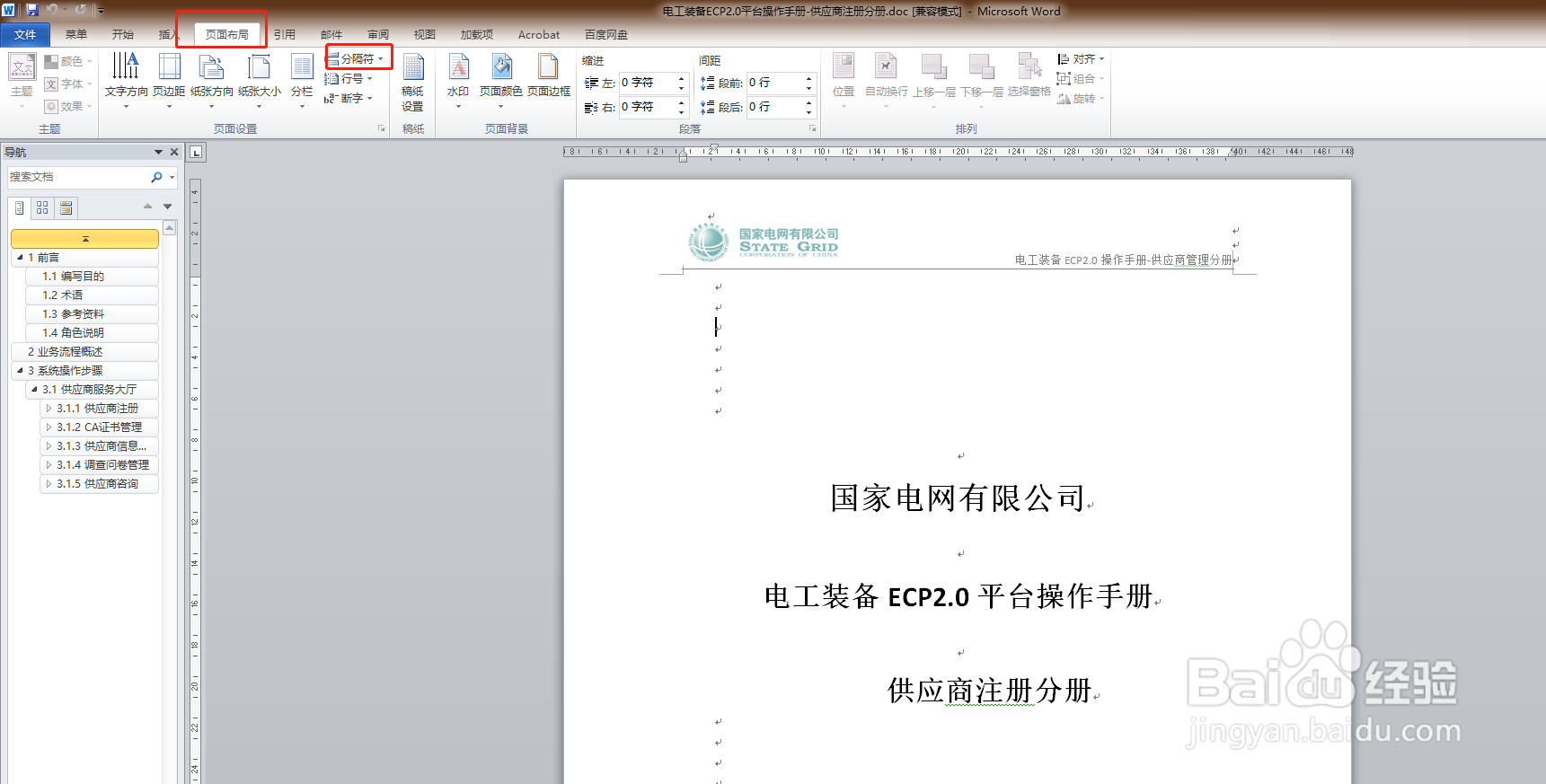
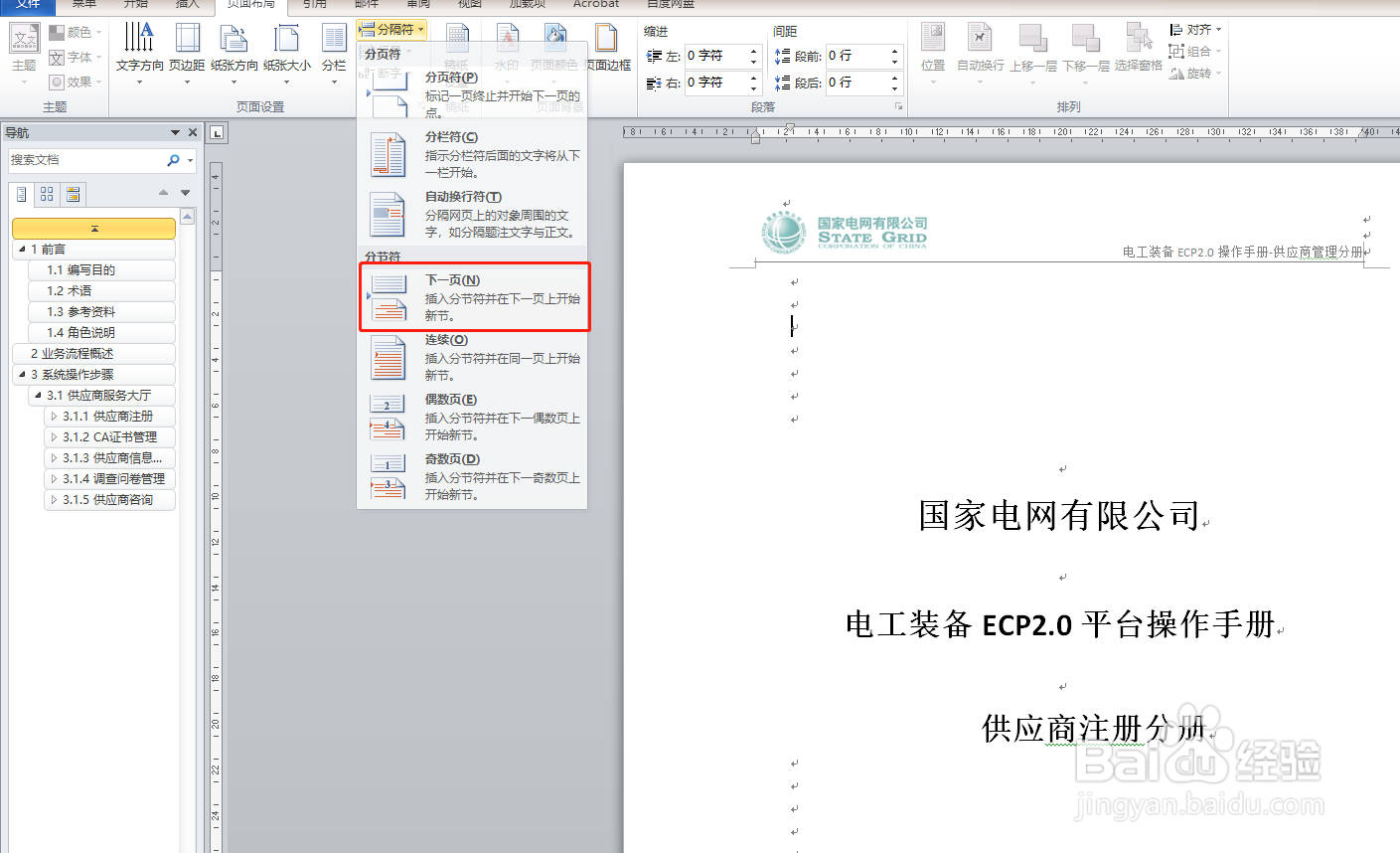
拿office2010为例,将光标放在你要分隔的页面上一页最后,点击页面布局,点分隔符,选择下一页
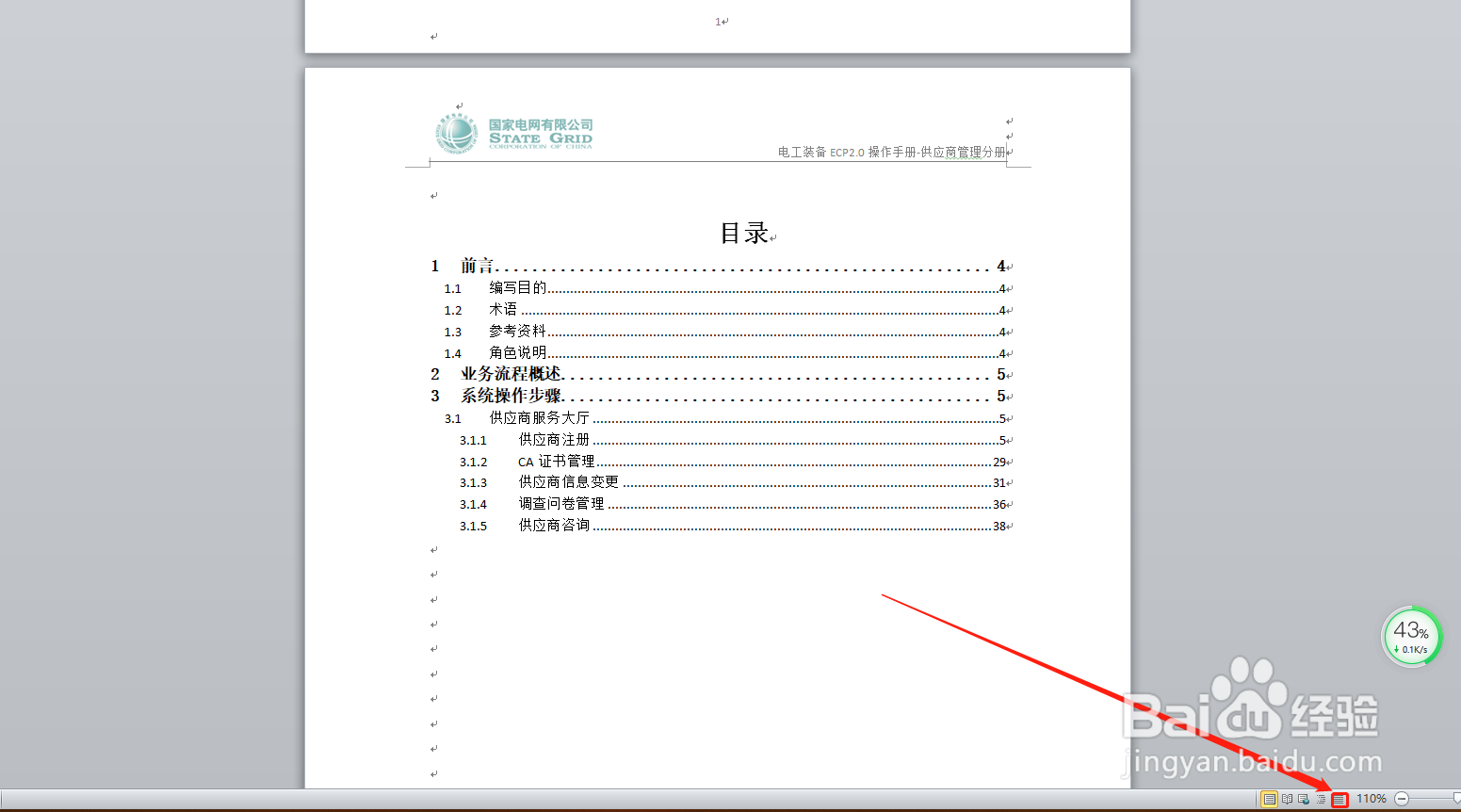
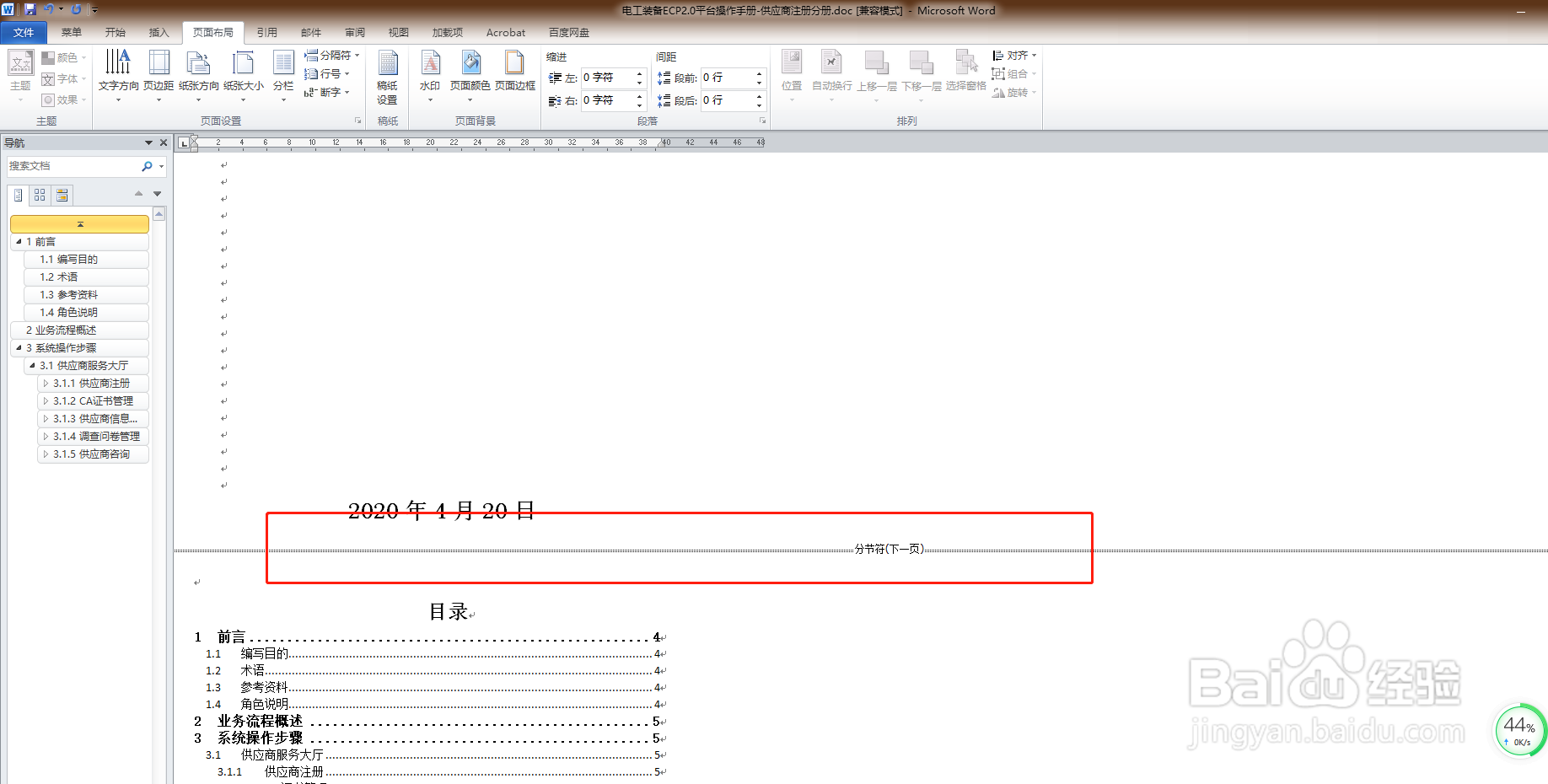
2、如何找到你插入的分隔符,点击右下角小框,就可以看到分页符了
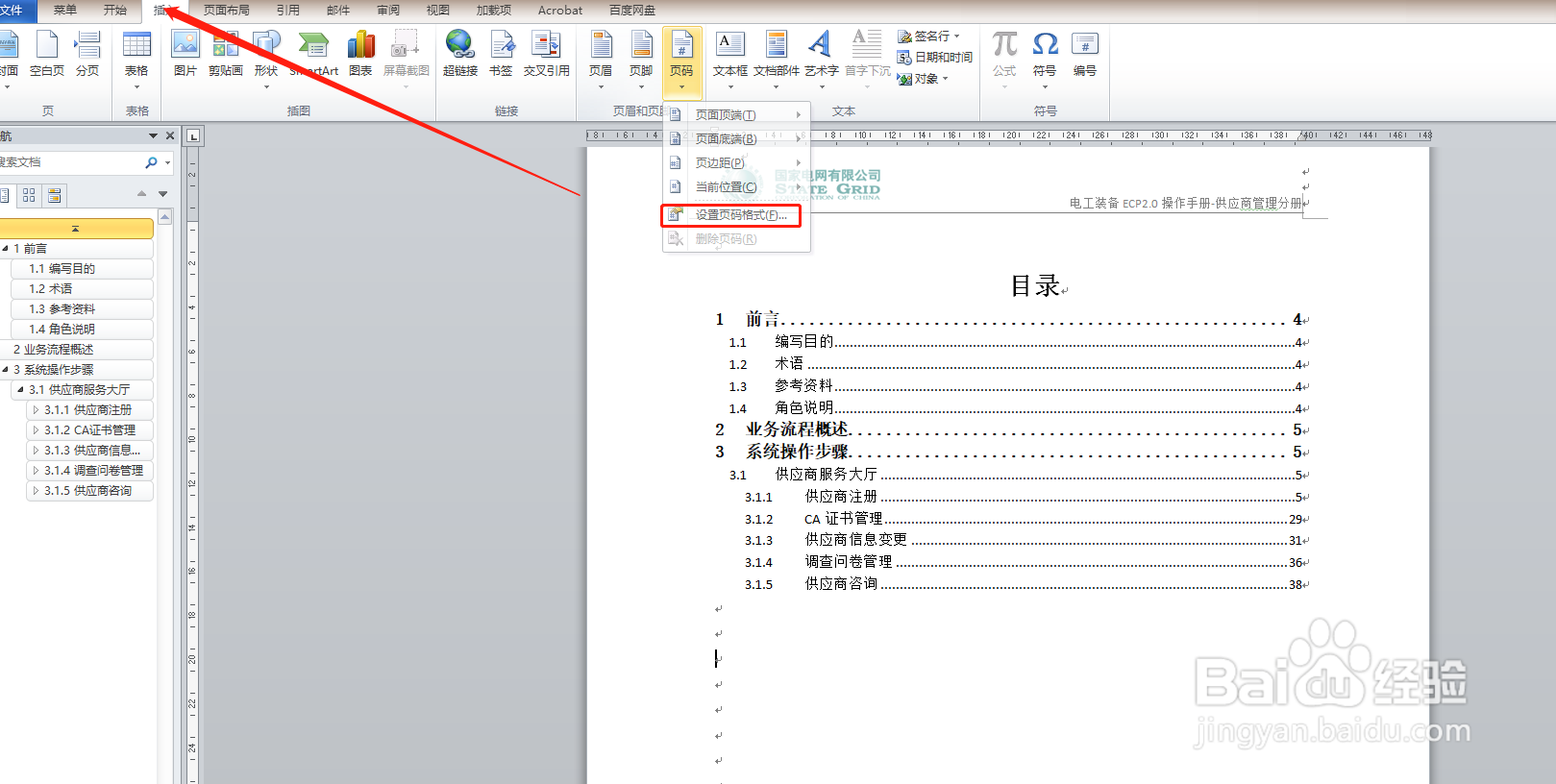
3、先根据你的需求,将文档用分隔符分成若干部分,首先设置下页码格式,在第一个区域,点插入,选择页码-设置页码格式
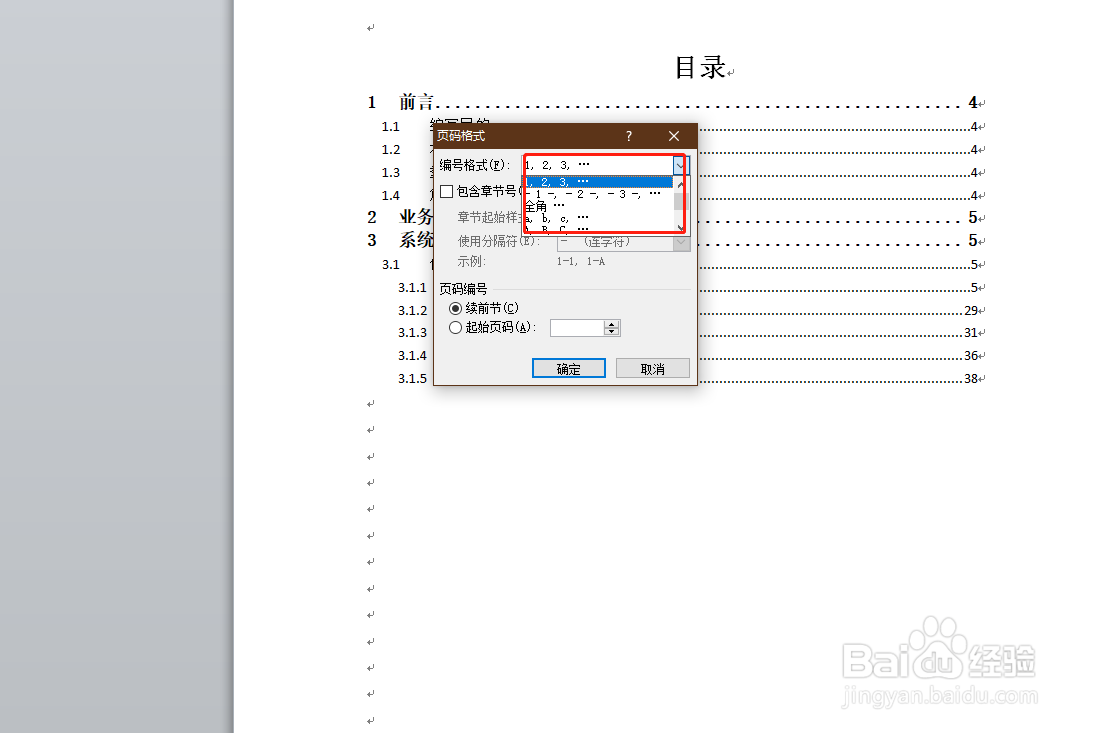
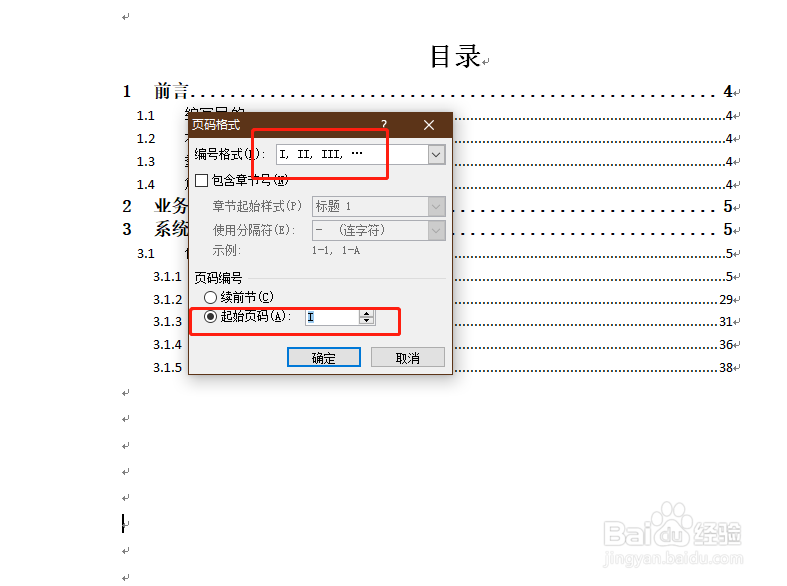
4、找到你需要设置的格式,点起始页码,确定
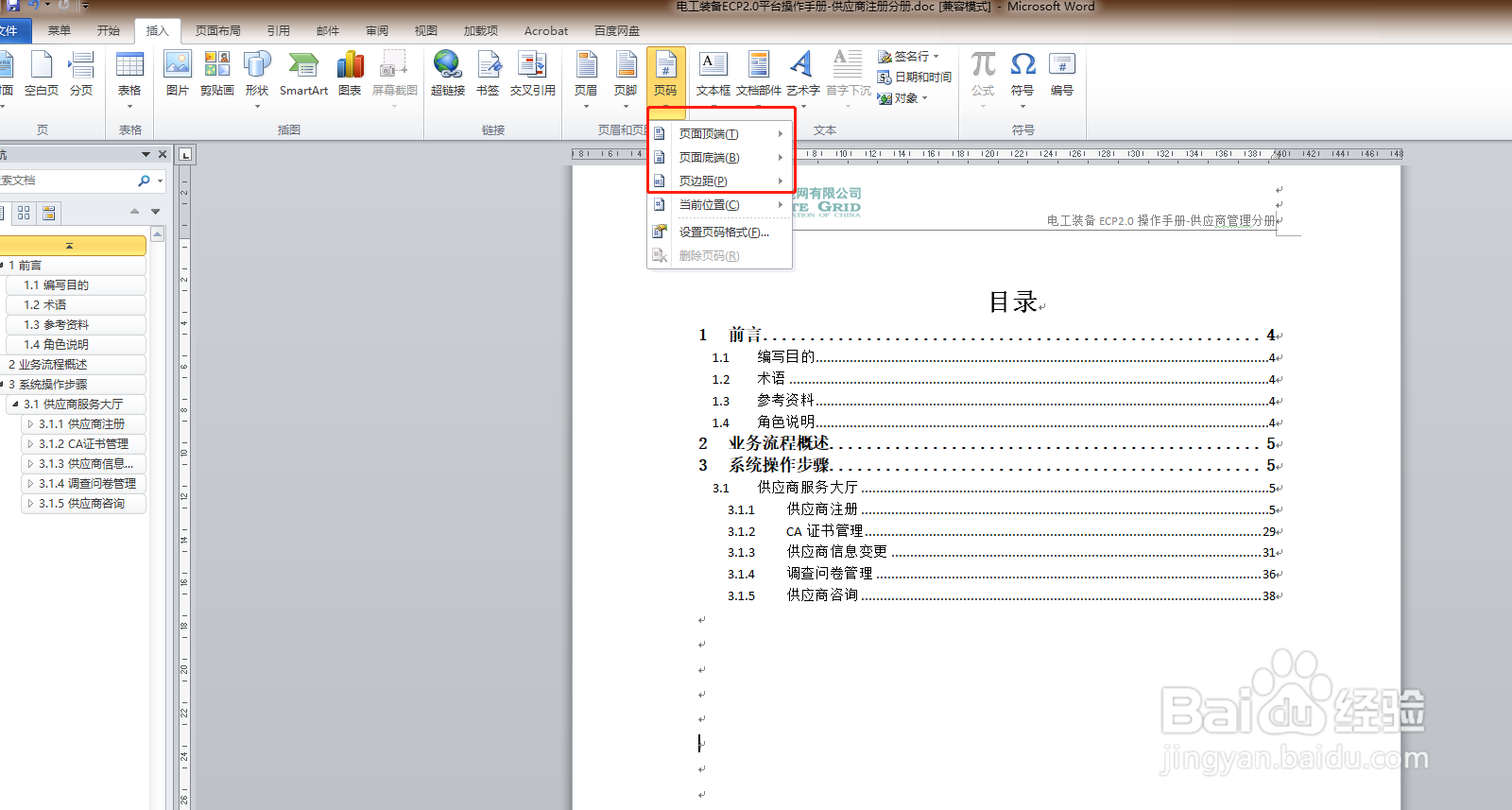
5、点插入-页码,选择你要插入的位置

6、其他区域都可以这么设置
时间:2026-04-22 00:57:06
1、在一个文档中设置几种不同的页码,需要用分页符分隔成不同区域
如何插入分页符
拿office2010为例,将光标放在你要分隔的页面上一页最后,点击页面布局,点分隔符,选择下一页
2、如何找到你插入的分隔符,点击右下角小框,就可以看到分页符了
3、先根据你的需求,将文档用分隔符分成若干部分,首先设置下页码格式,在第一个区域,点插入,选择页码-设置页码格式
4、找到你需要设置的格式,点起始页码,确定
5、点插入-页码,选择你要插入的位置
6、其他区域都可以这么设置
