1、 我们先打开SketchUp软件,找到图层管理工具,如下图,点击图片中的倒三名角

2、然后我们点击后弹出图层管理器对话框;
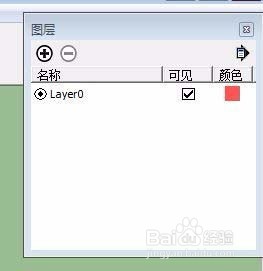
3、 接着添加图层:点击图层管理器里的加号图标,下图箭头所指位置,添加图层;

4、再双击图层名称可以进行对图层名称的编辑,这里我给新建图层命名为图层1;

5、 接下来将图层的点移至图层1,意思是在图层1进行编辑(每个图层互不影响);

6、然后删除图层:点击图层管理器里的减号图标,下图箭头所指位置,删除相应图层;

7、最后删除后又恢复原来的默认图层,显示如下:

时间:2026-04-22 08:52:55
1、 我们先打开SketchUp软件,找到图层管理工具,如下图,点击图片中的倒三名角
2、然后我们点击后弹出图层管理器对话框;
3、 接着添加图层:点击图层管理器里的加号图标,下图箭头所指位置,添加图层;
4、再双击图层名称可以进行对图层名称的编辑,这里我给新建图层命名为图层1;
5、 接下来将图层的点移至图层1,意思是在图层1进行编辑(每个图层互不影响);
6、然后删除图层:点击图层管理器里的减号图标,下图箭头所指位置,删除相应图层;
7、最后删除后又恢复原来的默认图层,显示如下:
