Win10如何解决新建文件夹刷新才能出来的问题

 时间:2026-02-12 04:15:50

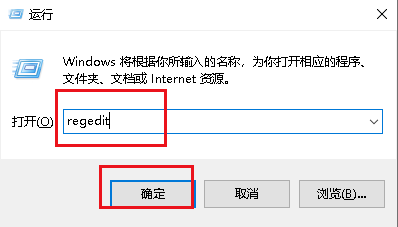
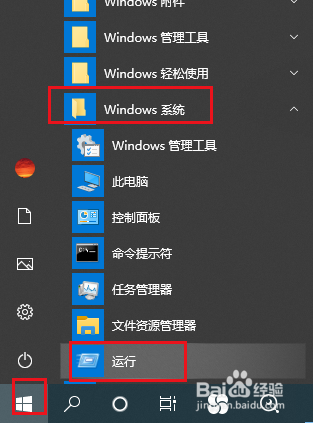
1、打开开始菜单,点击windows系统,运行。
Win10如何解决新建文件夹刷新才能出来的问题

2、弹出对话框,输入regedit,点击确定。

Win10如何解决新建文件夹刷新才能出来的问题

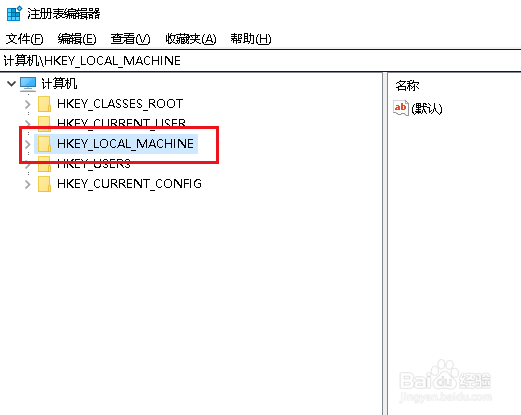
3、弹出对话扬糟讨框,展开HKEY_LOCAL_MACHINE项。

Win10如何解决新建文件夹刷新才能出来的问题

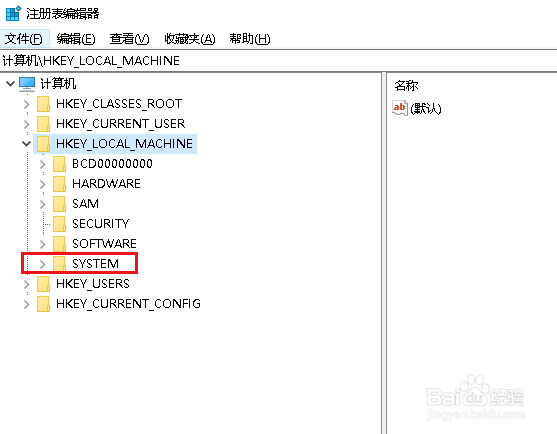
4、展开SYSTEM项。

Win10如何解决新建文件夹刷新才能出来的问题

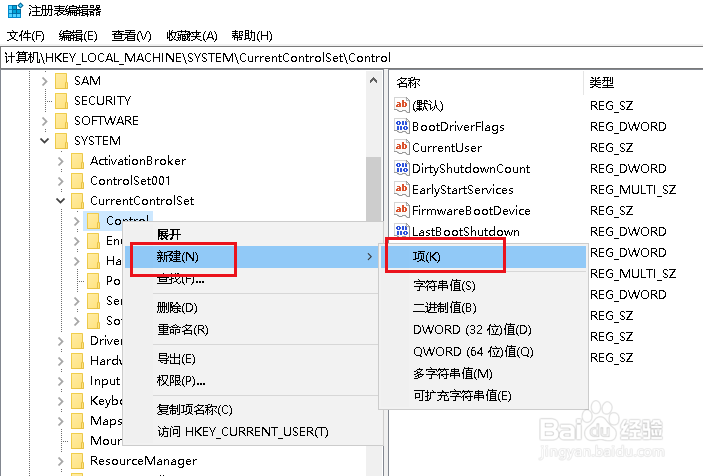
5、展开CurrentControlSet项。

Win10如何解决新建文件夹刷新才能出来的问题

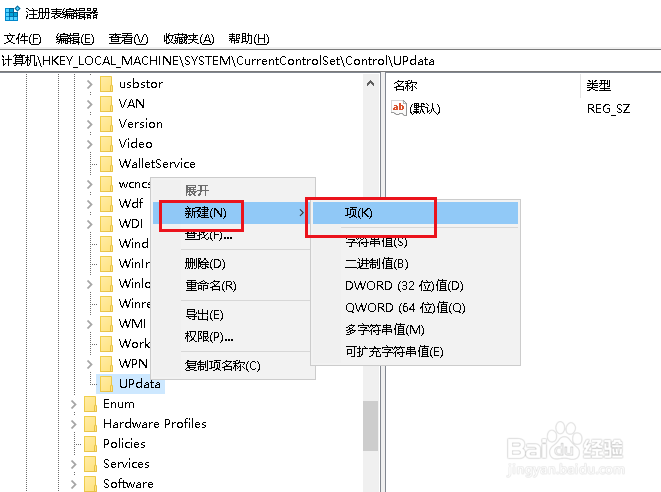
6、找到Control项,并在上面右击,点击新建,项。

Win10如何解决新建文件夹刷新才能出来的问题

7、将新建项名称修改为Updata,并在上面右击,点击新建,项。

Win10如何解决新建文件夹刷新才能出来的问题

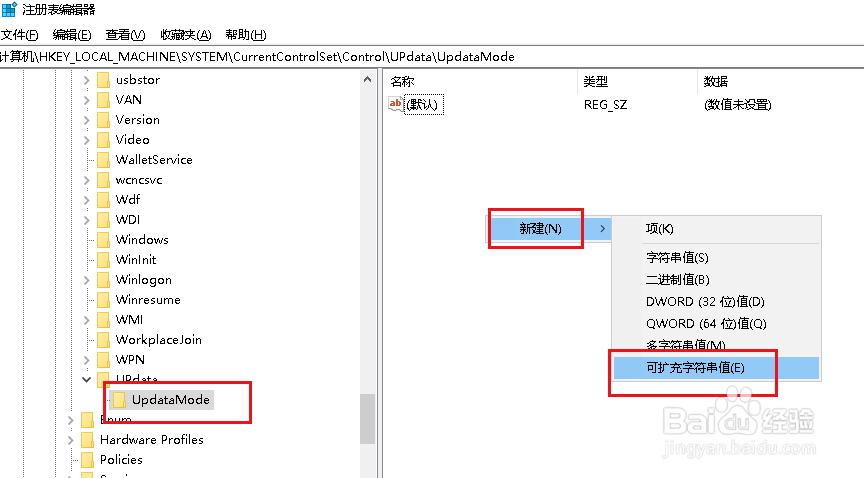
8、将名称修改为UpdataMode。选中UpdataMode项,在右侧空白处右击,点击新建,可扩充字符串值之舍。
Win10如何解决新建文件夹刷新才能出来的问题

9、将名称修改为DWORD,双击打开。

Win10如何解决新建文件夹刷新才能出来的问题

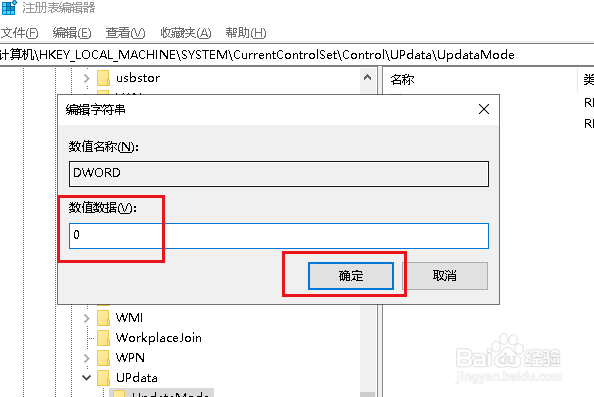
10、弹出对话科膨框,将数值数据修改为0,点击确定,设置完成。

Win10如何解决新建文件夹刷新才能出来的问题

  • win10我的电脑图标怎么调出来
  • windows10关闭自动更新
  • win7系统计算机属性打不开的解决方法
  • 桌面文件在c盘哪个文件夹
  • win10访问共享总是提示用户或密码不正确怎么办
  • 热门搜索
    治脚气最好的方法 康王去屑效果怎么样 小虾怎么做好吃 出虚汗怎么办 婆媳关系怎么处理 罗非鱼怎么做好吃 头痛的原因和治疗方法 高汤的熬制方法 炒饼怎么做好吃 炸蘑菇怎么做好吃