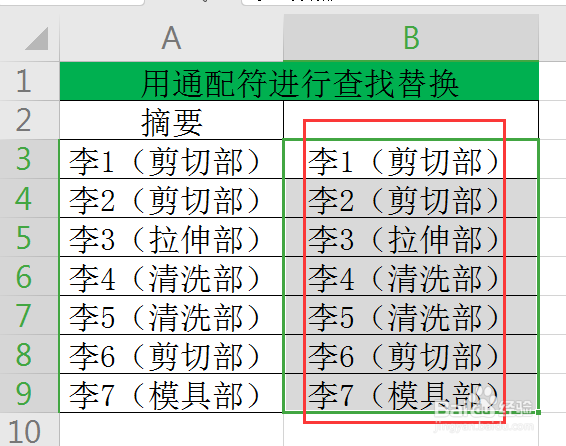
1、看一下事先准备的数据,目的是对段光政B列的内容进行查找替换(如下图)

2、选中区域B3:B9(如下图)
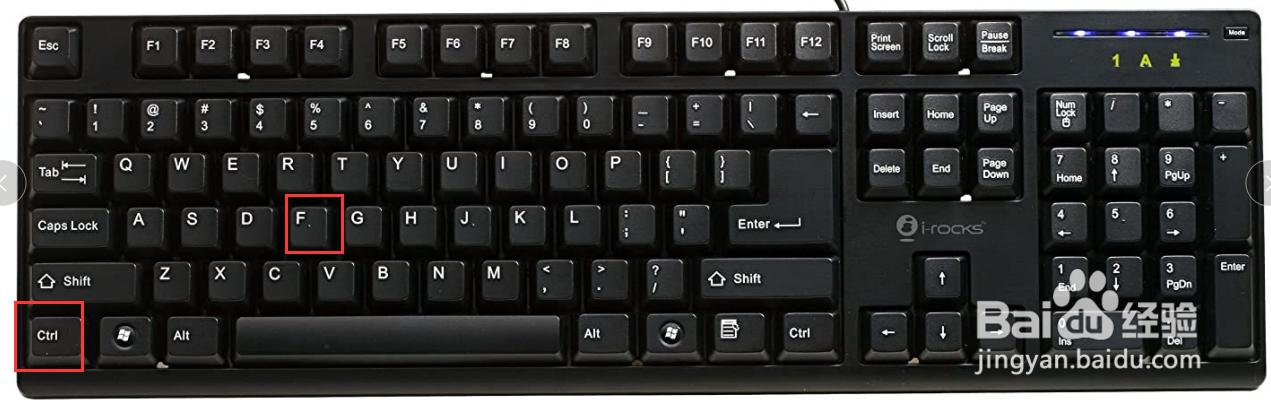
3、接着,按ctrl+f组合键(如下图)
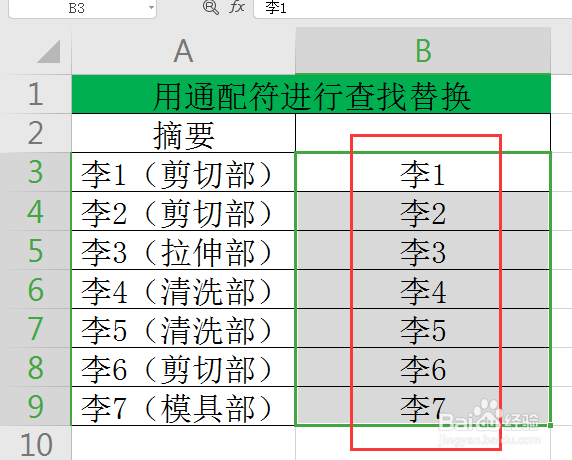
4、弹拒晃出查找替换界面,点击“替换”,在查找内容处输入:(* ,然后点击“全蚂针部替换”(如下图)

5、接着,会弹出一个对话框,直接点击“确定”即可(如下图)

时间:2026-04-22 04:36:47
1、看一下事先准备的数据,目的是对段光政B列的内容进行查找替换(如下图)
2、选中区域B3:B9(如下图)
3、接着,按ctrl+f组合键(如下图)
4、弹拒晃出查找替换界面,点击“替换”,在查找内容处输入:(* ,然后点击“全蚂针部替换”(如下图)
5、接着,会弹出一个对话框,直接点击“确定”即可(如下图)
