1、导入我们所要压缩的图片,直接点击"文件"-"保存为WEB格式文件"。

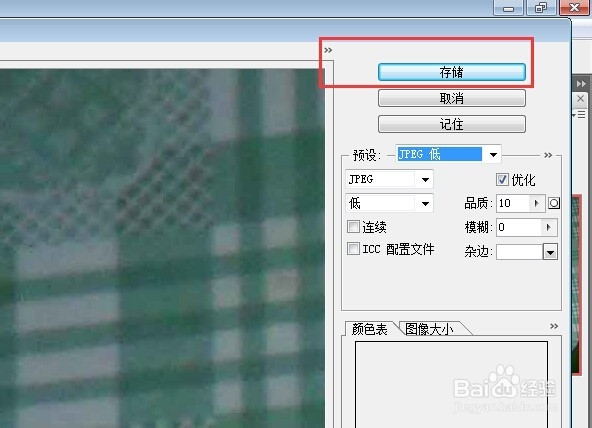
2、在弹出的WEB格式转换属性框里面,选择JPEG-低。


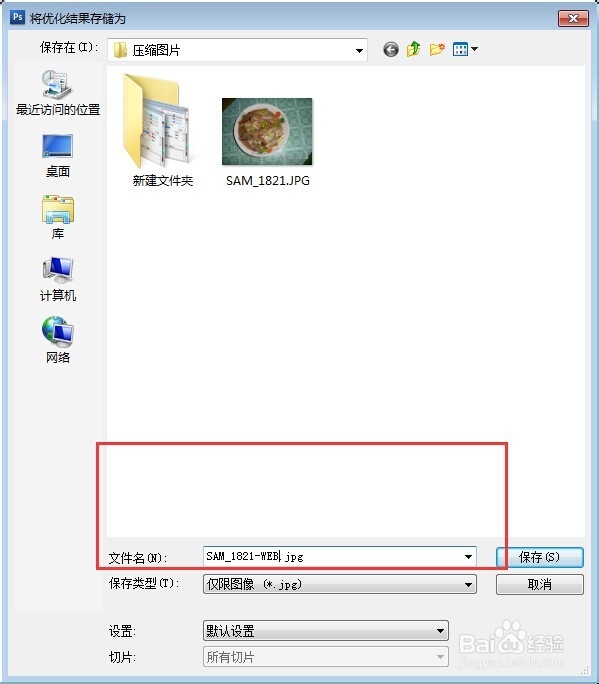
3、然后确定,选择保存路径输出。
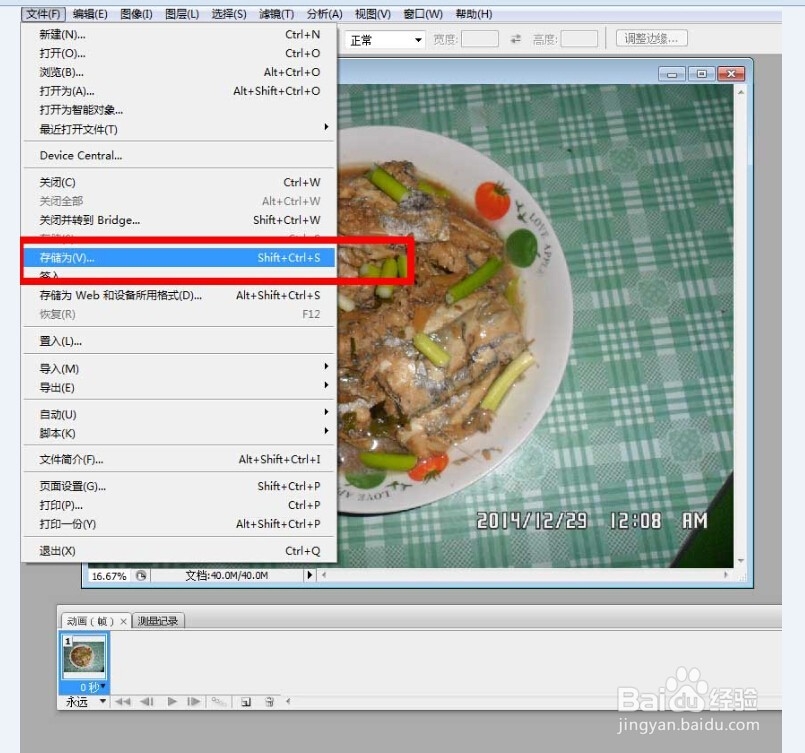
1、打开图片,直接点击“文件”——“存储为”。
2、选择默认的JPG格式,图片品质我们可以选择“低”或者“中”,确认输出。

1、打开图片,在图片标题栏,鼠标右键选择“图片大小”
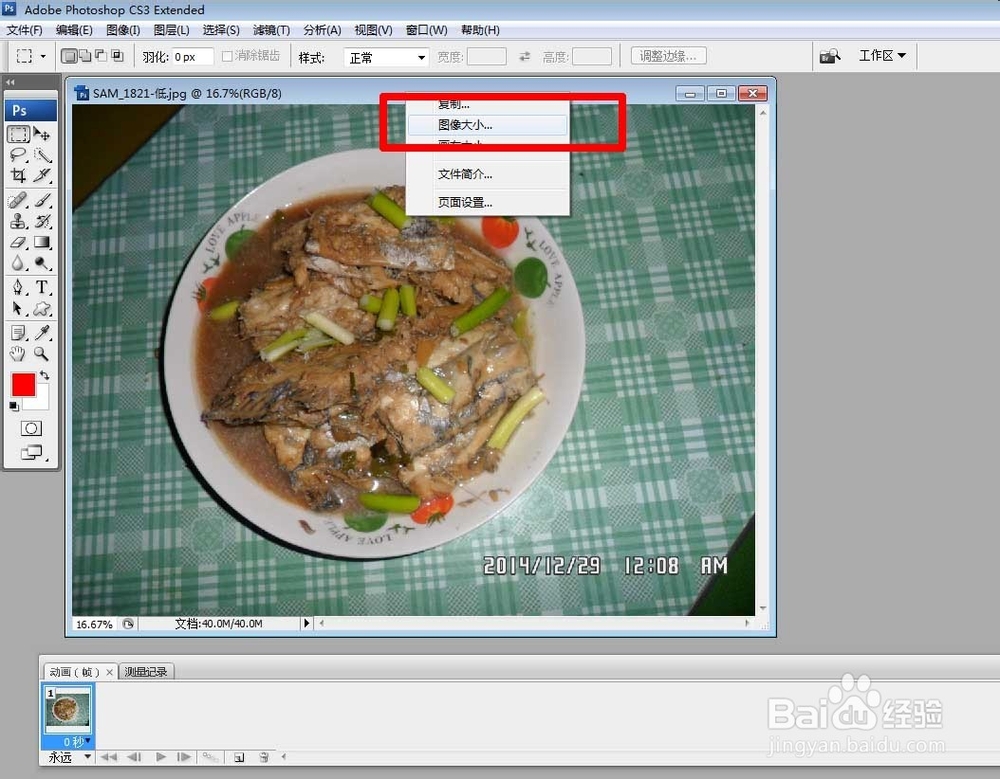
2、把里面的4000多修改成1000多。点击确认。
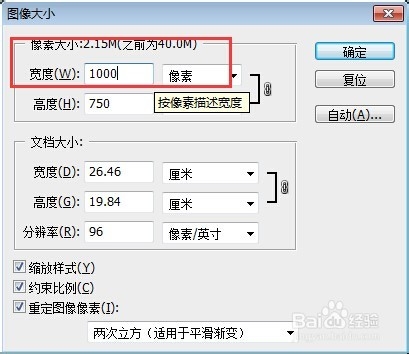
3、另存为JPG格式的图片即可完成。

时间:2026-04-21 15:33:19
1、导入我们所要压缩的图片,直接点击"文件"-"保存为WEB格式文件"。
2、在弹出的WEB格式转换属性框里面,选择JPEG-低。
3、然后确定,选择保存路径输出。
1、打开图片,直接点击“文件”——“存储为”。
2、选择默认的JPG格式,图片品质我们可以选择“低”或者“中”,确认输出。
1、打开图片,在图片标题栏,鼠标右键选择“图片大小”
2、把里面的4000多修改成1000多。点击确认。
3、另存为JPG格式的图片即可完成。
