1、首先下载并安装vmware11.0,如果已安装的就不需要再安装了!特别注意的是vmware11.0只支持64位的操作系统,32位的系统不支持噢!
vmware11.0的安装操作就不说了,不是本文重点!
2、下载K3 13.1的镜像压缩包,一共是12个rar文件,分块压的,全部下载到一个文件夹下面!注意不要放在C盘,也不要放在桌面!
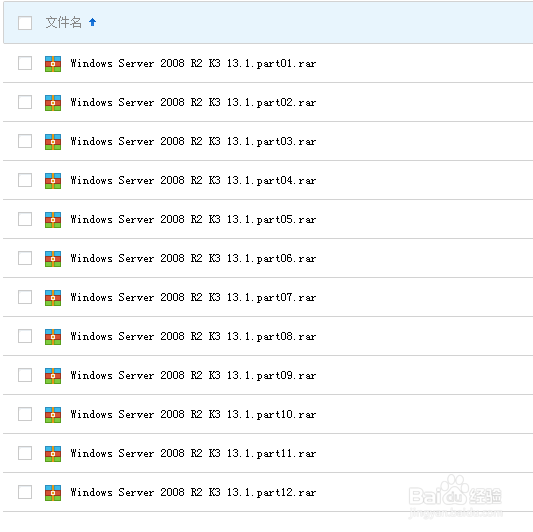
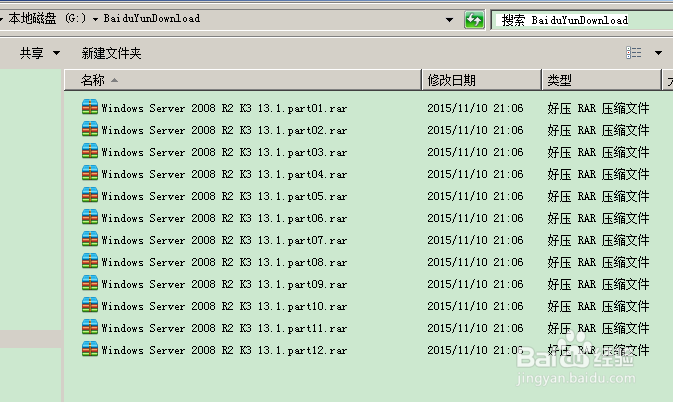
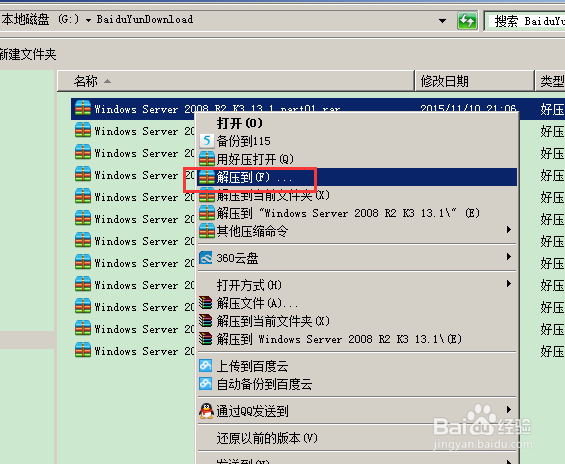
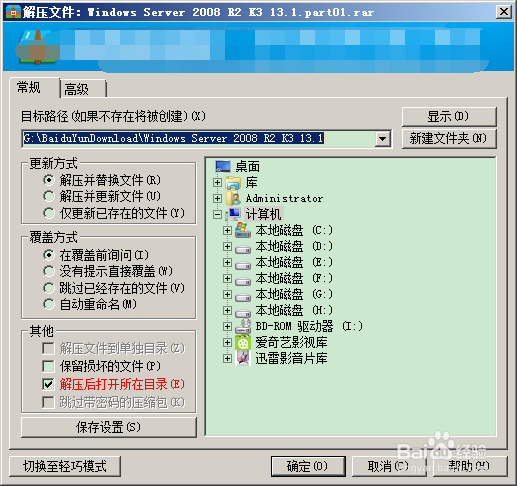
3、右击第一个解压包Windows Server 2008 R2 K3 13.1.part01.rar,选择解压到,解压位选择一个大点盘,不要是C盘和桌面!解压后大约为30G,要保证硬盘有足够空间!
4、解压完成后,打开的文件夹里面如下图所示!不要动里面的文件,也不要试着打开!

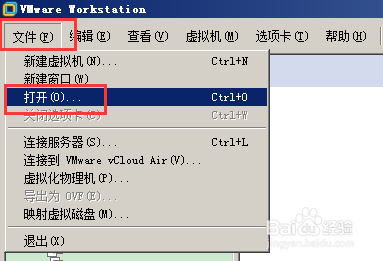
5、打开vmware11.0软件,选择文件-打开
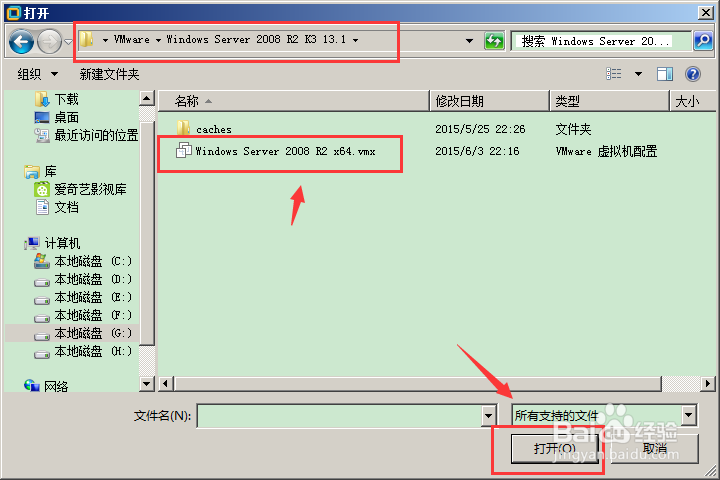
6、找到第4步解压的文件目录,如下图操作打开
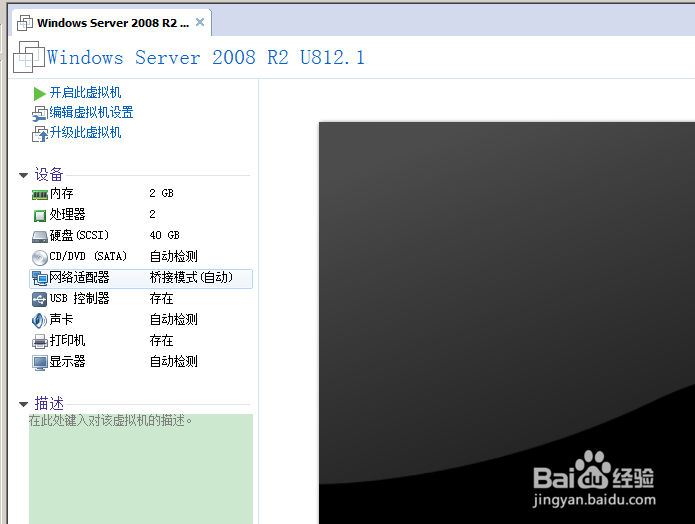
7、打开后,如下图所示!说明成功把K3添加到虚拟机了!
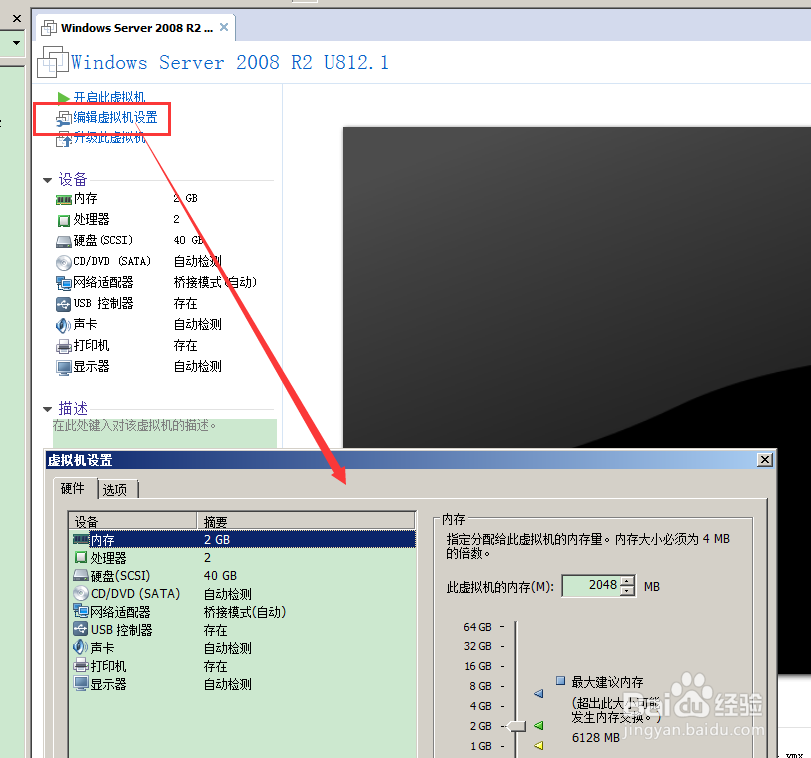
8、配置虚拟机运行参数,默认配置如下,可以根据自己的硬件配置情况,来调整!不需要调整直接跳过此步!
9、点击“开启此虚拟机”,这样就可以运行K3学习虚拟机环境了!

10、运行虚拟机进去后,操作K3就不多说了,大家根据教程自己学习研究即可!
