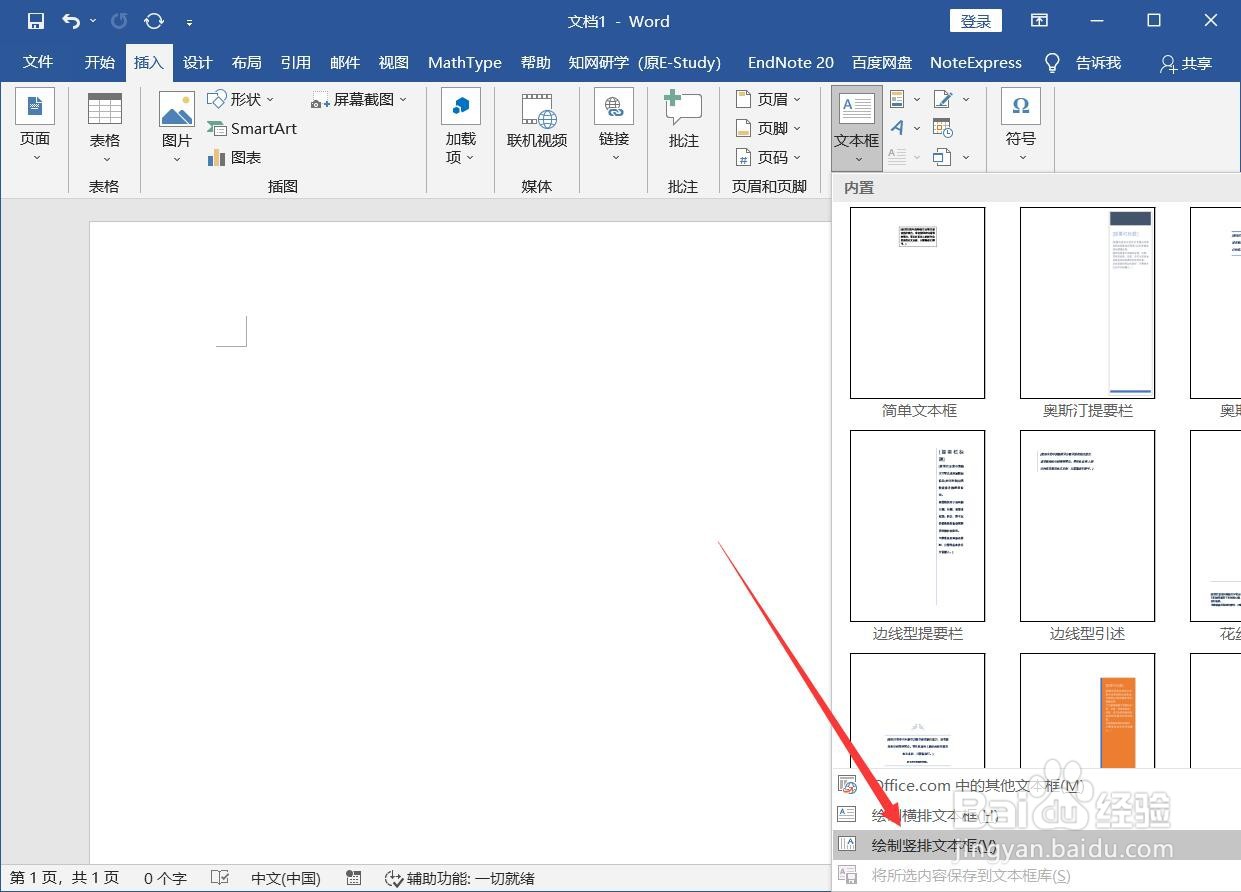
1、打开Word,点击【插入】-【文本框】-【绘制竖排文本框】。
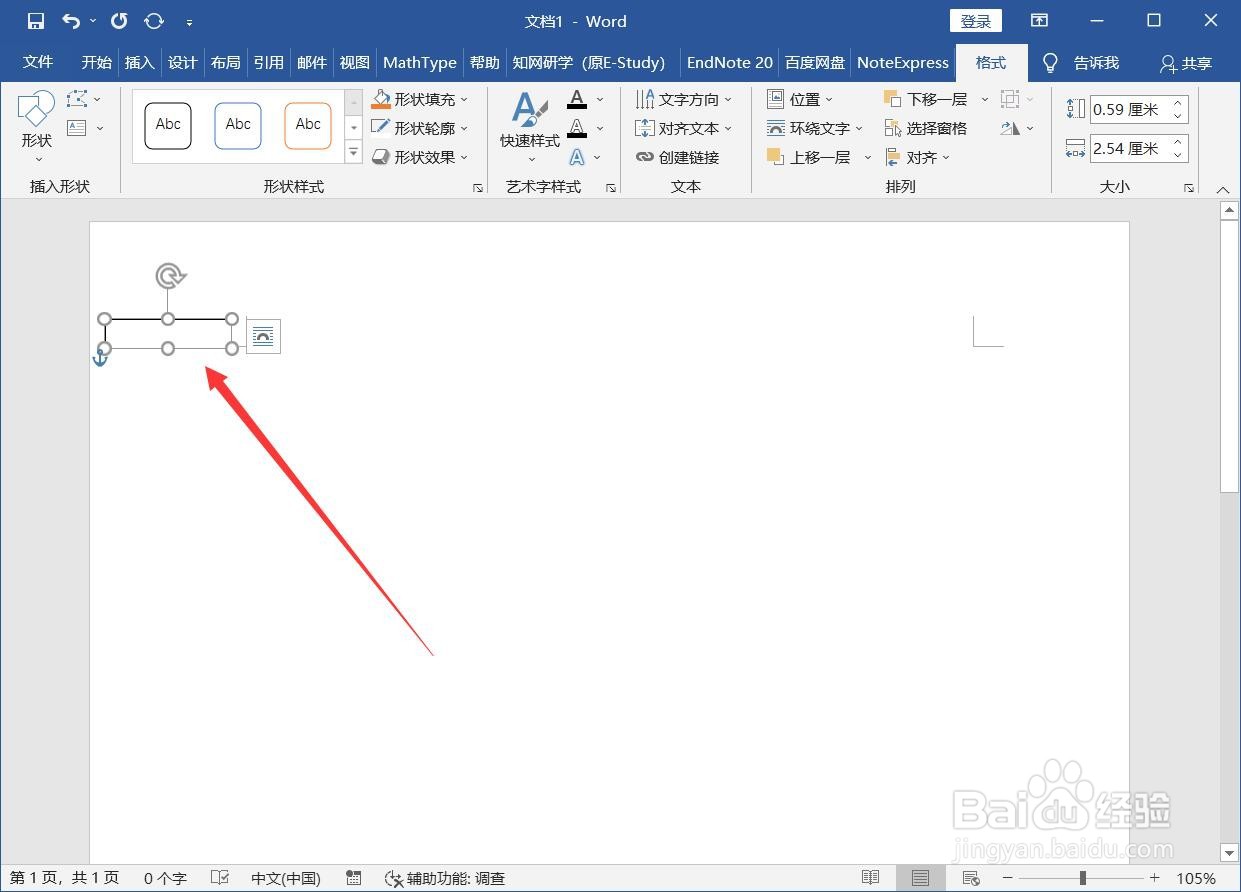
2、将文本框放置在左侧装订线处,拉长至整个页面长度。
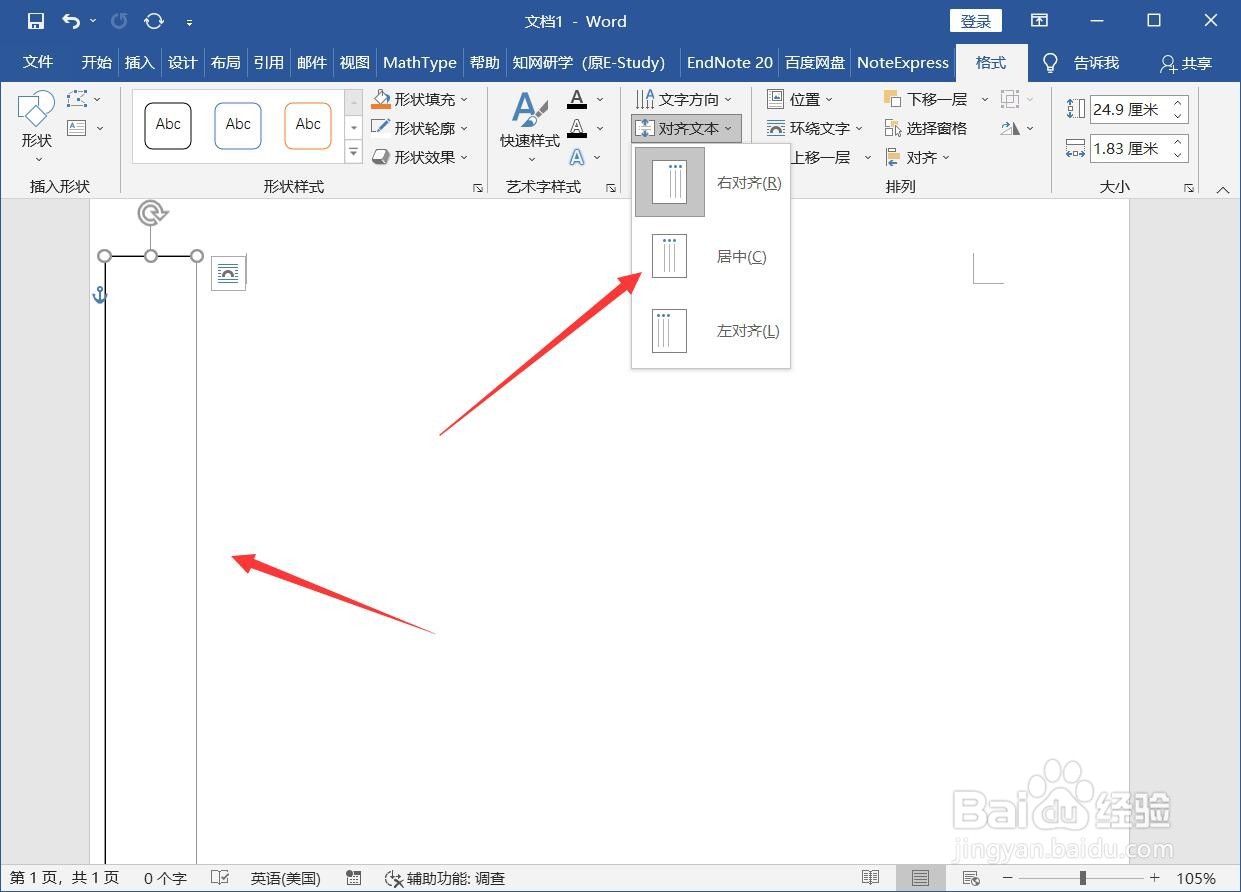
3、选中文本框,点击【格式】-【对齐文本】-【居中】。
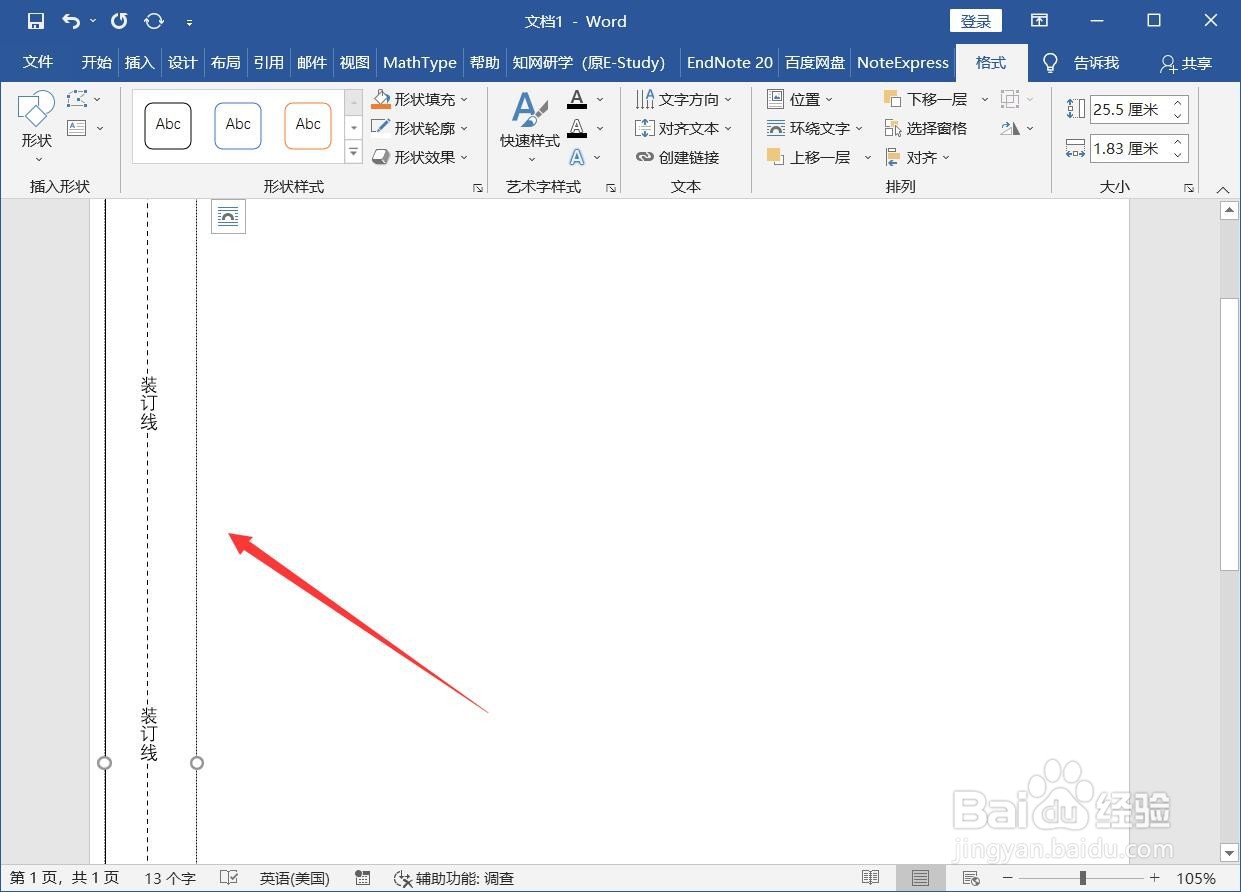
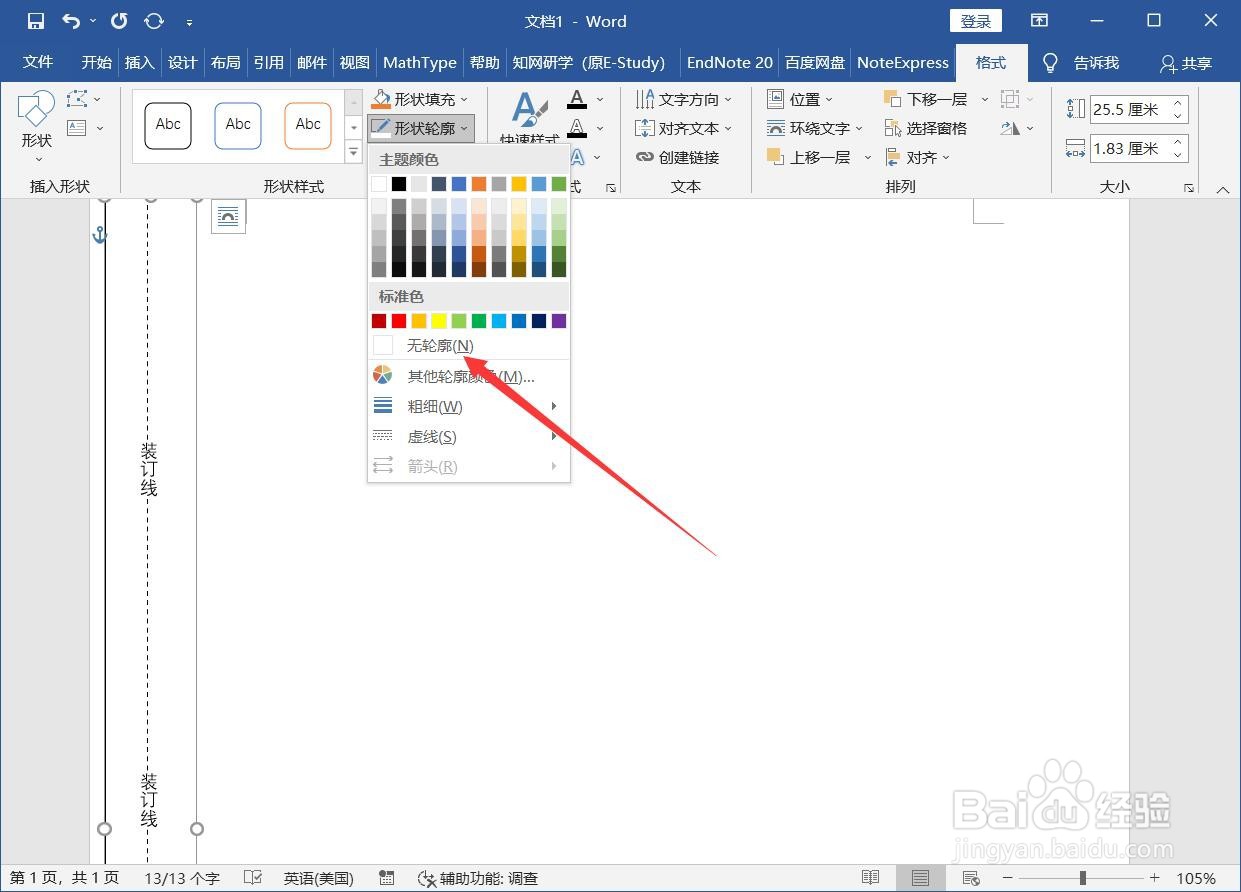
4、在文本框中输入虚线和装订线字样,点击【格式】-【形状轮廓】,设置为无轮廓。
5、点击【文件】-【打印】,在预览窗口中即可看到设置好的试卷密封线了。


时间:2026-04-28 19:38:31
1、打开Word,点击【插入】-【文本框】-【绘制竖排文本框】。
2、将文本框放置在左侧装订线处,拉长至整个页面长度。
3、选中文本框,点击【格式】-【对齐文本】-【居中】。
4、在文本框中输入虚线和装订线字样,点击【格式】-【形状轮廓】,设置为无轮廓。
5、点击【文件】-【打印】,在预览窗口中即可看到设置好的试卷密封线了。
