Dreamweaver默认浏览器怎么设置

 时间:2026-04-23 00:03:33

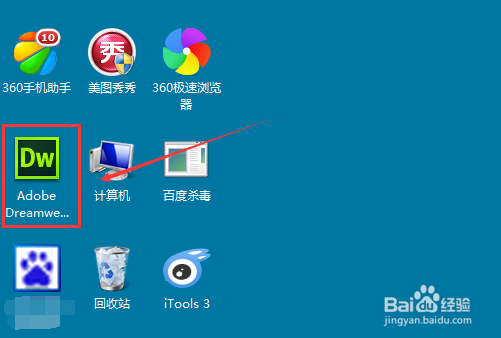
1、双击桌面上的Dreamweaver CS6应用软件图标,如下图所示。
Dreamweaver默认浏览器怎么设置

2、打开Dreamweaver CS6应用软件,然后可以看到导航上的文件,如下图所示。

Dreamweaver默认浏览器怎么设置

3、点击文件后弹出下拉菜单,下拉菜单有很多,在最底下可以看到“在浏览器中预览”选项,如下图所示。

Dreamweaver默认浏览器怎么设置

4、将鼠标移动到“在浏览器中预览”选项上,然后点击弹出的菜单里的”编辑浏览器列表“,如下图所示。

Dreamweaver默认浏览器怎么设置

5、在打开的首选参数对话框里的在浏览器中预览选项卡里可以看到电脑安装的浏览器,选中了后点击编辑,如下图所示。

Dreamweaver默认浏览器怎么设置

6、选中你要设置默认的浏览器后,点击编辑,弹出编辑浏览器对话框,然后将默认主浏览器勾选中,然后点击确定,如下图所示。

Dreamweaver默认浏览器怎么设置

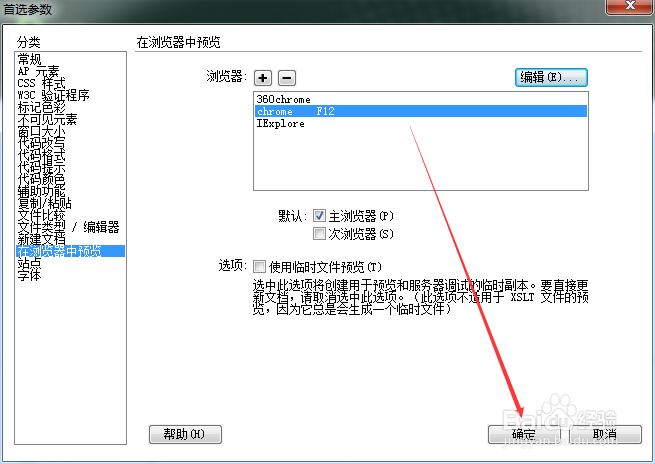
7、设置后,可以看到Chrome被选中了,然后点击确定,这样Dreamweaver默认浏览器就设置好了。如下图所示。
Dreamweaver默认浏览器怎么设置

  • 怎么让某个区域的css失效
  • Animate软件如何使用文本工具
  • 如何用Dreamweaver修改网页乱码
  • Dreamweaver如何修改代码字体大小
  • 用Dreamweaver制作花雨特效
  • 热门搜索
    眼睫毛怎么变长 一个月没来月经怎么回事 嘉实多机油怎么样 怎么锻炼臂力 芝麻酱怎么调 求职目标怎么写 亲爱的你怎么不在我身边歌词 ab胶怎么用 老年人脚肿是怎么回事 mac地址怎么看