3Ds max花瓶制作教程

 时间:2024-10-12 08:17:28

1、打开3dsmax这款软件,进入3dsmax的操作界面,如图所示:

3Ds max花瓶制作教程

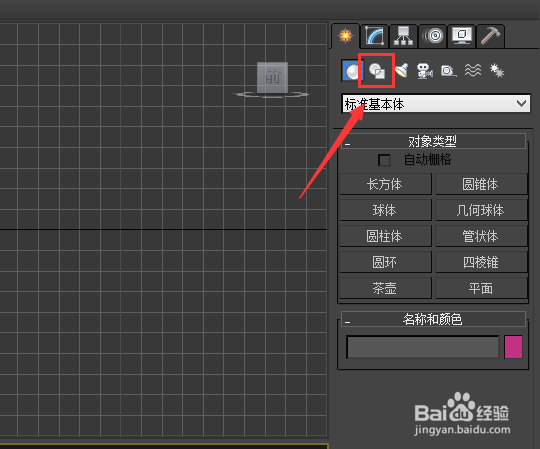
2、在该界面内找到形状选项,如图所示:

3Ds max花瓶制作教程

3、点击形状选项,在其内找到线命令,如图所示:

3Ds max花瓶制作教程

4、使用线命令在前视图里绘制一条曲线,如图所示:

3Ds max花瓶制作教程

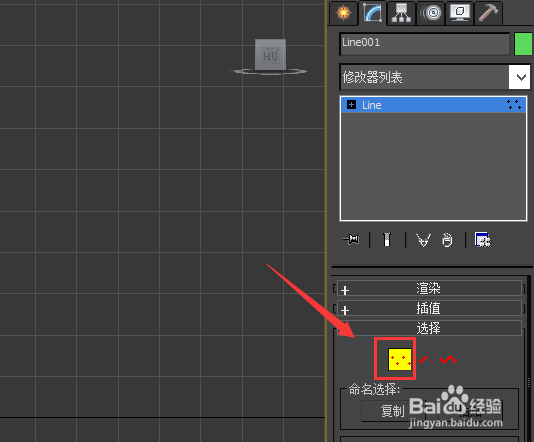
5、再在修改里找到点子层级,如图所示:

3Ds max花瓶制作教程

6、选择点子层级,单击鼠标右键找到bezier角点选项,如图所示:

3Ds max花瓶制作教程

7、选择bezier角点选项,调节曲线的形状如图所示:

3Ds max花瓶制作教程

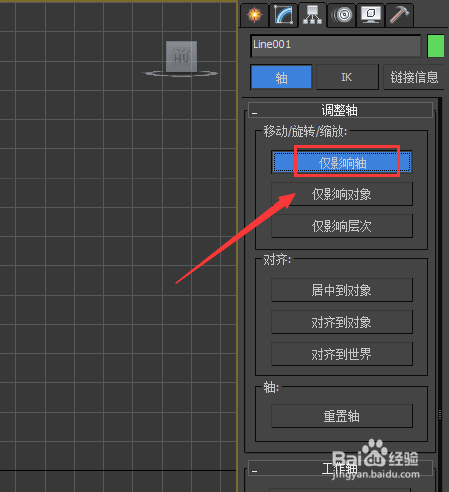
8、再找到轴选项,在其内选择仅影轴选项,如图所示:

3Ds max花瓶制作教程

9、将轴点调节到如图所示的位置:

3Ds max花瓶制作教程

10、再在修改里给曲线添加车削修改器,如图所示:

3Ds max花瓶制作教程

11、添加车削修改器以后,调节参数如图所示:

3Ds max花瓶制作教程

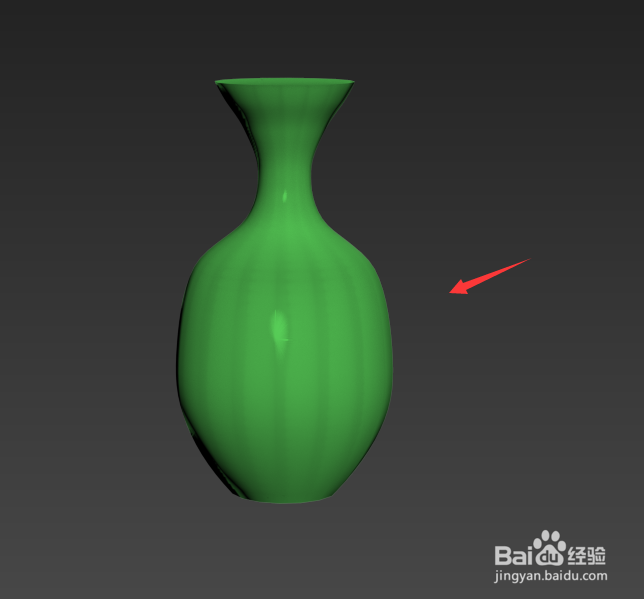
12、调节好参数后,我们的花瓶就制作好了,如图所示:

3Ds max花瓶制作教程
  • 3ds max制作液晶电视
  • 3ds Max:制作书桌
  • 使用3Dmax做玻璃酒杯
  • 用3dmax制作花瓶
  • 3D MAX入门:如何制作背景
  • 热门搜索
    股票交易手续费怎么算 城建税怎么算 集美大学怎么样 陀螺世界怎么赚钱 双眼皮贴怎么贴 天津音乐学院怎么样 花体字怎么写 周大生黄金怎么样 缺锌怎么补 怎么判断肤质