excel保护工作表不被他人更改内容

 时间:2026-02-14 03:37:48

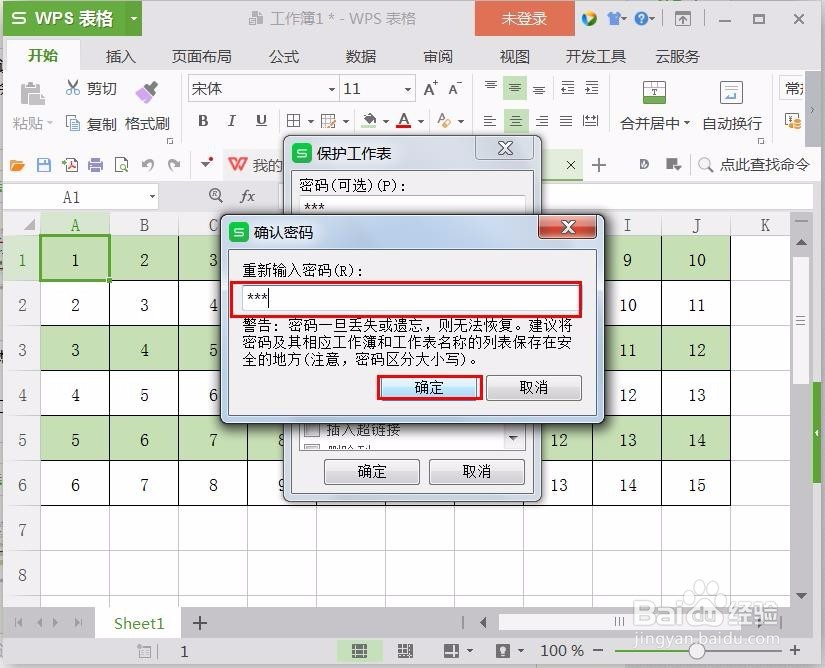
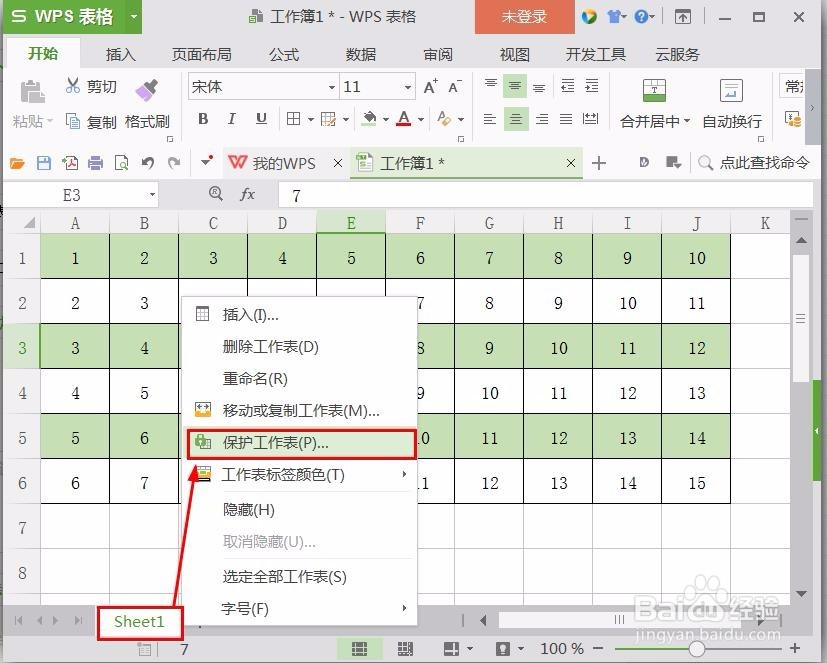
1、找到工作簿下方的工作表标签,右击工作表标签——保护工作表
excel保护工作表不被他人更改内容

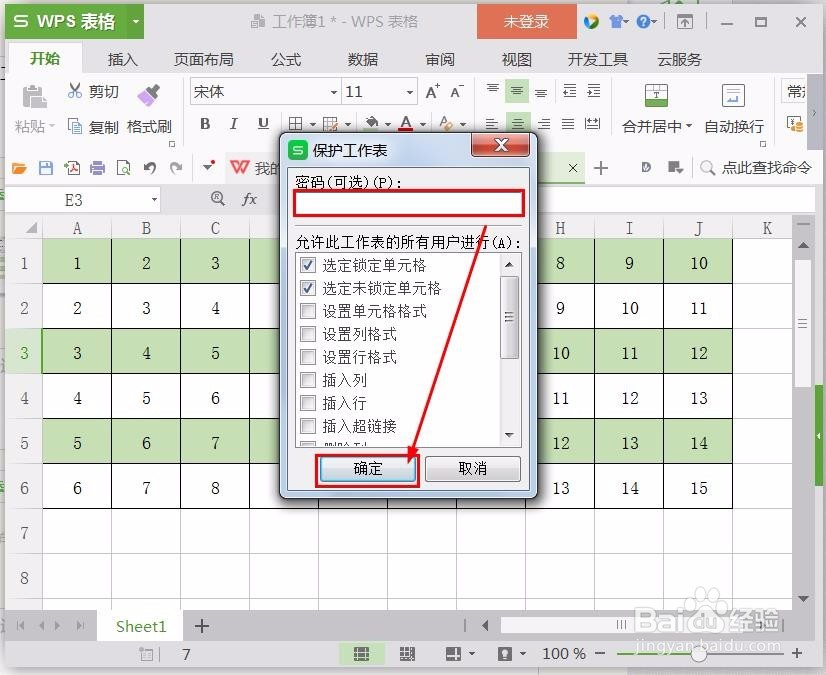
2、在弹出的保护工作表对话框中设置密码,密码可设可不设,然后确定,再输入一次密码——确定(如果密码是空的则不用再次输入密码)
excel保护工作表不被他人更改内容

excel保护工作表不被他人更改内容

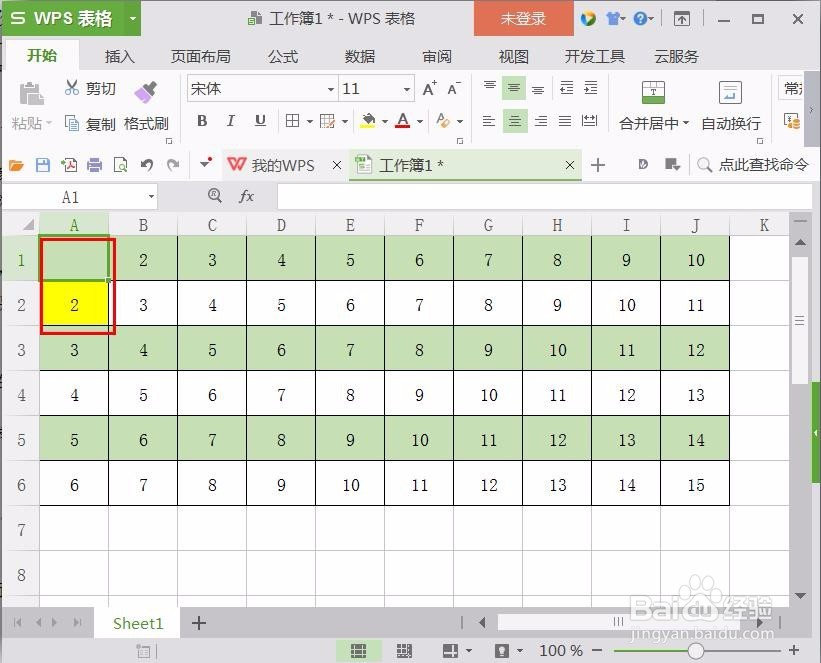
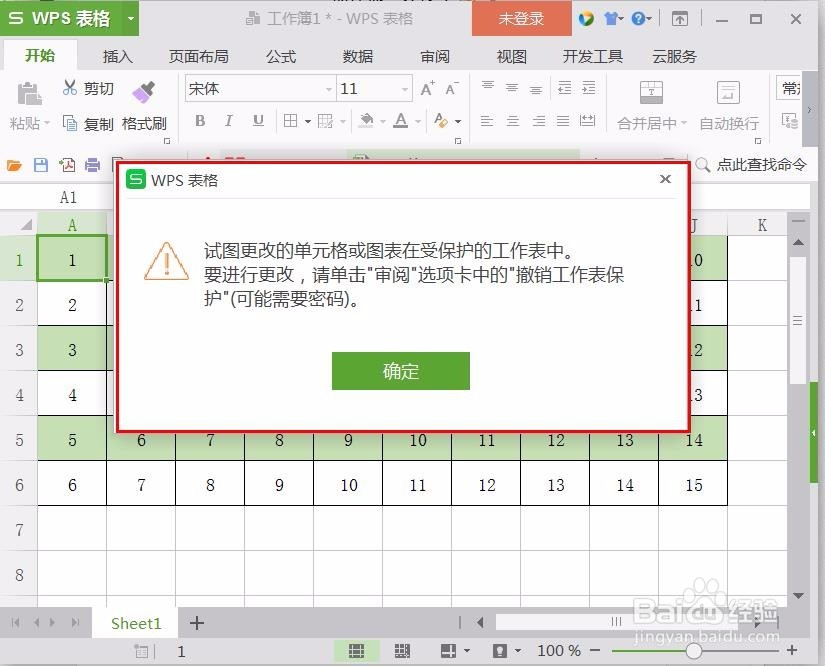
3、密码设置好后就已经在保护工作表了,这时随意找一个单元格进行修改或删除等操作会发现是无法进行的
excel保护工作表不被他人更改内容

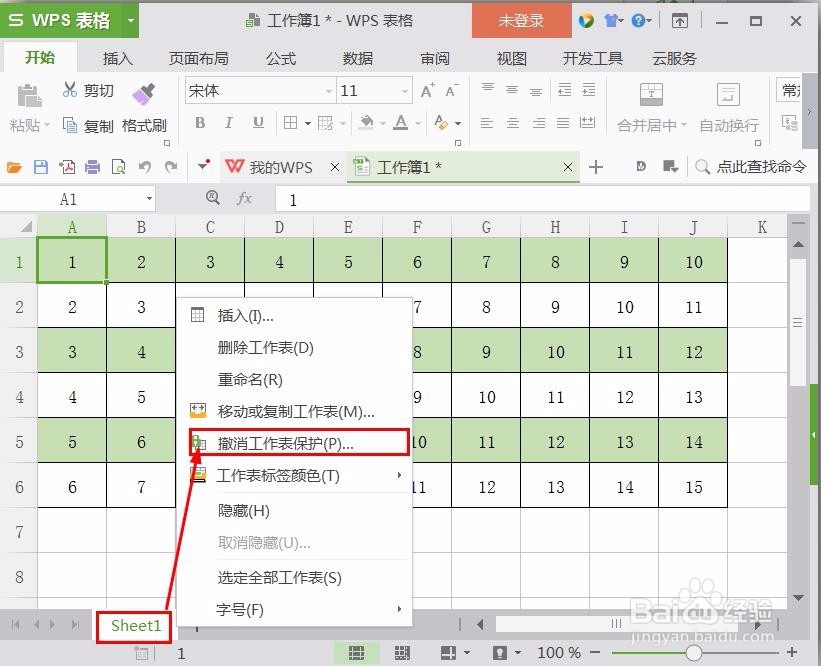
4、如果想对工作表进行修改,或不想继续保护工作表了,可以进行撤销工作表保护操作,方法与保护工作表操作类同。

右击工作表标签——撤销工作表保护
excel保护工作表不被他人更改内容

5、在撤销工作表保护的对话框内输入设置保护工作表密码,然后确定(如果当初密码是空的则不用进行此操作)

excel保护工作表不被他人更改内容

6、在撤销工作表保护后就可以随意地对工作表进行修改了

excel保护工作表不被他人更改内容

  • 专户理财与私募信托之间的异同
  • 山楂和陈皮治打呼噜
  • 送闺蜜结婚礼物——手捧花DIY方法
  • 考驾照 到底要多少钱才能搞定
  • EXCEL小技巧:以0开头数字的输入方法
  • 热门搜索
    化妆品过敏怎么办 四川大学锦城学院怎么样 葫芦丝怎么吹 卡罗拉双擎怎么样 千珏怎么玩 数学不好怎么办 word底色怎么去掉 孕妇便秘怎么办妙招 再见用韩语怎么说 电脑中毒了怎么办