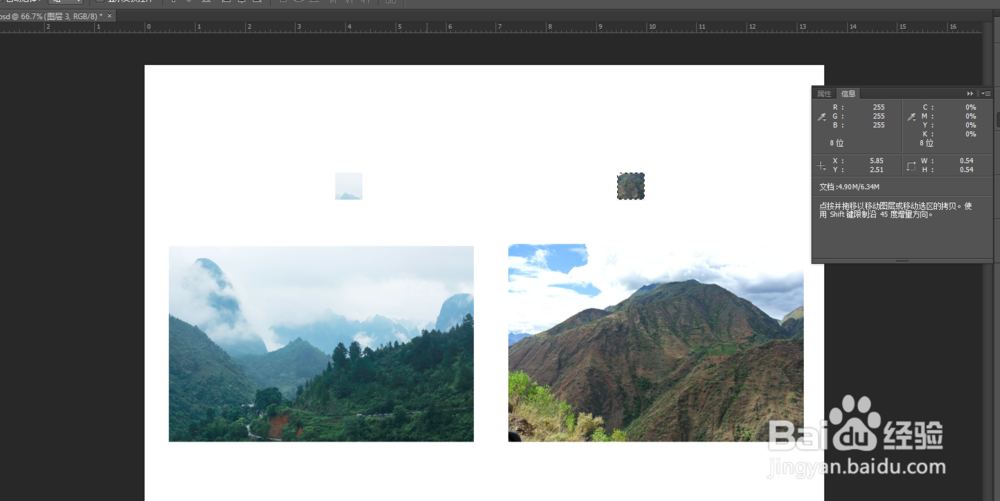
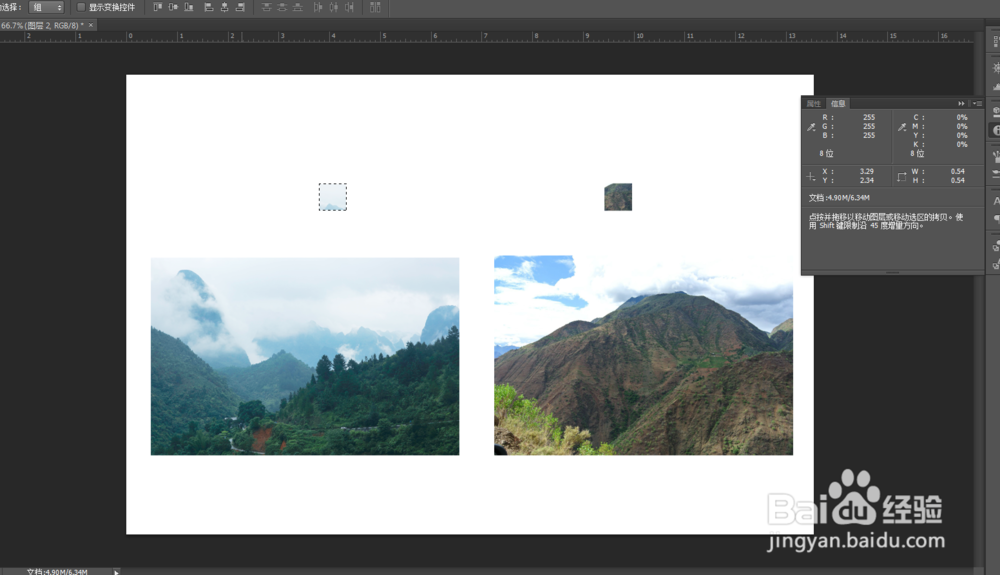
photoshop,ps怎么快速固定选区的大小

 时间:2026-04-24 07:36:37

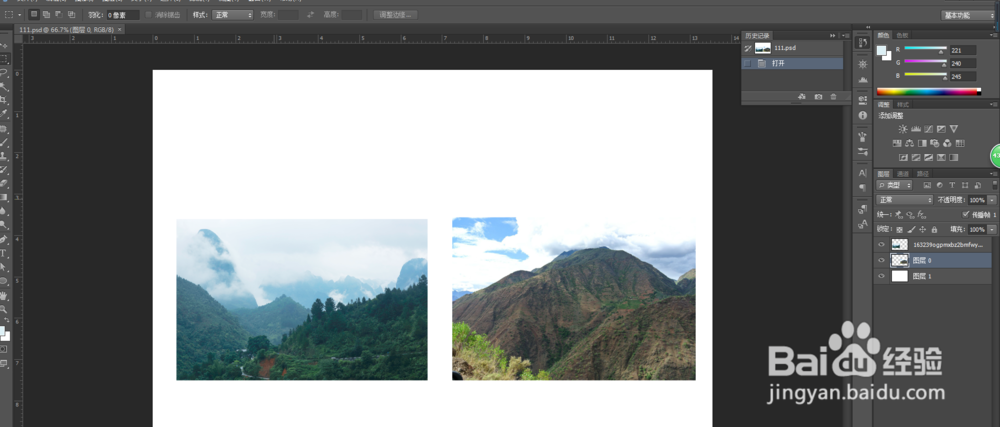
1、打开photoshop

photoshop,ps怎么快速固定选区的大小

2、新建画布,置入图片图层

photoshop,ps怎么快速固定选区的大小

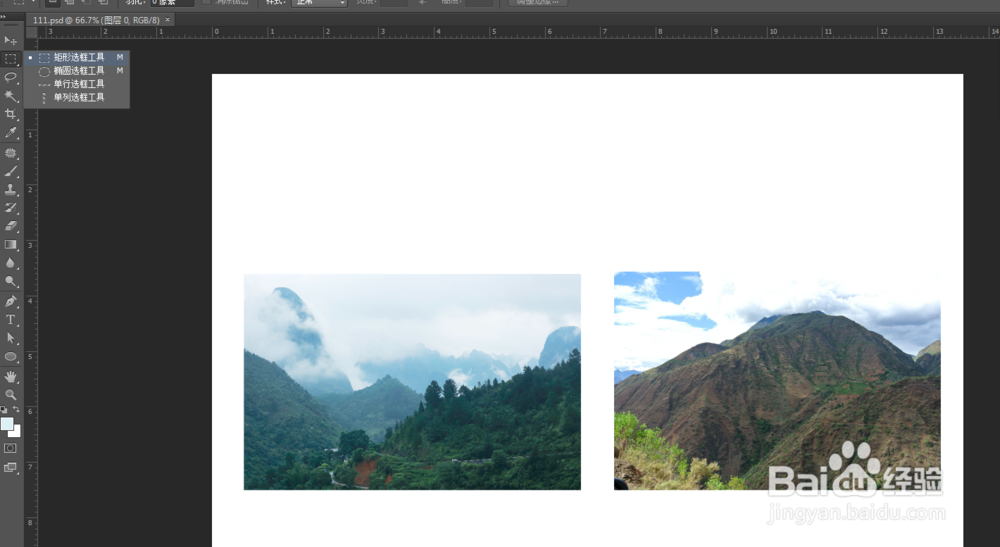
3、选择“矩形选项框工具”

photoshop,ps怎么快速固定选区的大小

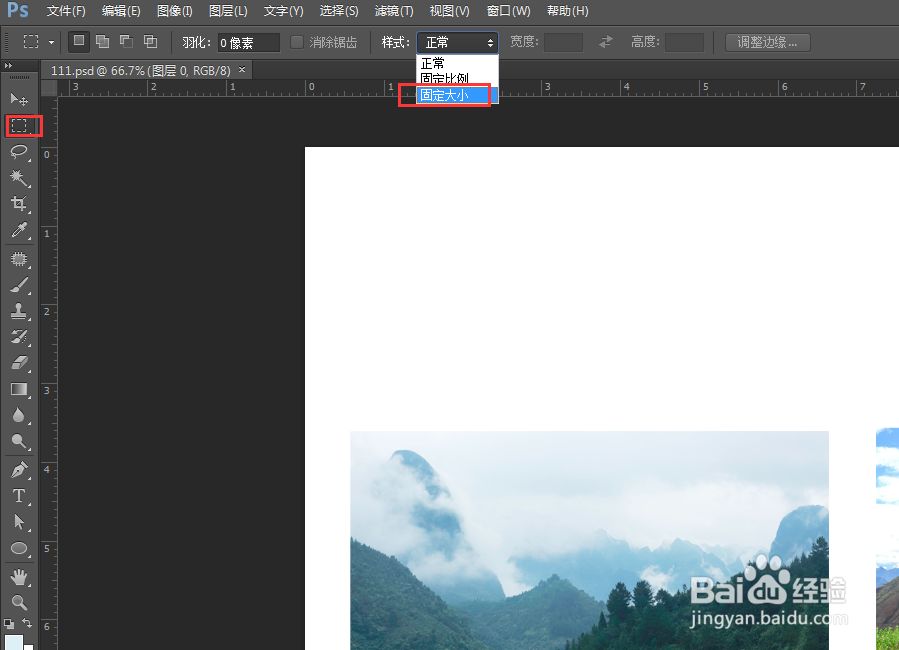
4、“样式”--“固定大小”,设置高度宽度的大小值

photoshop,ps怎么快速固定选区的大小

photoshop,ps怎么快速固定选区的大小

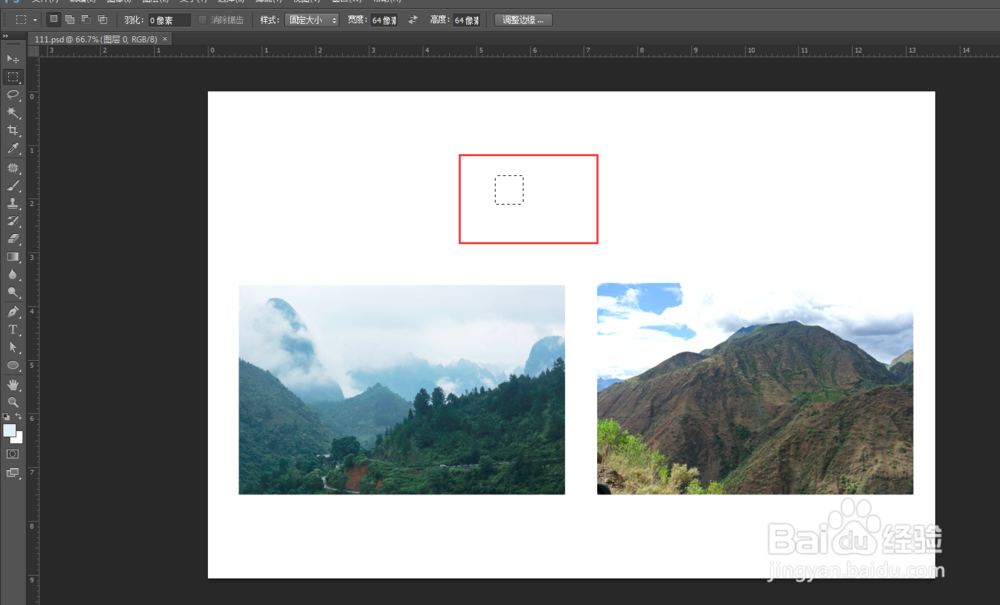
5、测试,画一个选区

photoshop,ps怎么快速固定选区的大小

6、新建多个复制图层测试,按F8,查看大小。<photoshop怎么快速移动上下图层的位置,请查看引用>
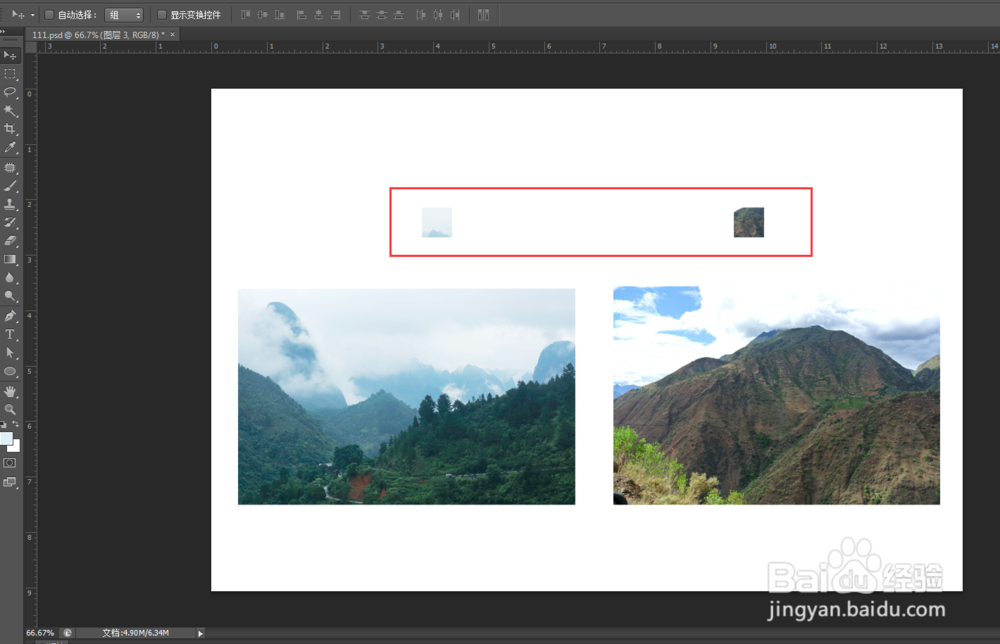
photoshop,ps怎么快速固定选区的大小

photoshop,ps怎么快速固定选区的大小

photoshop,ps怎么快速固定选区的大小

  • PS如何添加“红色星形 ”的样式
  • 如何使用PS的径向模糊滤镜制作放射文字效果?
  • PS中如何制作渐变、弯曲的字?
  • ps如何制作真实木纹效果?
  • Ps如何进行选区运算
  • 热门搜索
    联想怎么进入bios 为什么耳机没有声音 固元膏做法 凉拌黄豆芽的做法 狗狗鼻子干怎么回事 为什么拉屎会有血 生菜怎么做好吃又简单 苹果密码忘记了怎么办 薄饼的做法大全 美联英语怎么样