1、 打开gimp软件,鼠标左键单击菜单下的【文件】>>【新建】,这样就新建一个空白的画布,在上面绘画,如下图所示。

2、 创建好的新的画布后,可查看左边的工具箱,上面就有很多绘图的工具组件,比如铅笔、画笔、橡皮、喷枪等工具,如下图所示。
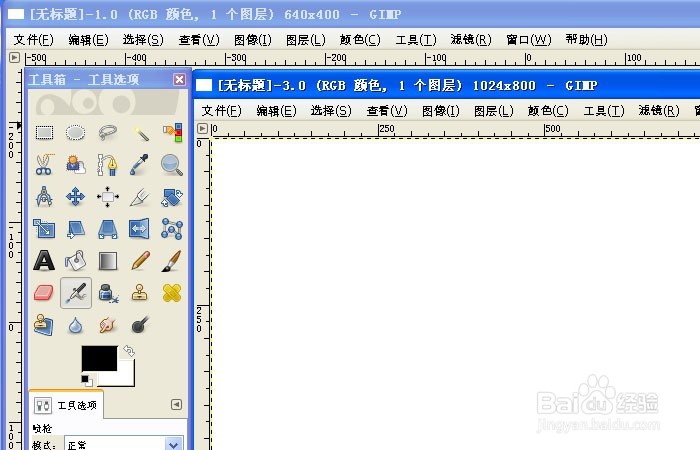
3、 在左边的工具箱上,鼠标左键单击画笔工具后,在画布上绘制一个简单的圆,如下图所示。

4、 接着,在左边的工具箱上,鼠标左键单击橡皮工具后,把画布上绘制简单的圆,抹去一小段,如下图所示。

5、 然后,在左边的工具箱上,鼠标左键单击喷枪工具后,选择五角星图形,在画布上绘制一个五角星,如下图所示。

6、 接着,在左边的工具箱上,鼠标左键单击墨水工具后,在画布上绘制一个打钩的图形,如下图所示。这样简单的绘图工具就会使用,可以换上不同的颜色,图形的效果就更加好看些。

