Word2010中快速的输入各种分隔线 分割线输入

 时间:2026-02-12 18:32:24

1、一、运行Word 2010文档编辑程序,新建空白文档,在文档编辑区域中,在键盘上连续敲击三次“—”符号,接着再按“回车键”。如图所示;

Word2010中快速的输入各种分隔线 分割线输入

2、二、按好“回车键”之后,我们可以在文档编辑区域中看到文本上很快的出现一条直线。如图所示;

Word2010中快速的输入各种分隔线 分割线输入

3、三、在键盘上按住“Shift+8”组合键,输入三个“*”符号,然后再按“回车键”。如图所示;

Word2010中快速的输入各种分隔线 分割线输入

4、四、按好“回车键”之后,我们可以在文档编辑区域中看到文本上很快的出现虚线的分割线。如图所示;

Word2010中快速的输入各种分隔线 分割线输入

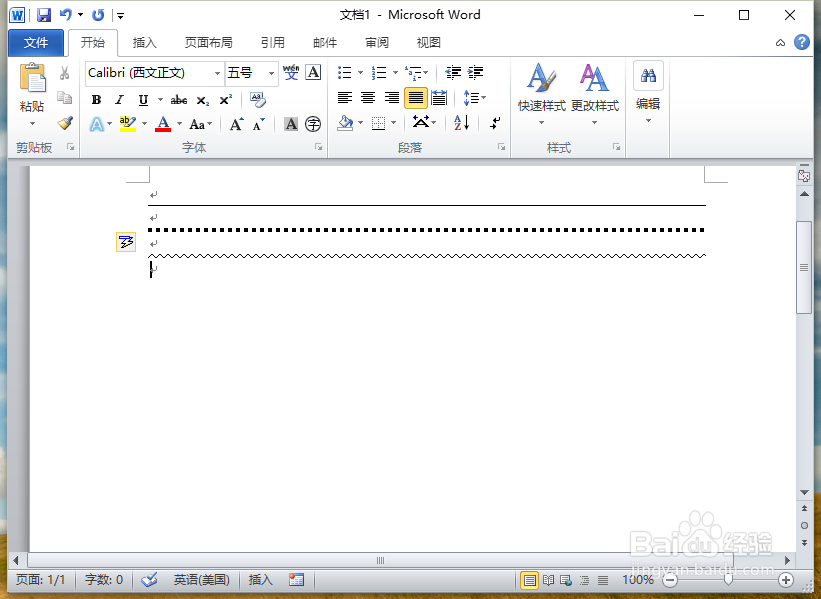
5、五、在键盘上按住“Shift+~”组合键,输入三个“~”符号,然后再按“回车键”。如图所示;

Word2010中快速的输入各种分隔线 分割线输入

6、六、按好“回车键”之后,我们可以在文档编辑区域中看到文本上很快的出现曲线的分割线。如图所示;
Word2010中快速的输入各种分隔线 分割线输入

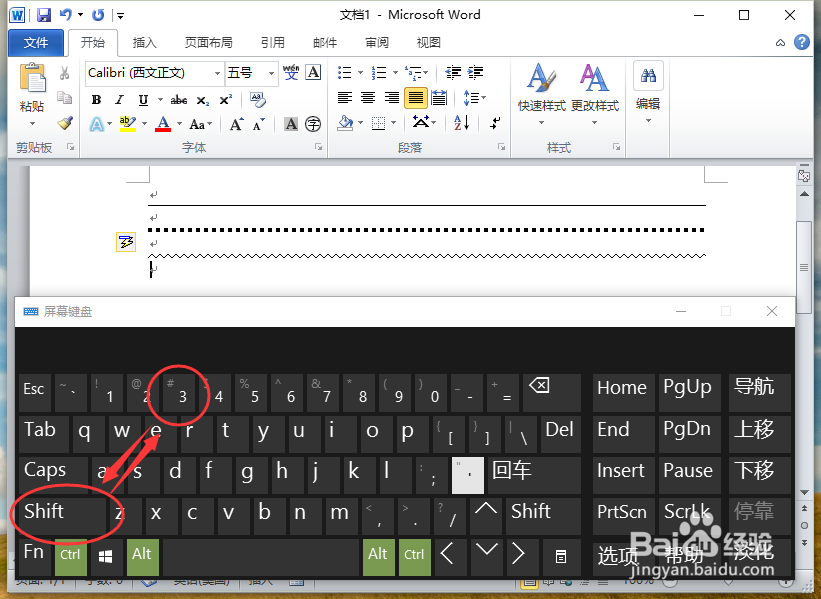
7、七、在键盘上按住“Shift+3”组合键,输入三个“#”符号,然后再按“回车键”
Word2010中快速的输入各种分隔线 分割线输入

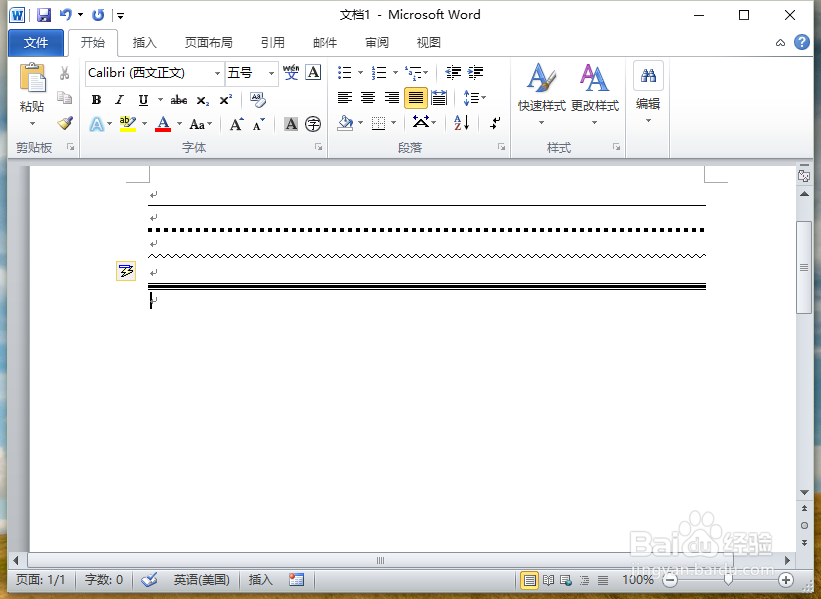
8、八、按好“回车键”之后,我们可以在文档编辑区域中看到文本上很快的出现三行线分割线。如图所示;
Word2010中快速的输入各种分隔线 分割线输入

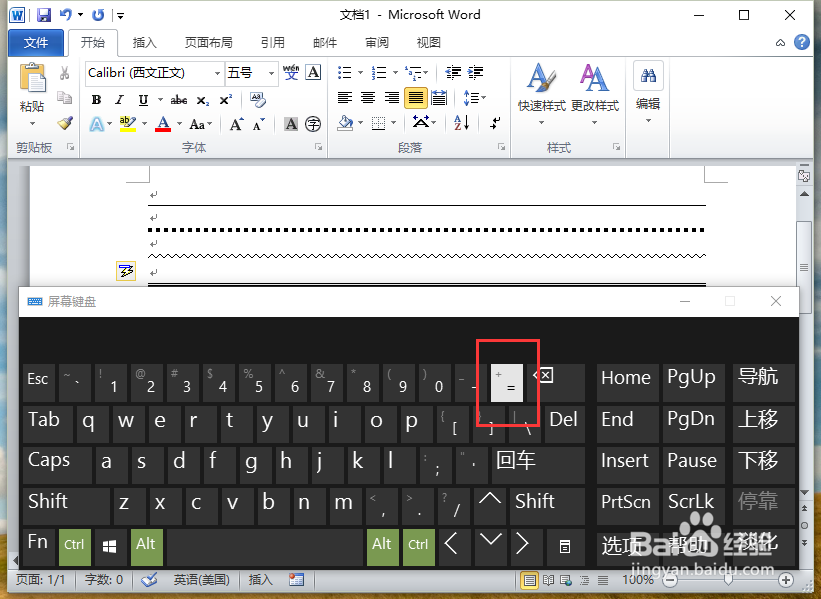
9、九、在键盘上按住“=”键,输入三个“=”符号,然后再按“回车键”。如图所示;
Word2010中快速的输入各种分隔线 分割线输入

10、十、按好“回车键”之后,我们可以在文档编辑区域中看到文本上很快的出现双行线分割线。如图所示;

Word2010中快速的输入各种分隔线 分割线输入

  • Word中如何设置分栏并显示分隔线?
  • Word设置首字下沉的操作流程
  • Word2010如何设置页面背景文字水印
  • Word2010在文档中怎么分栏
  • 在word中给图片设置柔化边缘矩形阴影效果的方法
  • 热门搜索
    什么是电子信息工程 无价之宝的意思 落英缤纷的意思 德玛西亚什么意思 养尊处优是什么意思 casting什么意思 绿色跟什么颜色搭配 什么叫利空 情人节送什么礼物好 屈光度是什么意思