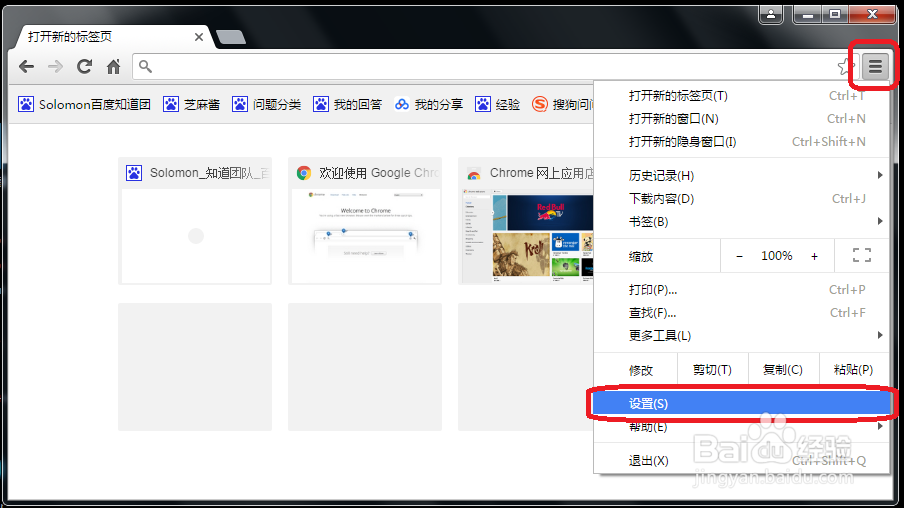
1、点击浏览器右上角的控制菜单的图标,接着点击进入设置。
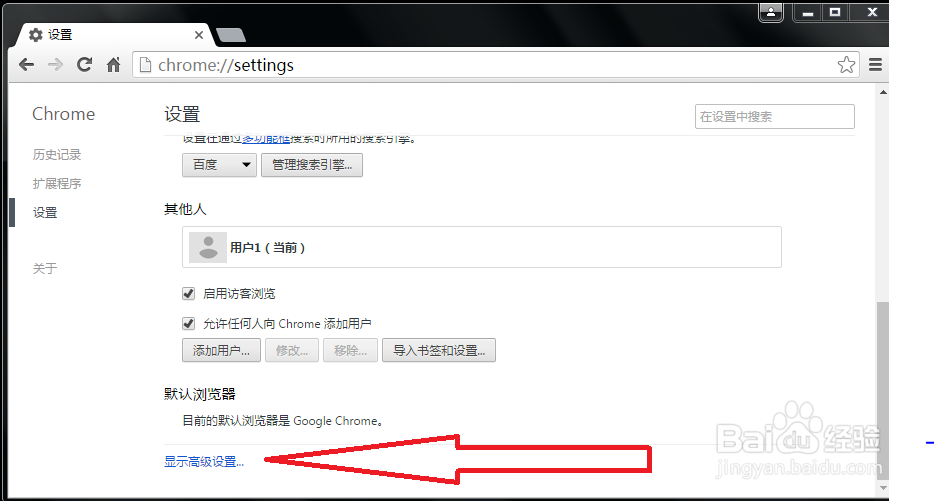
2、进入设置后,向下翻找到并点击“显示高级设置”。
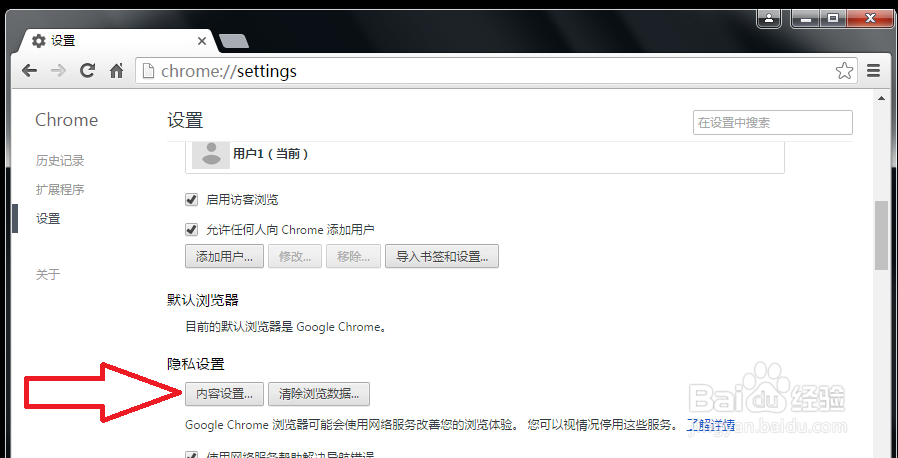
3、继续向下翻,找到并点击“内容设置”。
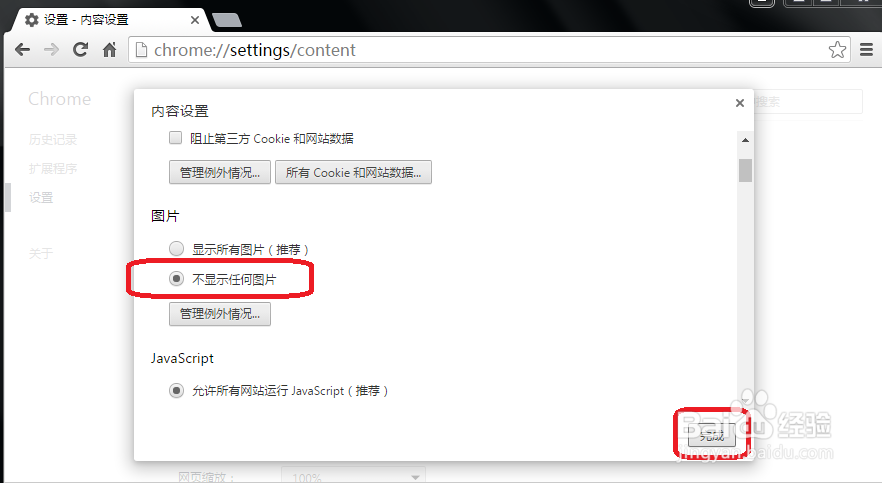
4、找到图片设置,默认勾选了显示所有图片。
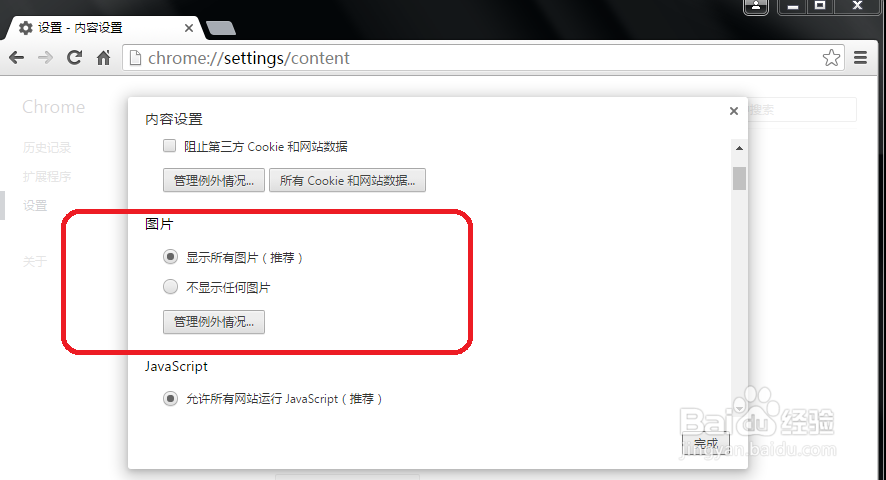
5、如果想设置成无图模式,勾选不显示任何图片(有例外的可以点击管理例外情况),点击完成。
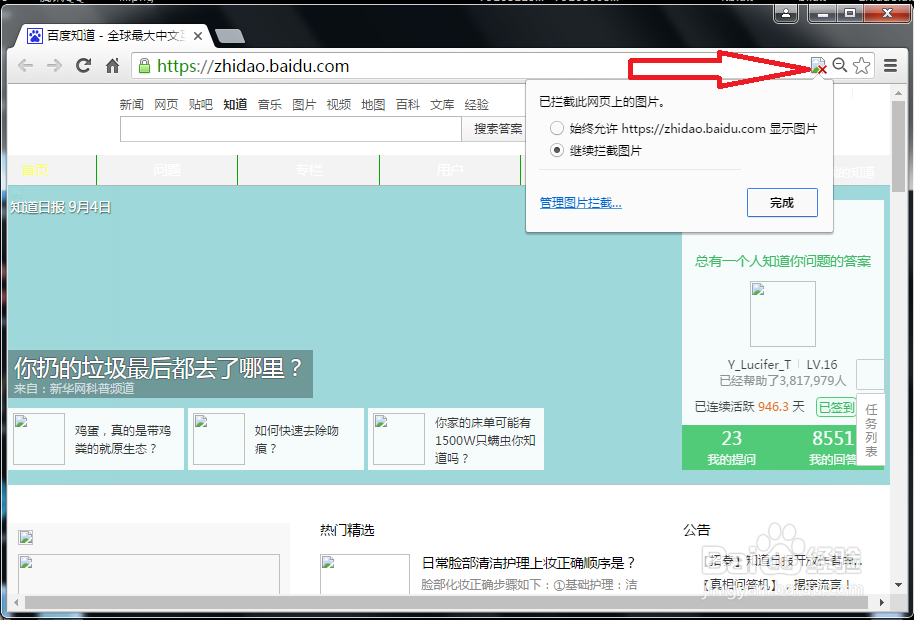
6、打开一个网页,可以看到没有显示图片(点击右上角地址栏后面图标可管理图片拦截)。
时间:2024-10-11 22:56:54
1、点击浏览器右上角的控制菜单的图标,接着点击进入设置。
2、进入设置后,向下翻找到并点击“显示高级设置”。
3、继续向下翻,找到并点击“内容设置”。
4、找到图片设置,默认勾选了显示所有图片。
5、如果想设置成无图模式,勾选不显示任何图片(有例外的可以点击管理例外情况),点击完成。
6、打开一个网页,可以看到没有显示图片(点击右上角地址栏后面图标可管理图片拦截)。
