Win10无法使用内置管理员账户打开设置怎么办?

 时间:2026-02-17 07:10:08

1、首先,将鼠标放置在桌面左下角的“window”按键上,单击鼠标右键,选择“控制面板”选项,如图所示。

Win10无法使用内置管理员账户打开设置怎么办?

2、在“控制面板”中点击“系统和安全”选项,如图所示。

Win10无法使用内置管理员账户打开设置怎么办?

3、在弹出的对话框中,点选“更改用户账户控制设置”选项,如图所示。

Win10无法使用内置管理员账户打开设置怎么办?

4、接着,将弹出对话框中的“浮标”拖动至系统默认推荐的位置即可。

Win10无法使用内置管理员账户打开设置怎么办?

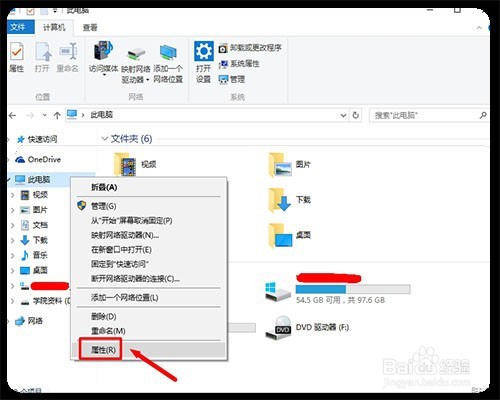
1、打开文件夹,鼠标右键单击“此电脑”,选择“属性”按钮,如图所示。

Win10无法使用内置管理员账户打开设置怎么办?

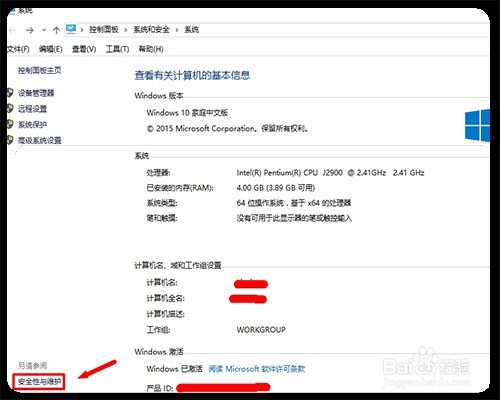
2、在弹出对话框中点击左下角的“安全性与维护”选项,如图所示。

Win10无法使用内置管理员账户打开设置怎么办?

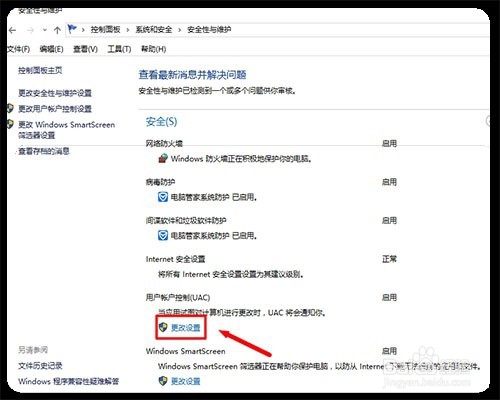
3、接着点击“安全》用户账户控制》更改设置”选项,如图所示。

Win10无法使用内置管理员账户打开设置怎么办?

4、这时就会出现上述的界面,拖动浮标调整即可!

  • win10开机有两个启动项
  • 怎么制作win10启动盘
  • 华硕笔记本启动项快捷键怎么用
  • 联想thinkbook设置u盘启动的方法
  • 优启通u盘装系统教程
  • 热门搜索
    起亚k5怎么样 华硕怎么进入bios 近视怎么办 周六福黄金怎么样 打嗝怎么回事 玉怎么鉴定真假 怎么才能瘦 个人怎么交养老保险 右胳膊麻是怎么回事 2048怎么玩