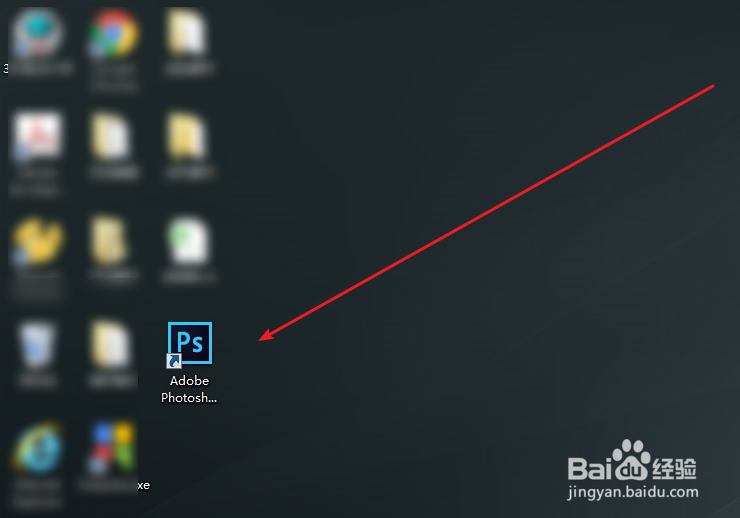
1、打开我们电脑上的PS软件
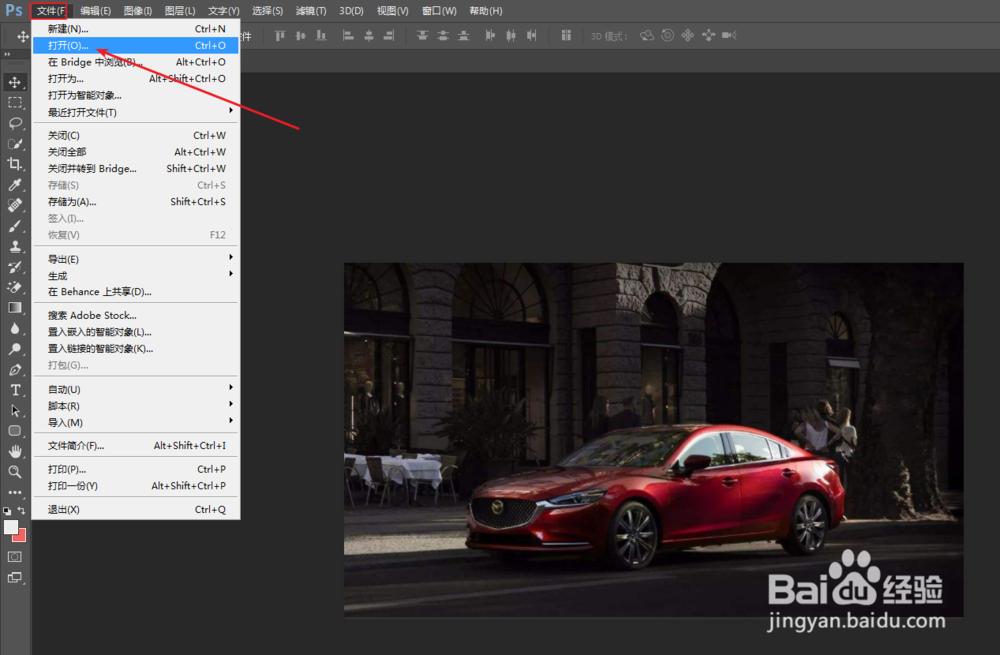
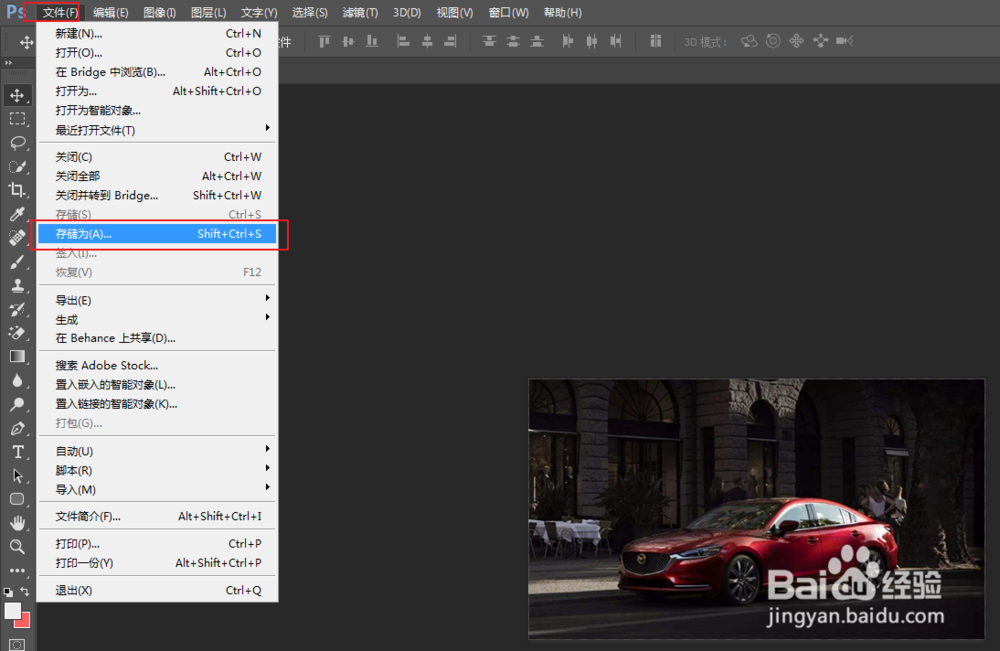
2、点击顶部菜单栏的菜单:【文件】打开找到我们要修改他的图片
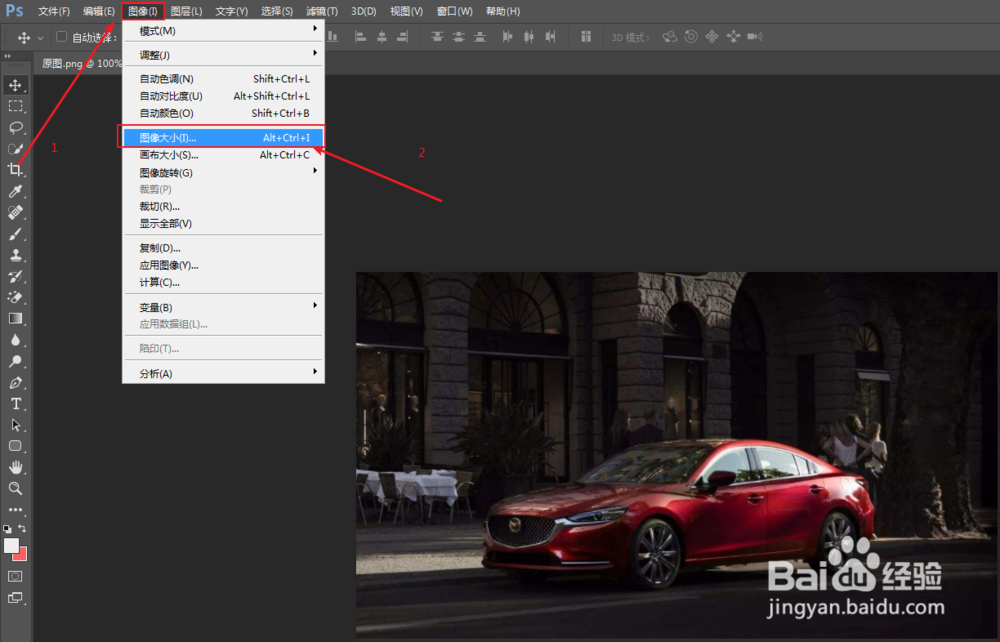
3、点击顶部菜单栏的【图像】然后选择“图像大小”(可以使用快捷键:Ctrl+alt+i)
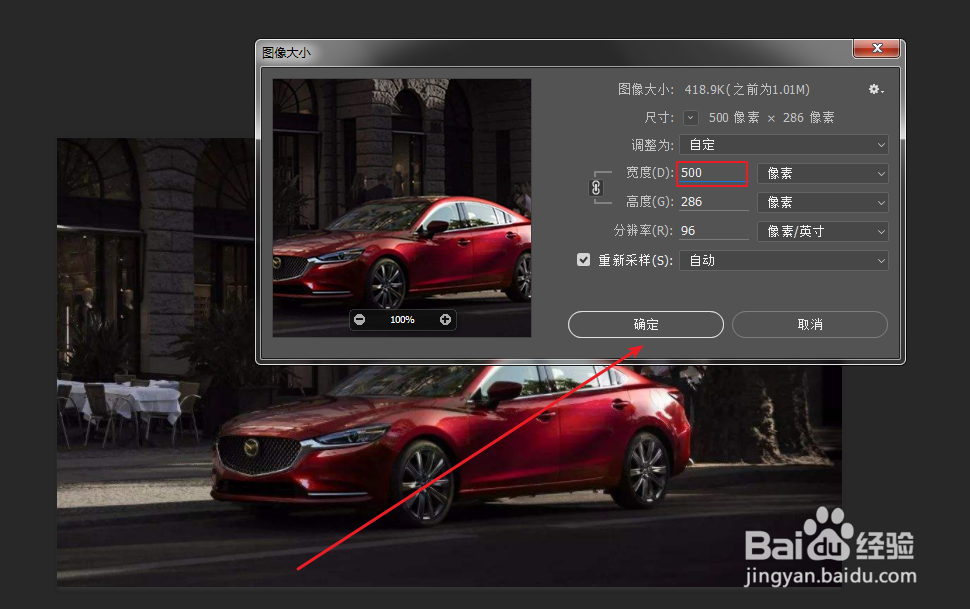
4、点击宽度和高度左侧的关联图标

5、在宽度输入框输入想要修改的数值:例如500(可以发现高度也会跟着自动改变)然后选择确定
6、然后将修改后的图片保存到桌面即可(或者是你想存放的位置)
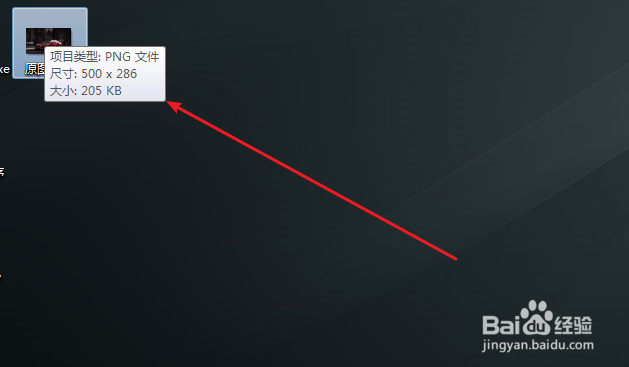
7、鼠标移动到图片上 ,可以发现,图片已经按等比例修改了!
时间:2026-04-23 02:21:25
1、打开我们电脑上的PS软件
2、点击顶部菜单栏的菜单:【文件】打开找到我们要修改他的图片
3、点击顶部菜单栏的【图像】然后选择“图像大小”(可以使用快捷键:Ctrl+alt+i)
4、点击宽度和高度左侧的关联图标
5、在宽度输入框输入想要修改的数值:例如500(可以发现高度也会跟着自动改变)然后选择确定
6、然后将修改后的图片保存到桌面即可(或者是你想存放的位置)
7、鼠标移动到图片上 ,可以发现,图片已经按等比例修改了!
