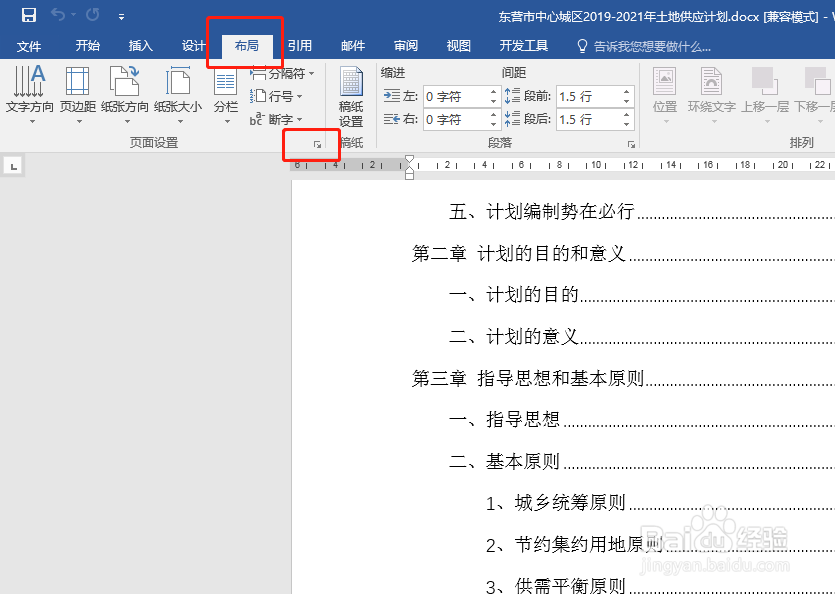
1、打开word文档之后,在功能区依次点击【布局】-【页面设置】右下角按钮;
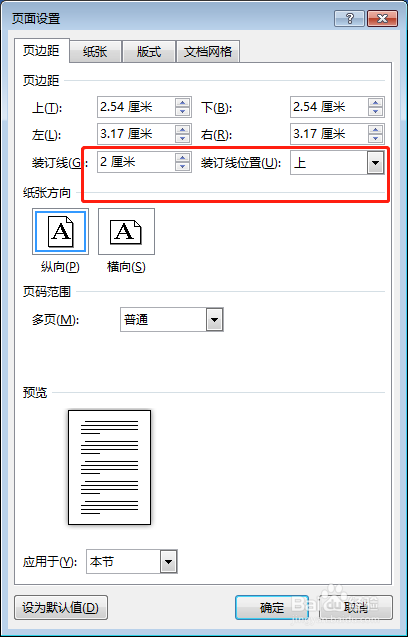
2、打开页面设置,在【页边距】选项内,设置装订线位置,点击确定;
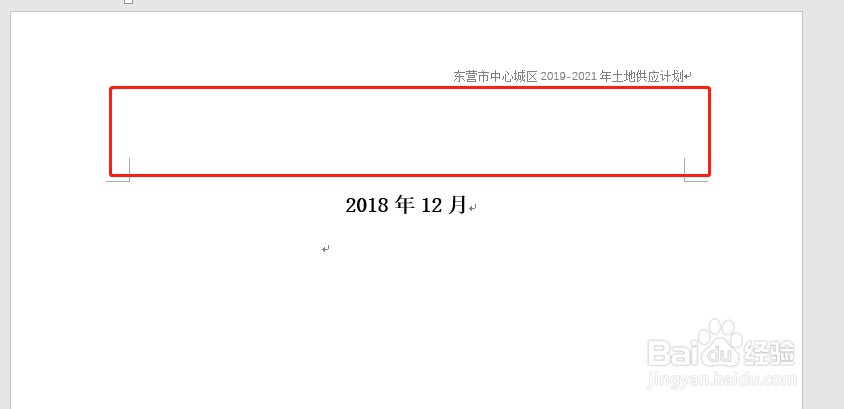
3、确定之后,就可以将装订线的位置空出来;如下图
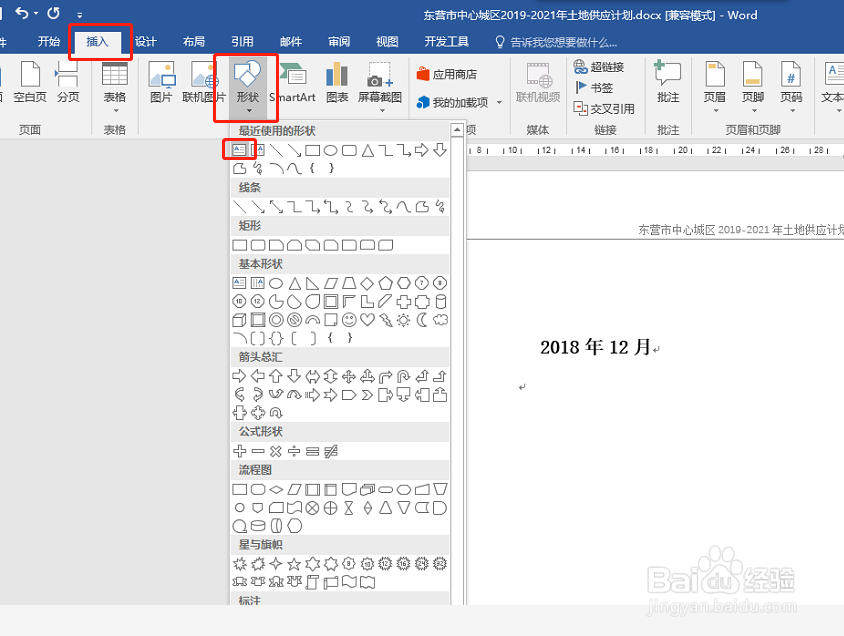
4、在功能区依次点击【插入】-【形状】下拉箭头里的【文本框】;
5、在装订线的位置插入文本框之后,在里面输入【-----装订线------】;如下图
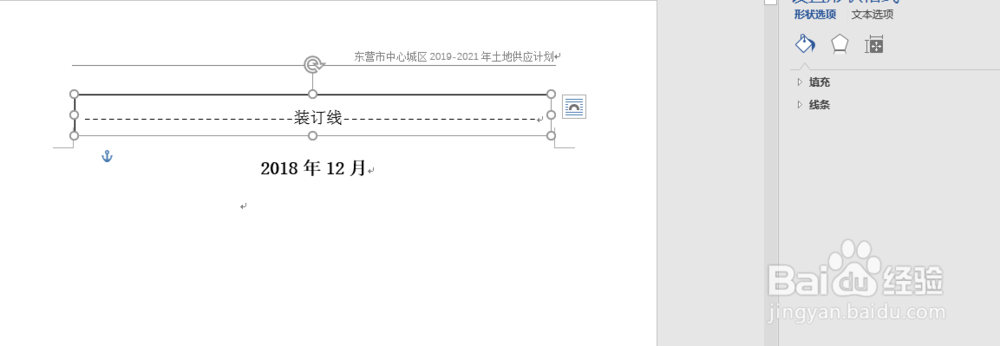
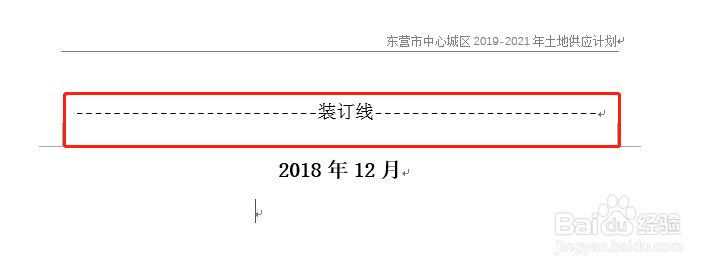
6、设置文本框属性,为无填充,线条为无线条即可。如下图
1、打开word文档之后,在功能区依次点击【布局】-【页面设置】右下角按钮;
2、打开页面设置,在【页边距】选项内,设置装订线位置,点击确定;
3、确定之后,就可以将装订线的位置空出来;
4、在功能区依次点击【插入】-【形状】下拉箭头里的【文本框】;
5、在装订线的位置插入文本框之后,在里面输入【-----装订线------】;
6、设置文本框属性,为无填充,线条为无线条即可。
