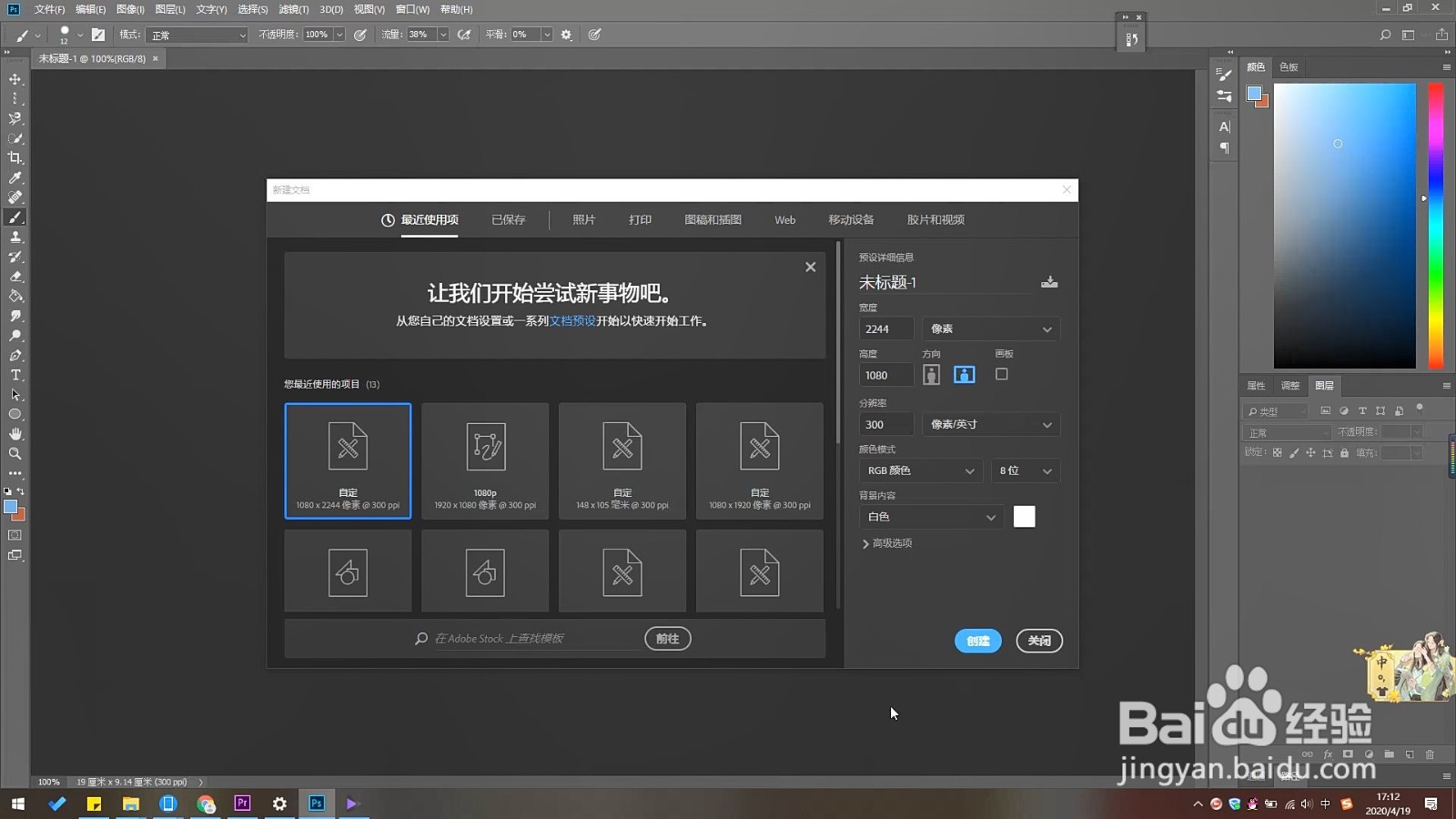
1、首先新建一个白色图层
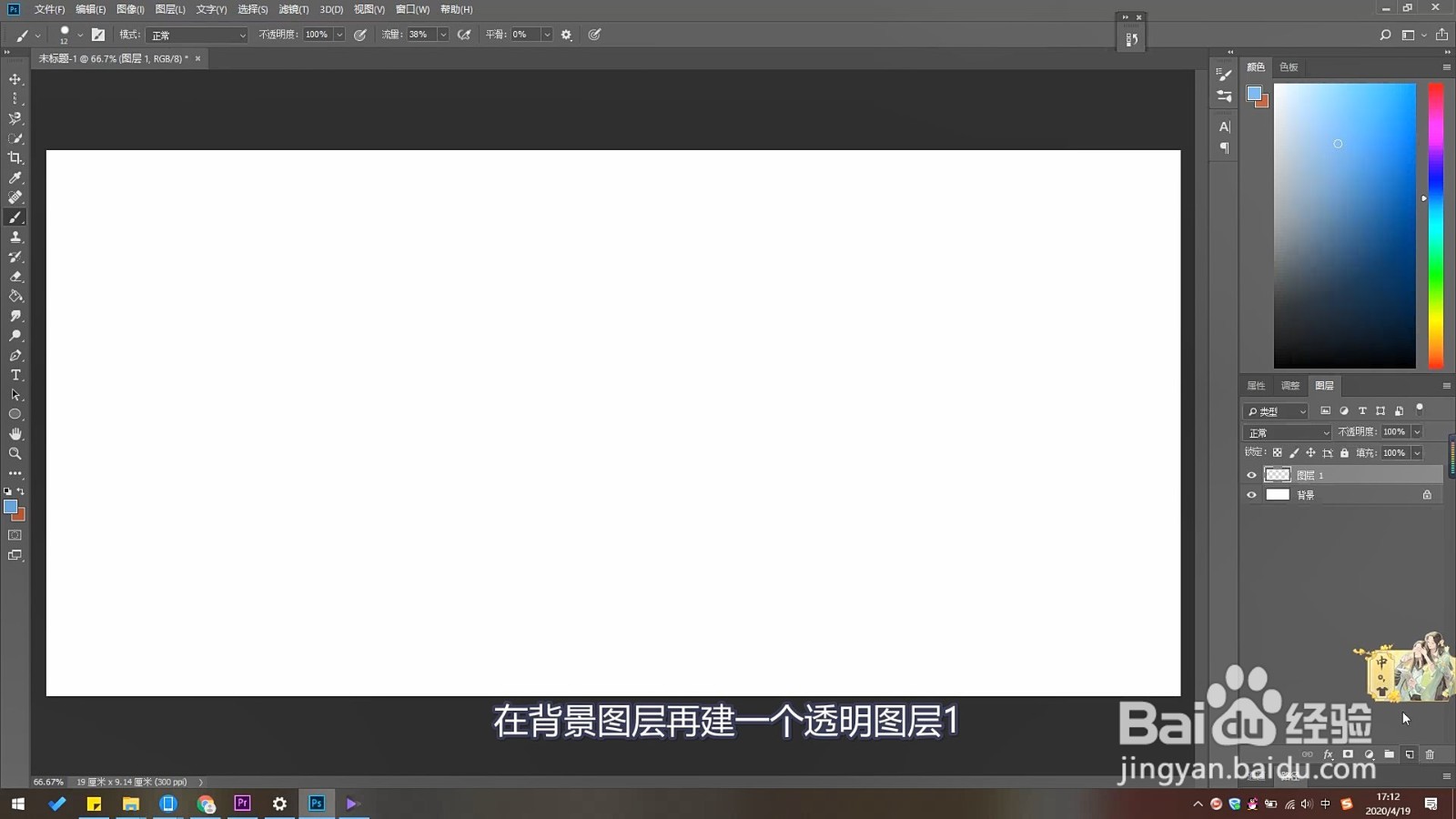
2、在背景图层再建一个透明图层1
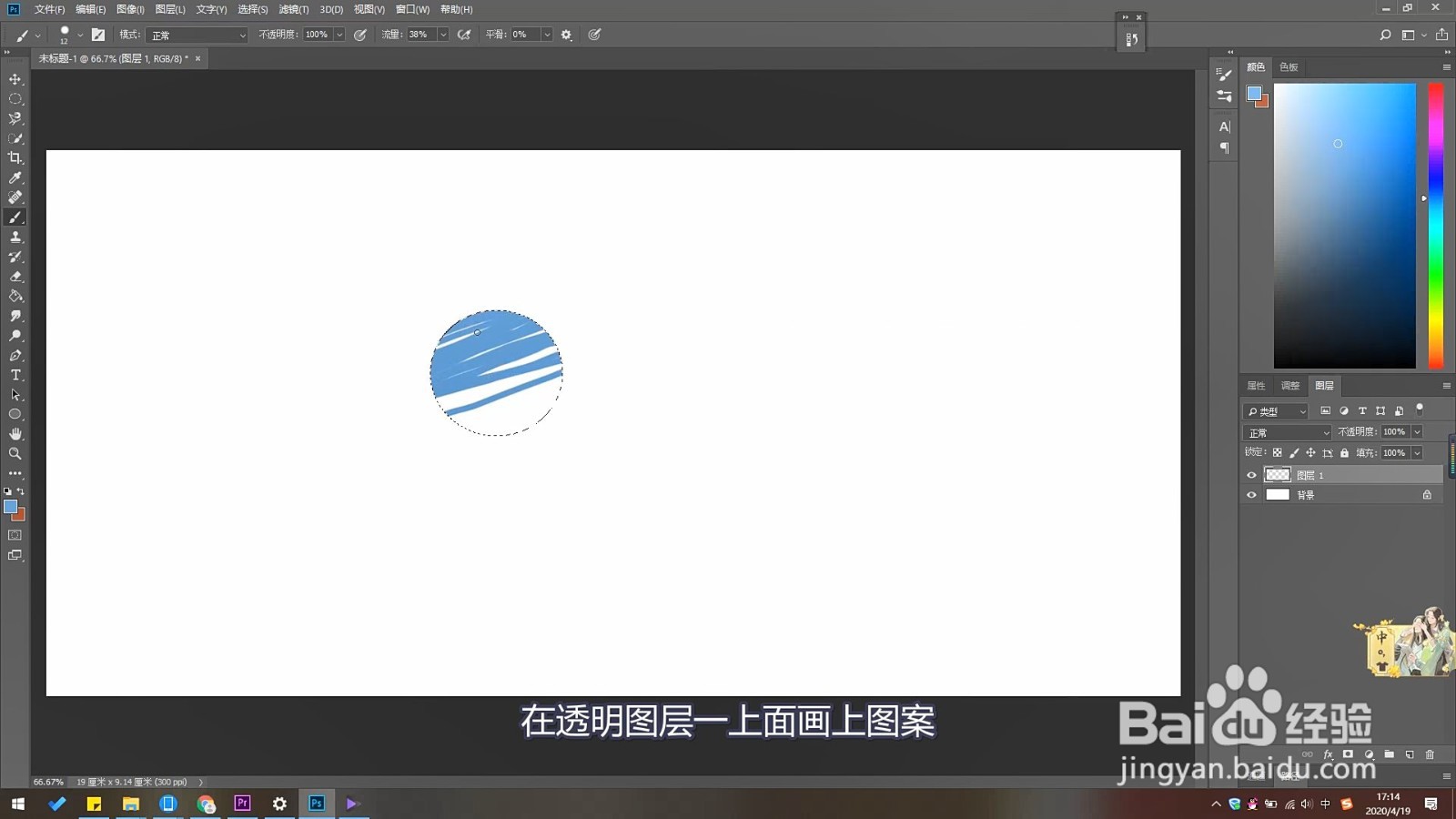
3、在透明图层一上面画上图案
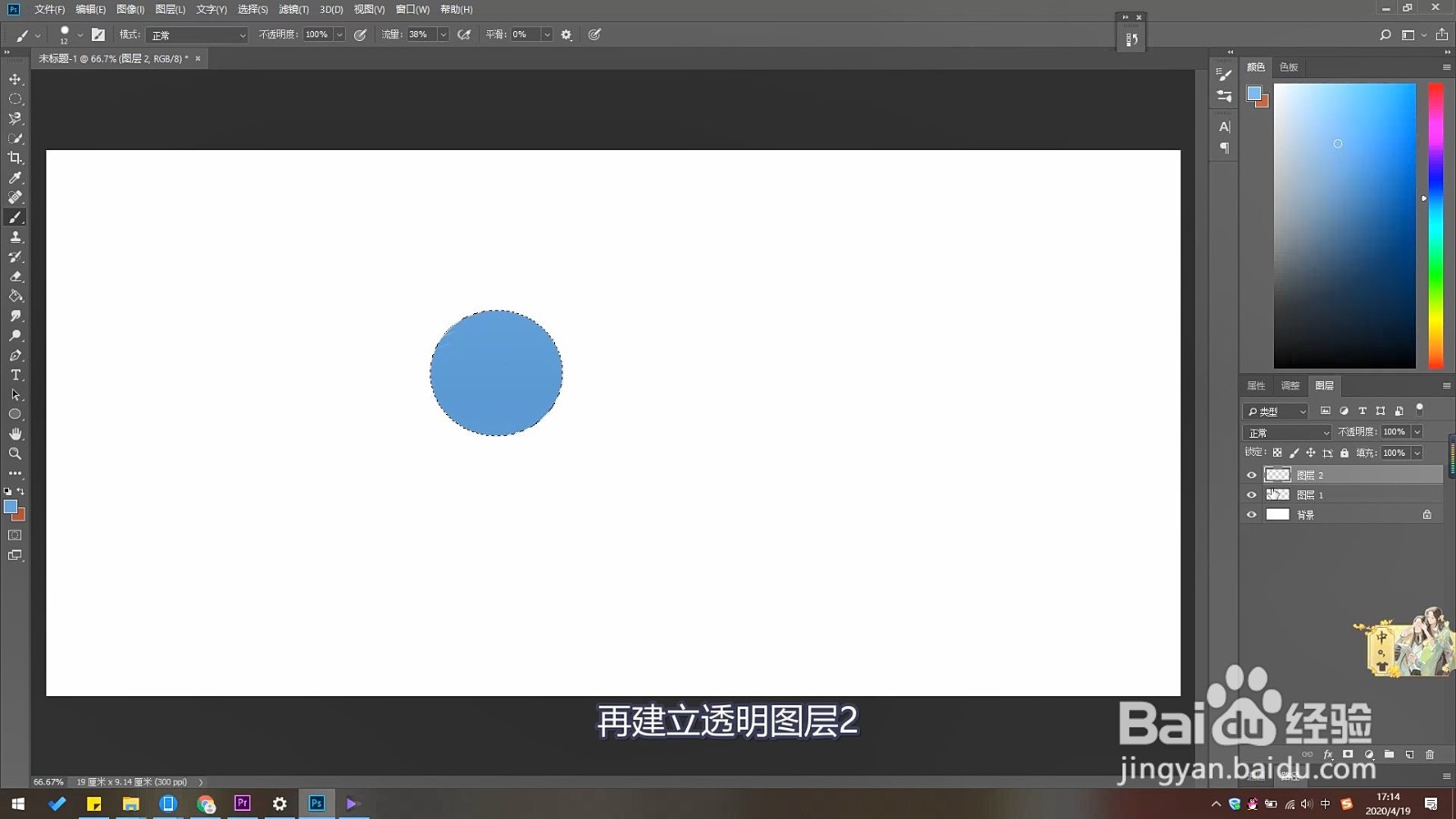
4、再建立透明图层2
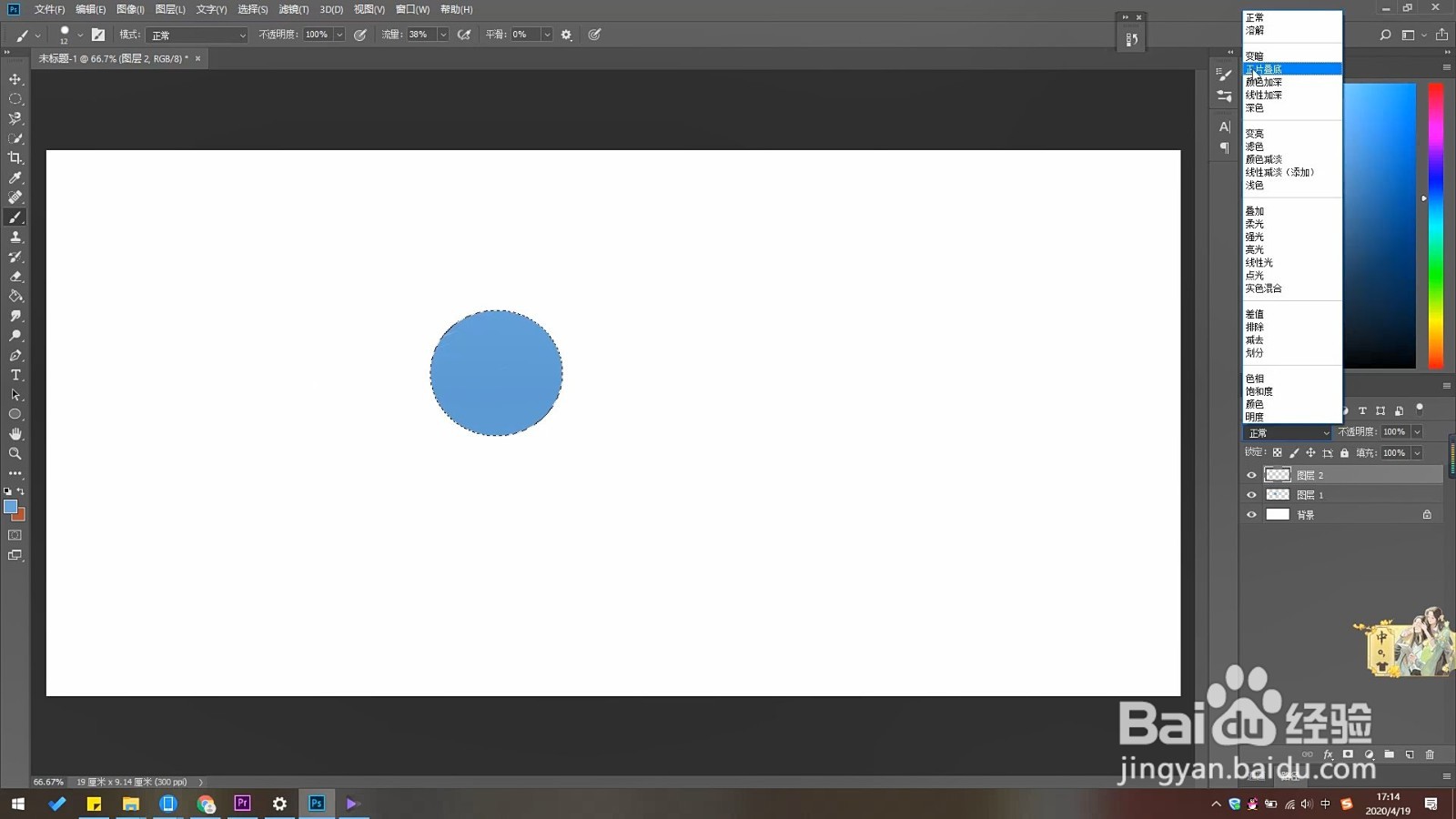
5、选择图层2,将模式调整为正片叠底
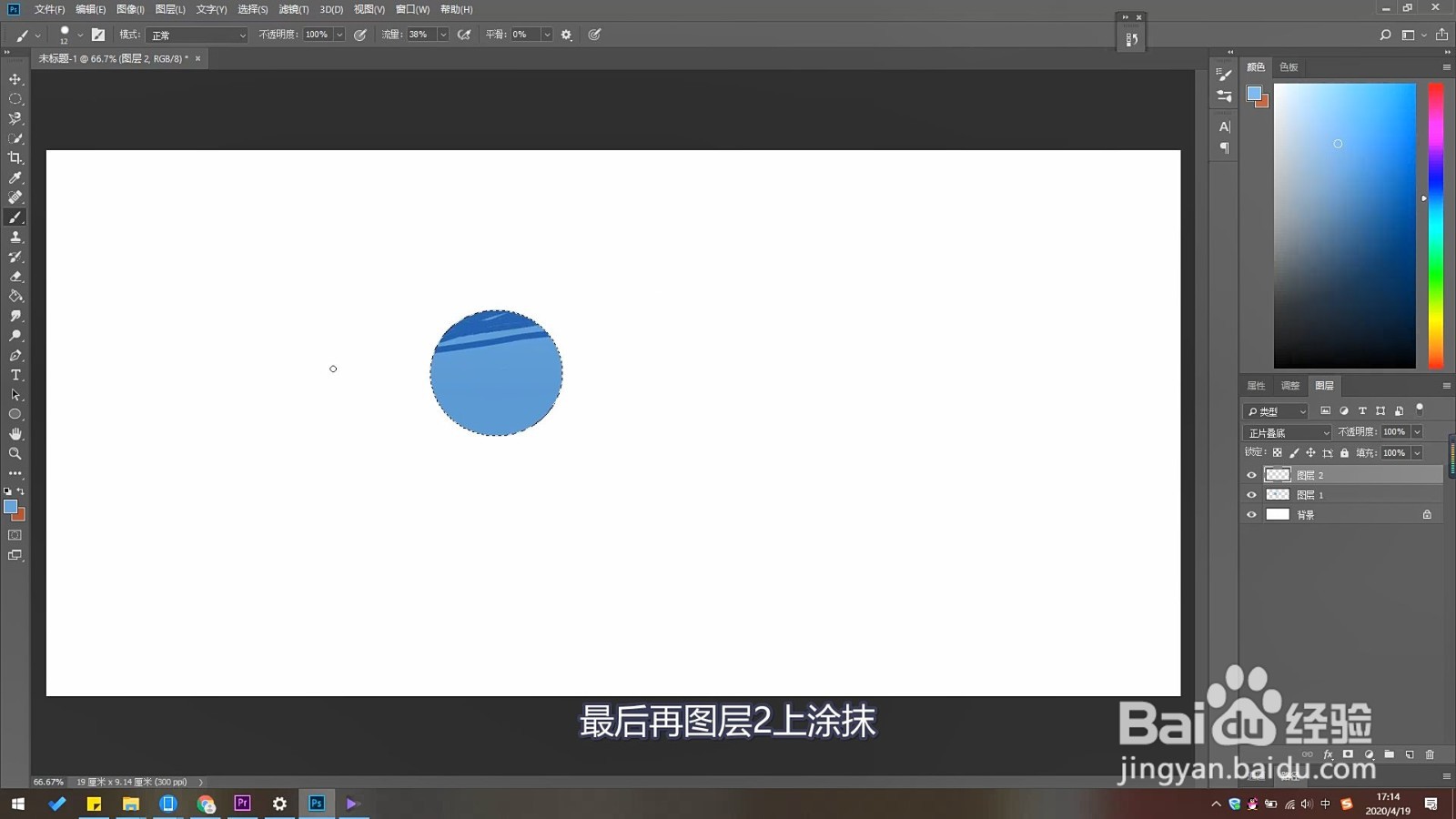
6、最后再图层2上涂抹,即可看到正片叠底的效果了
1、首先新建一个白色图层
2、在背景图层再建一个透明图层1
3、在透明图层一上面画上图案
4、再建立透明图层2
5、选择图层2,将模式调整为正片叠底
6、最后再图层2上涂抹,即可看到正片叠底的效果了

时间:2026-05-03 04:22:17
1、首先新建一个白色图层
2、在背景图层再建一个透明图层1
3、在透明图层一上面画上图案
4、再建立透明图层2
5、选择图层2,将模式调整为正片叠底
6、最后再图层2上涂抹,即可看到正片叠底的效果了
1、首先新建一个白色图层
2、在背景图层再建一个透明图层1
3、在透明图层一上面画上图案
4、再建立透明图层2
5、选择图层2,将模式调整为正片叠底
6、最后再图层2上涂抹,即可看到正片叠底的效果了
