word如何自动生成图目录

 时间:2024-10-12 02:38:44

1、打开需要编辑的文档。

word如何自动生成图目录

2、点击引用选项卡题注组中的插入题注按钮,会跳出题注对话框,在题注对话框出现的标签“图”,题注也改为了图1 ,重复以上动作,将文章中间的所有图都做好标注。

word如何自动生成图目录

3、在标题前需要生成一个空白页,点击页面布局选项卡——页面设置组——分隔符——分页符。

word如何自动生成图目录

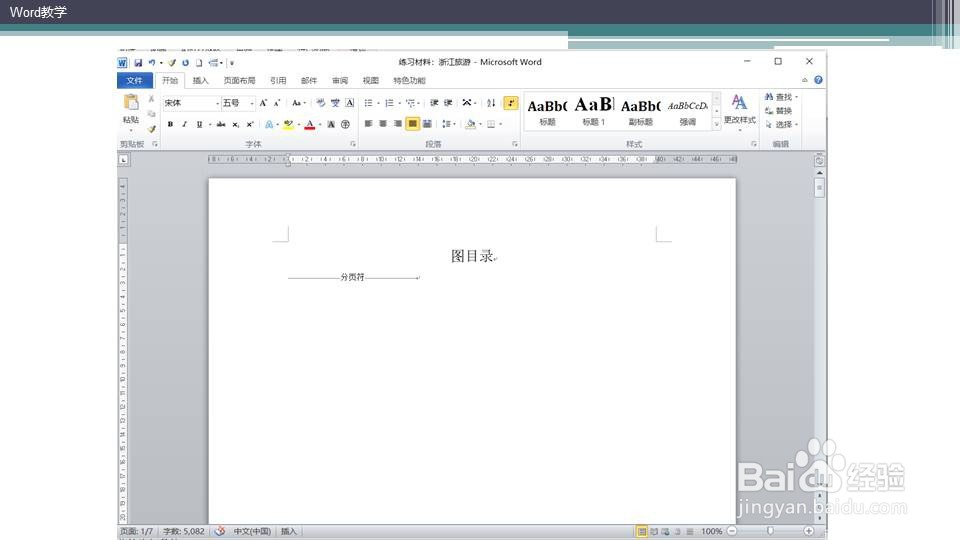
4、可以看到在标题前现在已经插入了一个空白页,有一个分页符的标记。手动输入图目录三个字,调整好其字形字号。
word如何自动生成图目录

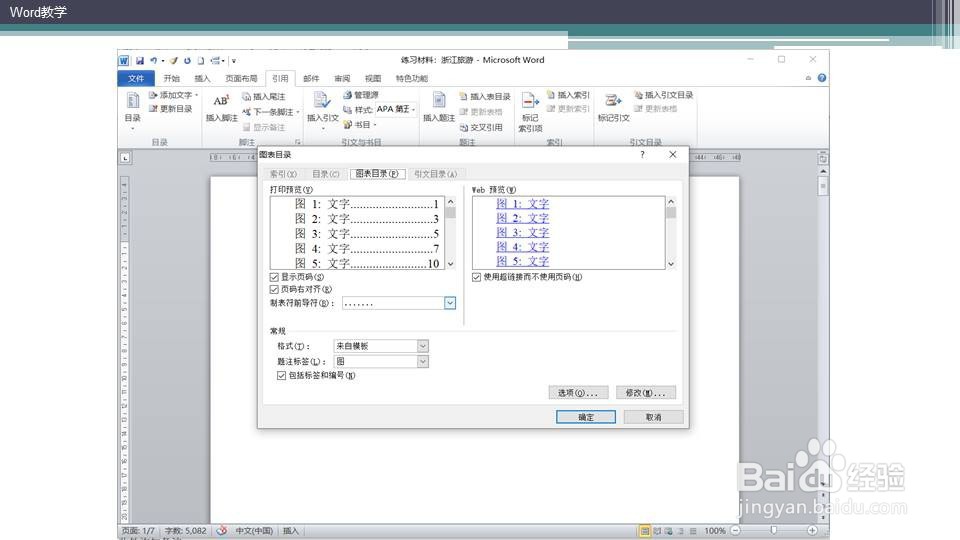
5、点击引用选项卡——题注组——插入表目录。

word如何自动生成图目录

6、在跳出的对话框中选择题注标签为图。

word如何自动生成图目录

7、点击确定之后,可以看到已经生成了图的目录。

word如何自动生成图目录
  • 如何知道土壤里缺什么微量元素
  • 精确除法和整除
  • VISIO如何调整绘图区域大小
  • 毕业论文写作篇——论文参考文献正确书写规则
  • 怎么免费观看复仇者联盟3
  • 热门搜索
    迅雷怎么下载 记忆力减退怎么办 吹泡泡的水怎么配 鸡怎么叫 怎么按摩丰胸 vans鞋怎么洗 晗怎么读 怎么让头发蓬松 痛经了怎么办 牛仔裤怎么洗不掉色