怎样在wps文字中创建带阴影的十边形

 时间:2026-02-13 16:56:27

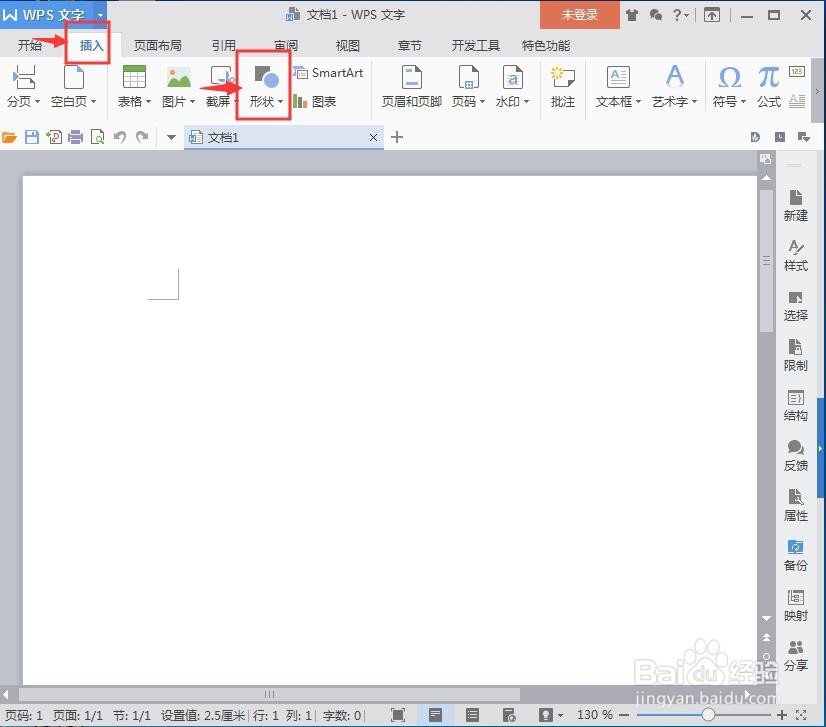
1、打开wps2019,进入它的主界面中;
怎样在wps文字中创建带阴影的十边形

2、点击插入菜单,选择形状工具;

怎样在wps文字中创建带阴影的十边形

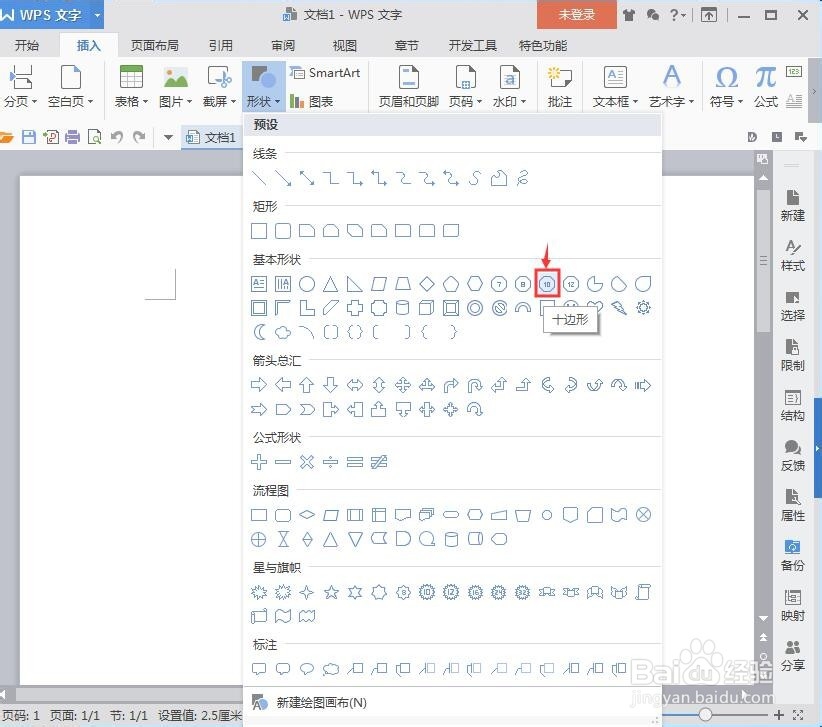
3、在打开的形状库中,找到基本图形,点击十边形

怎样在wps文字中创建带阴影的十边形

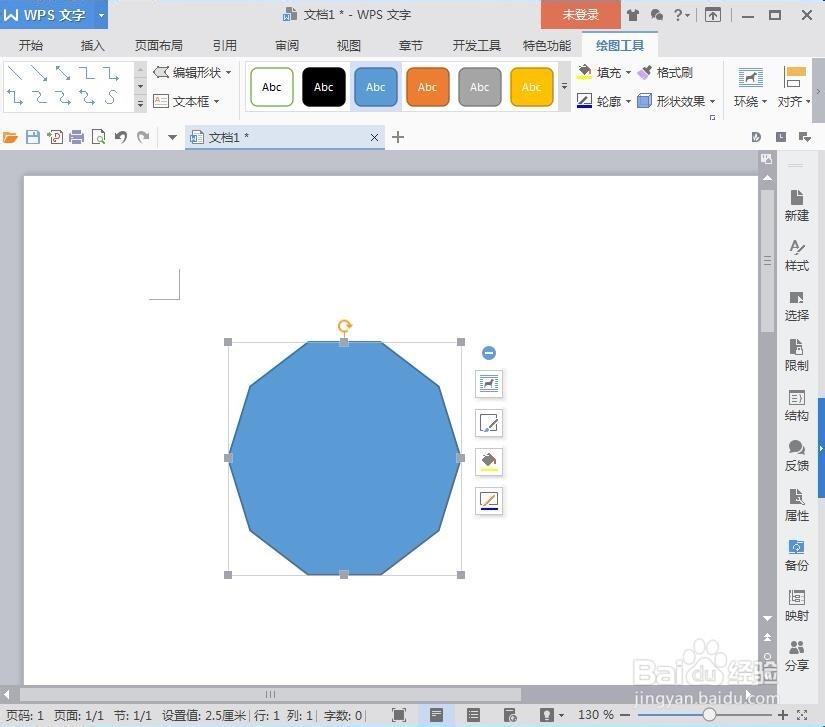
4、按下鼠标左键不放,拖动鼠标,画出一个十边形

怎样在wps文字中创建带阴影的十边形

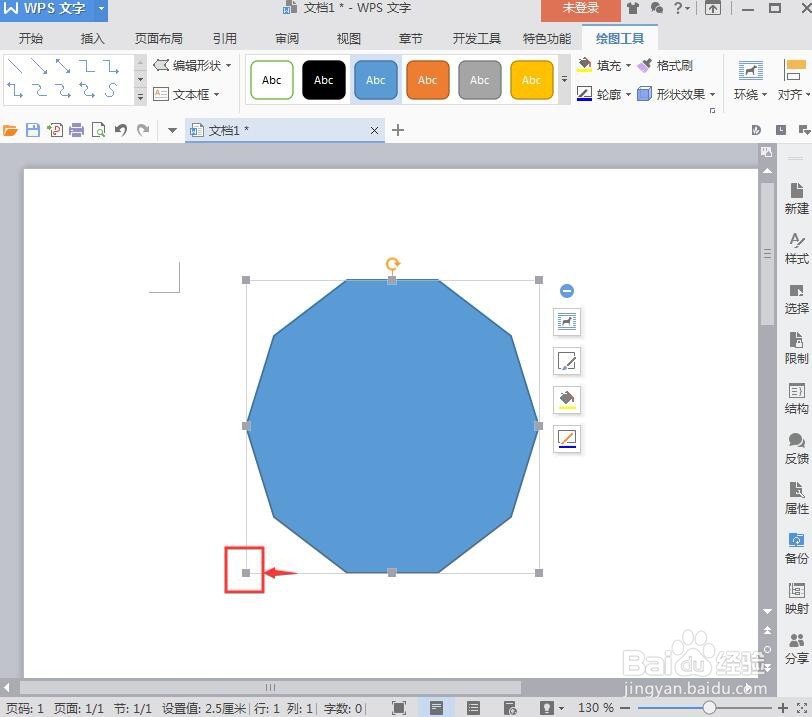
5、用鼠标拖动左下角的小矩形,调整好十边形的大小

怎样在wps文字中创建带阴影的十边形

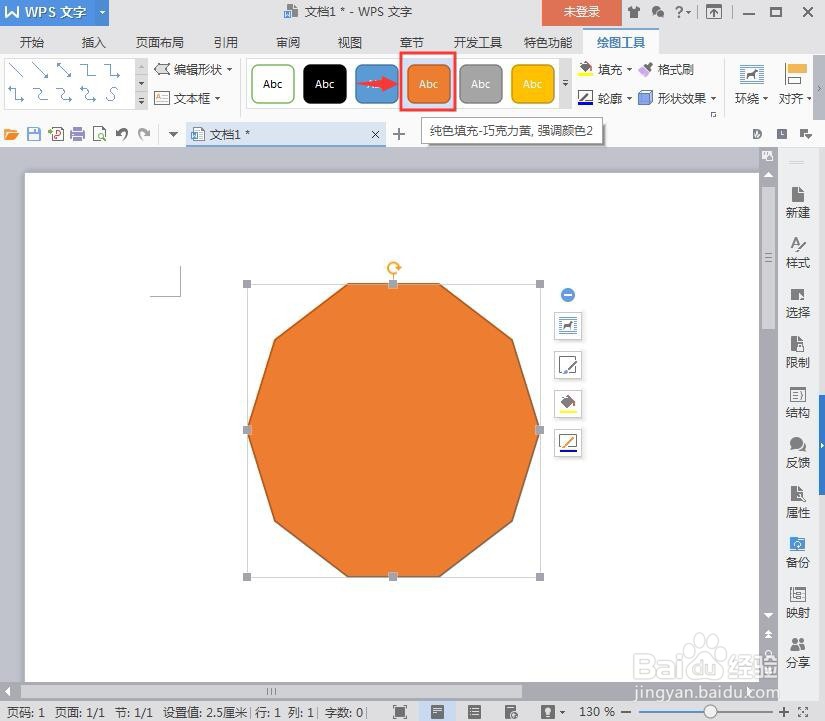
6、点击添加一种形状样式,给十边形填充上巧克力黄这种颜色;

怎样在wps文字中创建带阴影的十边形

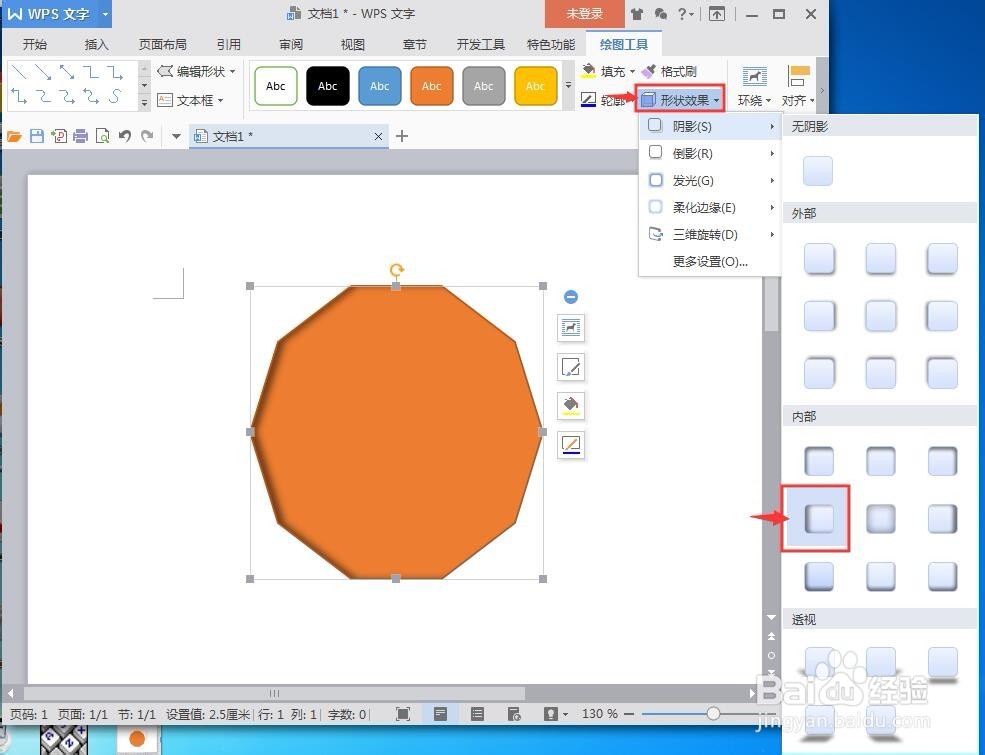
7、点击形状效果,选择阴影添加一种阴影样式,如内部向左

怎样在wps文字中创建带阴影的十边形

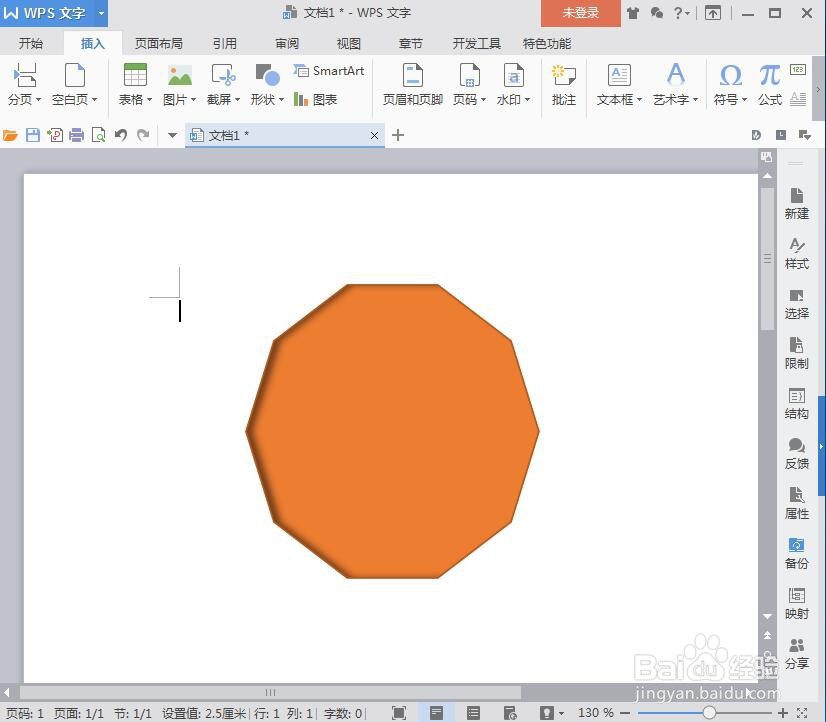
8、我们就在wps2019中创建好了一个带阴影的十边形

怎样在wps文字中创建带阴影的十边形

1、打开wps,点击插入,选择形状;

2、在基本形状中点击十边形,拖动鼠标,画出一个十边形;

3、调整好十边形的大小,给它添加一种形状样式和阴影效果。

  • 十边形怎么画
  • 十边形怎么画最简单的视频
  • 在scratch中画十边形的方法
  • 如何在scratch中画十一边形
  • 麋鹿彩铅画教程
  • 热门搜索
    深圳南澳岛旅游攻略 如何禁欲 孕妇反应大怎么办 如何求婚 香港旅游团 黄鹤楼在哪里 鼻头如何缩小 华日家具怎么样 企业征信报告去哪里打 孕妇胃酸烧心怎么办