如何鼠标右键添加CMD命令提示符菜单

 时间:2024-10-12 11:41:34

1、同时按下键盘上“Win+R”组合键,打开运行

如何鼠标右键添加CMD命令提示符菜单

2、输入“regedit”命令,点确定,打开注册表编辑器

如何鼠标右键添加CMD命令提示符菜单

3、注册表编辑器中,依次展开至“HKEY_CLASSES_ROOT\DesktopBa罕铞泱殳ckground\Shell”

如何鼠标右键添加CMD命令提示符菜单

4、接着在Shell下新建一个“项”,命名为“CMD”,并将右侧“默认”的数值数据设置为“CMD”

如何鼠标右键添加CMD命令提示符菜单

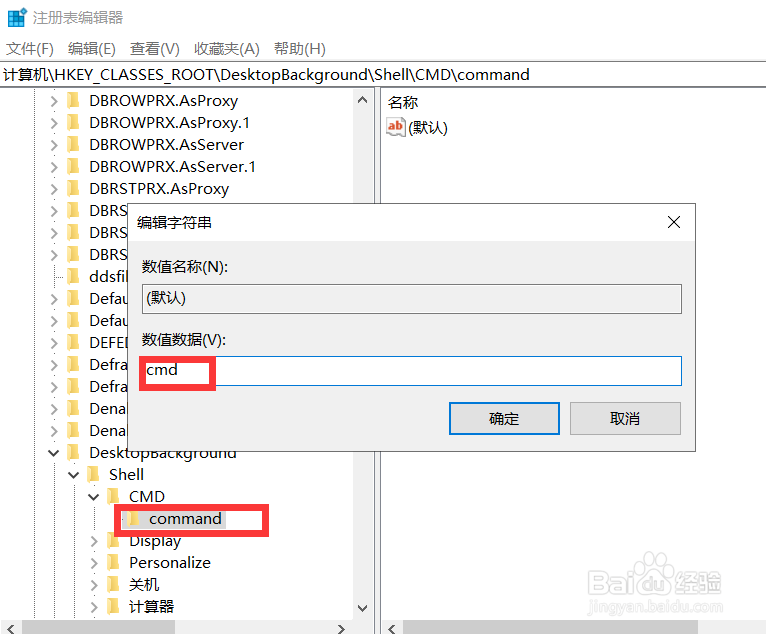
5、然后在这个CMD下面继续新建名为command的项,右侧“默认”的数值数据修改为“cmd”
如何鼠标右键添加CMD命令提示符菜单

6、回到桌面,点击右键,弹出的菜单出现CMD项

如何鼠标右键添加CMD命令提示符菜单

7、点击CMD打开CMD命令提示符窗口

如何鼠标右键添加CMD命令提示符菜单
  • 如何在Ubuntu系统中修改键盘布局
  • 怎么使用命令查看Windows 10安装的更新日志?
  • 如何在64位安装32位office 2010
  • GUID格式UEFI转MBR引导恢复系统4K对齐方法
  • win10系统2004版本解包教程
  • 热门搜索
    儿童图片大全可爱清新 色素沉着怎么办 鸟类图片大全 2019理论大全免费观看 唔小东西你怎么这么紧 null文件怎么打开 泡泡怎么制作 淄博职业学院怎么样 文化公司名称大全 鸡翅的做法大全