PPT怎么制作出九宫格图片

 时间:2026-04-26 23:08:27

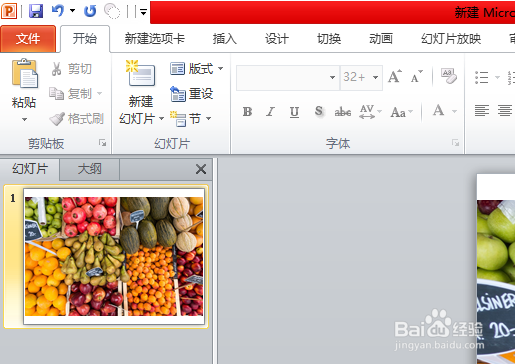
1、在PPT中插入一张比较漂亮的图片。

PPT怎么制作出九宫格图片

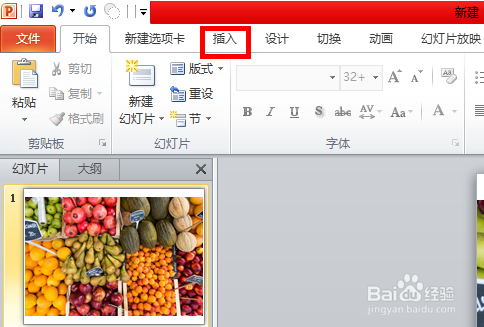
2、点击PPT菜单栏中的【插入】选项,如图所示。

PPT怎么制作出九宫格图片

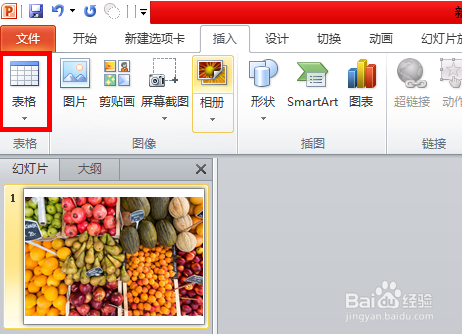
3、在插入下方的工具栏中点击选择【表格】。

PPT怎么制作出九宫格图片

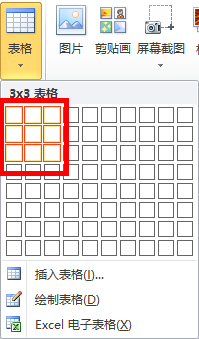
4、在表格的下拉菜单中选择一个3乘3的表格。

PPT怎么制作出九宫格图片

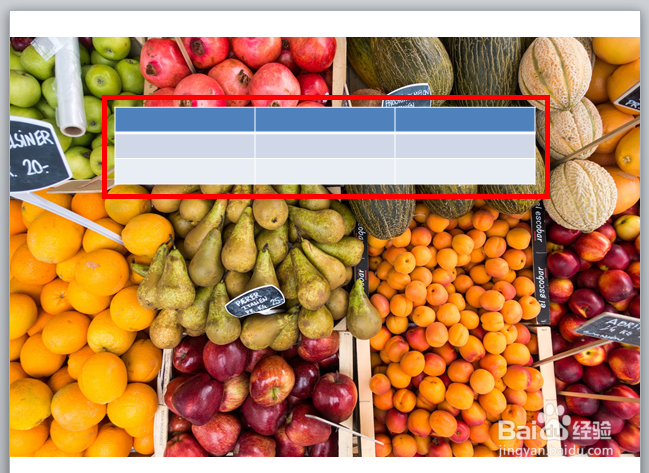
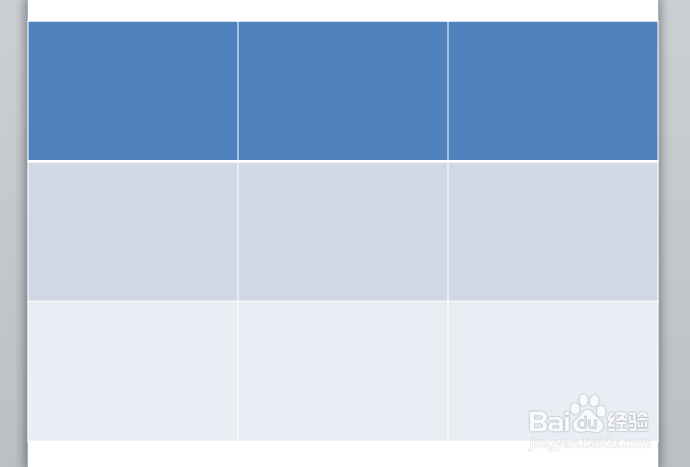
5、这时可以看到,在幻灯片中生成了一个表格。

PPT怎么制作出九宫格图片

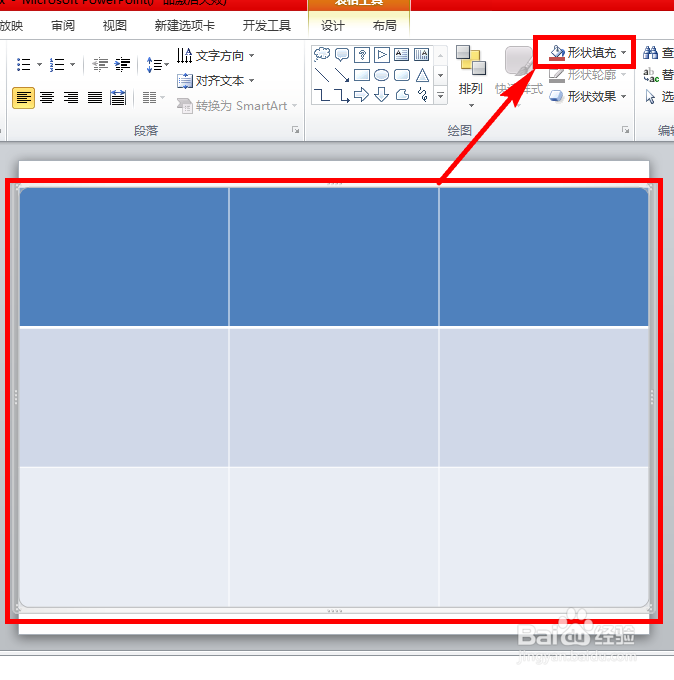
6、等比例拖动表格,让表格的上下左右边线完全与图片的四周重合。

PPT怎么制作出九宫格图片

7、选中表格,点击开始工具栏下方的形状填充。

PPT怎么制作出九宫格图片

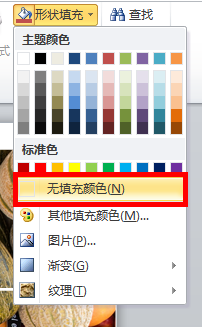
8、将填充颜色选择为【无填充颜色】。

PPT怎么制作出九宫格图片

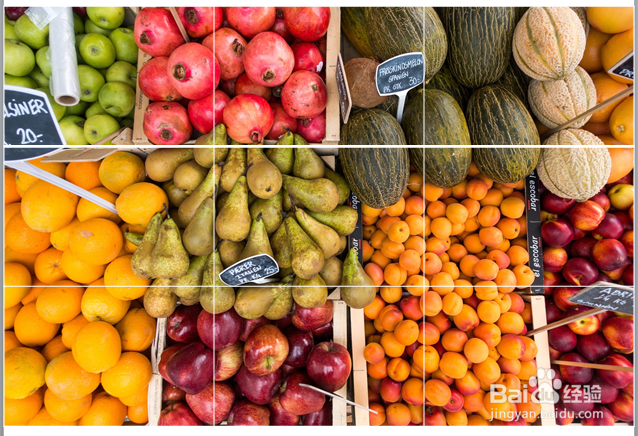
9、这样一个九宫格图片就制作成功了。

PPT怎么制作出九宫格图片

1、1.在PPT中插入一张比较漂亮的图片,这样制作出来的九宫格图才会比较漂亮;

2.然后插入一个3乘3的表格;

3.等比例调整表格大小,要与图片的四条边完全重合;

4.将表格的填充颜色调整为无填充颜色。

  • Word里文字排版的几个技巧?
  • PPT如何给文字添加阴影
  • word文档如何插入股价图图表
  • Excel如何设置让文本自动生成下划线?
  • Word文档怎样插入图标?
  • 热门搜索
    炖鱼的家常做法 牛肉怎么炒好吃 端午节的诗句古诗大全 小篆字体大全 治失眠的有效方法 迈之灵片效果怎么样 猪图片大全可爱 奇石图片大全 生菜怎么做好吃又简单 脸部浮肿怎么办