excel表格,如何选择元和万元,显示效果自动变

 时间:2026-04-22 04:59:47

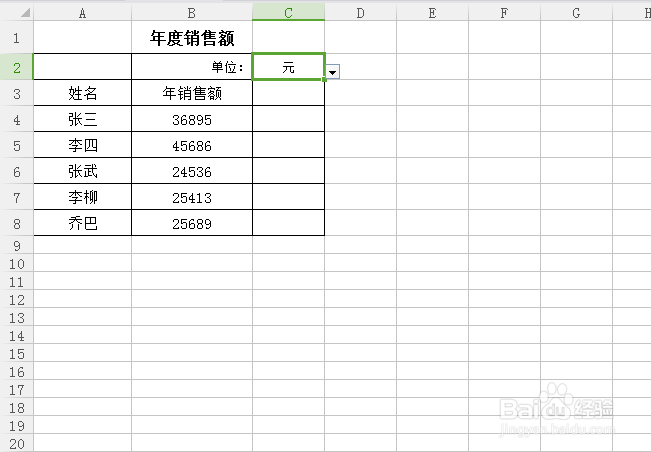
1、首先,打开excel表格,找到数据单元格。
excel表格,如何选择元和万元,显示效果自动变

2、光标定位在设置单位的单元格,然后点击数据—有效性。

excel表格,如何选择元和万元,显示效果自动变

3、然后数据有效性设置,有效性条件允许设为序列,来源写元,万元,注意元和万元中间用英文逗号隔开。点击确定。

excel表格,如何选择元和万元,显示效果自动变

4、那么C2单元格就被我们设置好了数据有效性和下拉列表。

excel表格,如何选择元和万元,显示效果自动变

5、选中表格中的数据,然后选择条件格式。新建规则。

excel表格,如何选择元和万元,显示效果自动变

excel表格,如何选择元和万元,显示效果自动变

6、选择使用公式确定要设置格式的单元格,条件格式的公式为:  =$C$2="万元"。点击格式设置。

excel表格,如何选择元和万元,显示效果自动变

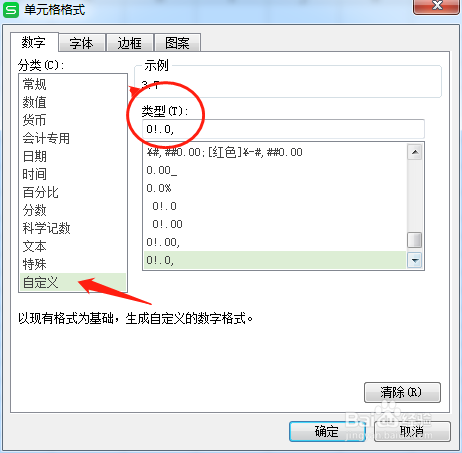
7、单元格设置选择自定义,类型设为0!.0,表示两位小数的万元。然后返回点击确定。
excel表格,如何选择元和万元,显示效果自动变

8、然后就可以进行切换,自动显示元和万元之间的转换了。

excel表格,如何选择元和万元,显示效果自动变

  • EXCEL如何提取一列不重复值到另一列筛选不重复
  • excel表格自动计算天数
  • 计算两个工作日之间的小时数
  • EXCEL有很多工作表如何用公式合并进行汇总求和
  • Excel计算下班考勤早退人员的方法。
  • 热门搜索
    以上是什么意思 石榴花像什么 玻尿酸是什么东西 不成功便成仁是什么意思 结婚一周年是什么婚 冰箱什么牌子最好 撕逼是什么意思 屈服强度是什么意思 b族维生素片的功效与作用 孔子被称为什么