怎样让插入word的多张图片对整齐

 时间:2026-04-21 19:19:03

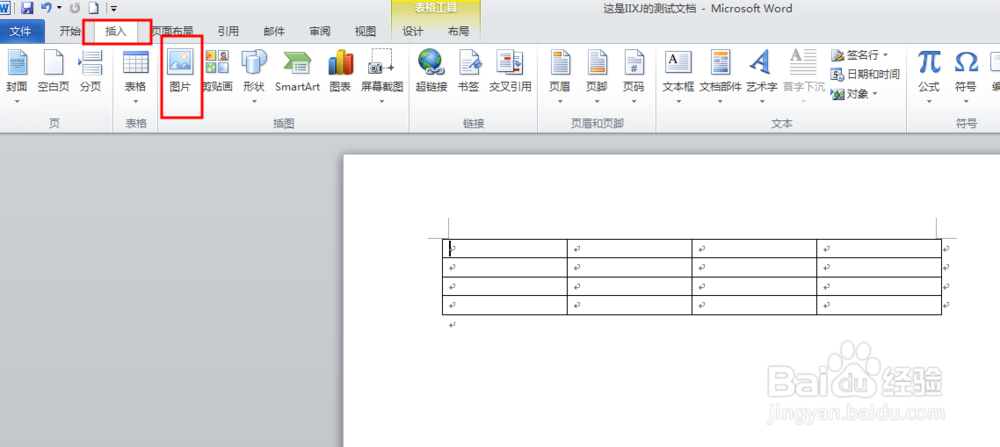
1、首先我们打开word,然后单击“插入”选项卡中的“表格”,然后在弹出的界面中用鼠标拖动出4X4的表格出来。

怎样让插入word的多张图片对整齐

2、注意:如果这个时候直接在表格中插入图片,图片会把表格的一个单元格撑的很大。大家看一下下面的图片。
怎样让插入word的多张图片对整齐

怎样让插入word的多张图片对整齐

3、所以,我们在插入图片之前,需要先对表格进行设置。我们回到刚插入表格的时候,然后选择表格的顶点,点击右键,选择“表格属性”。

怎样让插入word的多张图片对整齐

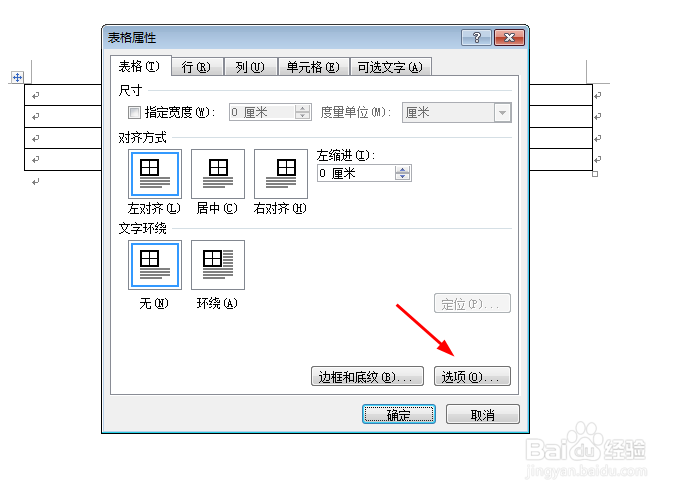
4、在弹出的对话框中,选择“选项”。

怎样让插入word的多张图片对整齐

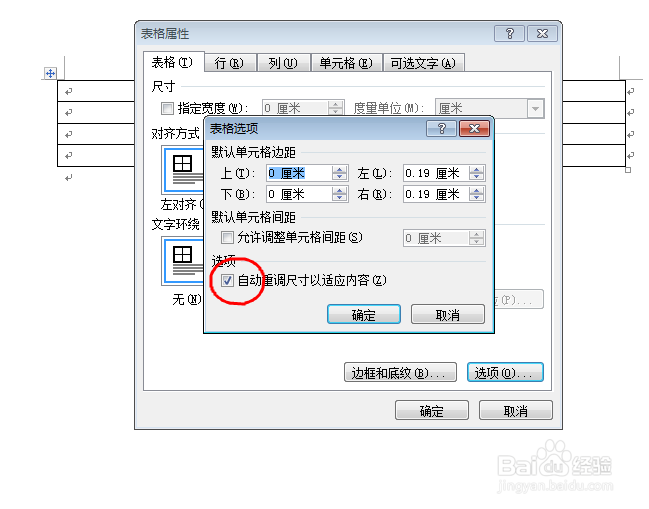
5、对弹出的对话框中,把“自动重调尺寸以适应内容”前面的勾去掉。

怎样让插入word的多张图片对整齐

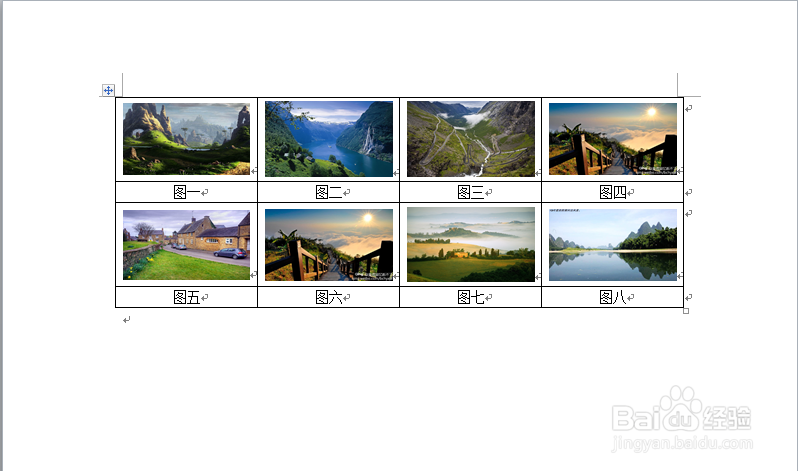
6、接下来,我们再按正常的步骤,在每个单元格中插入一张图片。这样,表格的宽度就不会变化了,如果你的图片大小不一样,可以用鼠标拖到的方式,把图片的高度再调整一下。

怎样让插入word的多张图片对整齐

7、然后在每个图片下面输入相应的图片标题。

怎样让插入word的多张图片对整齐

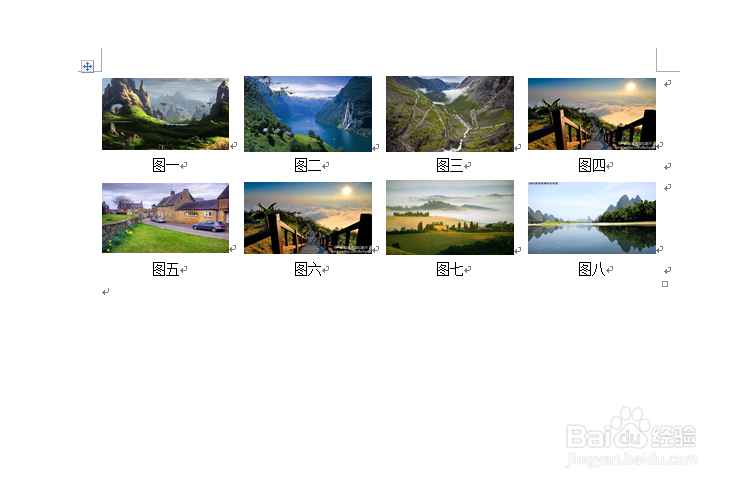
8、最后我们可以把表格的边框不显示出来。右键点击表格左上角顶点,选择“表格”属性,点击“边框和底纹”。

怎样让插入word的多张图片对整齐

9、在对话框中,选择“无”,点击确定即可。

怎样让插入word的多张图片对整齐

  • word文档里图片怎么调整位置
  • 怎么在Word文档里插入图片?
  • word插入的图片怎么调整大小
  • word图片怎样放大?
  • 文档插图片大小调整
  • 热门搜索
    肛门湿疹怎么治疗 下酒菜菜谱大全 拉力器锻炼方法视频 网上最靠谱的赚钱方法 糖醋里脊的家常做法 脚臭怎么回事 手表图片大全 不爱说话怎么办 女人痛经怎么办 糖果图片大全