1、打开安装的软件,如图。(没有安装的可以参看,该条内容)
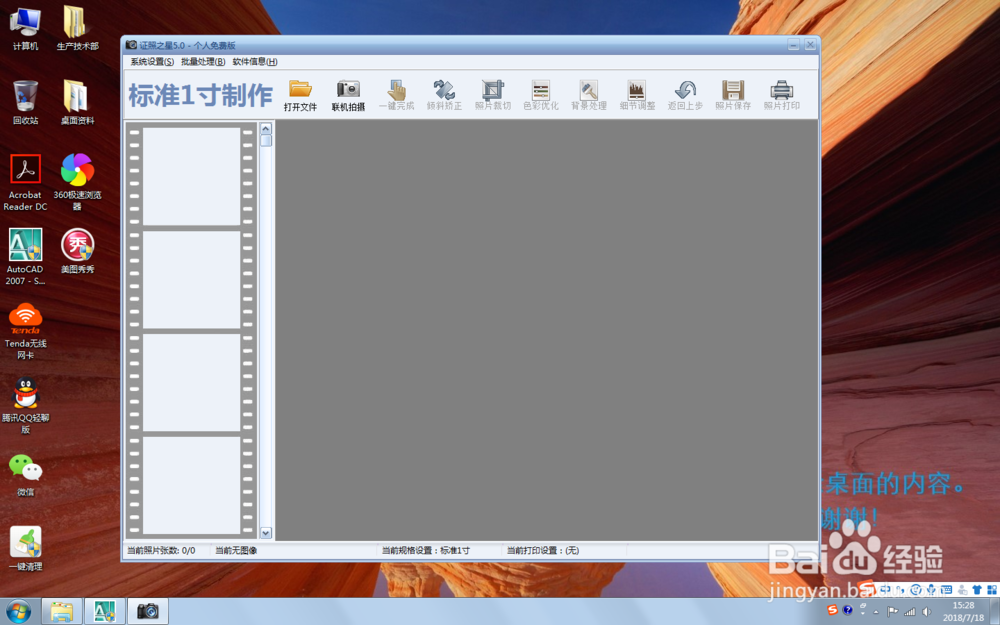
2、在打开的软件界面中。点击【打开文件】,如图。

3、选择要更换背景的照片,如图。
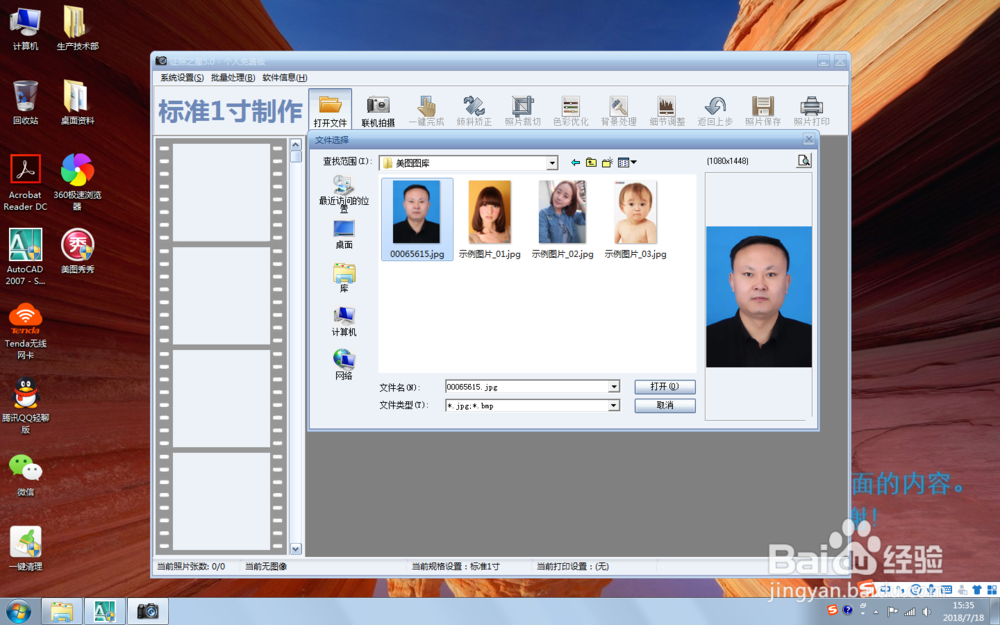
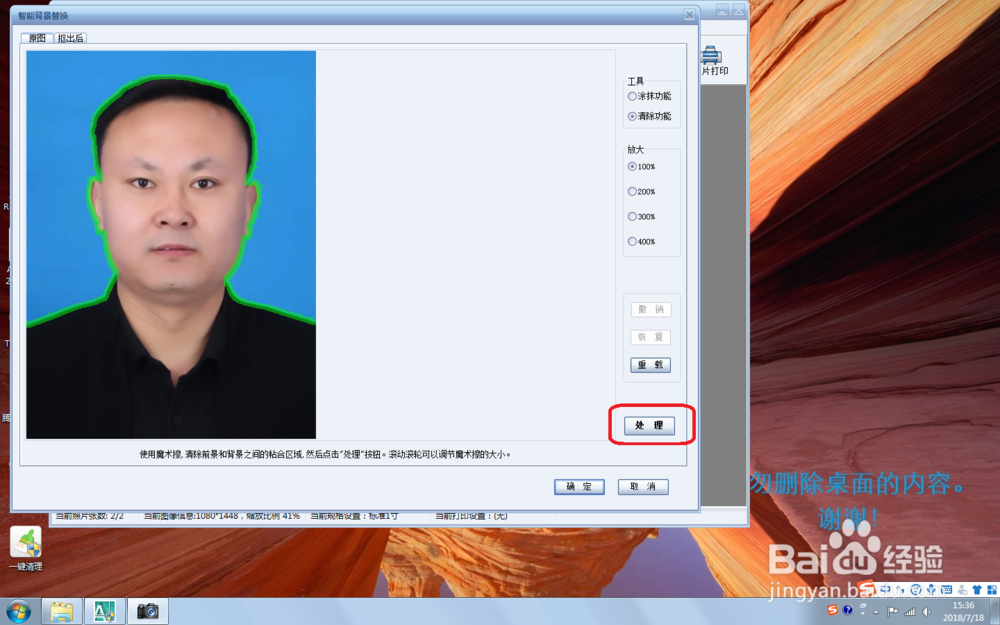
4、在弹出的软件界面中,点击工具栏上的【更换背景】,如图。

5、点击【处理】,如图。
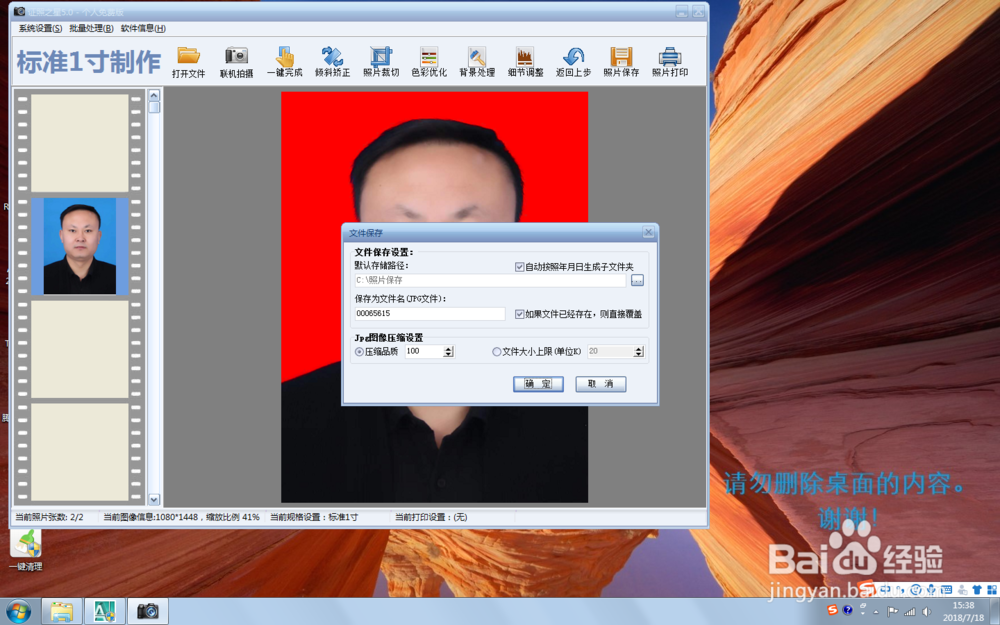
6、在弹出的信息中,点击背景颜色,选择要更换的背景颜色,点击【确定】,如图。

7、点击工具栏的【照片保存】,在弹出信息中,点击【确定】,最后打开保存的照片的文件夹,进行照片查看。


时间:2026-04-22 04:19:10
1、打开安装的软件,如图。(没有安装的可以参看,该条内容)
2、在打开的软件界面中。点击【打开文件】,如图。
3、选择要更换背景的照片,如图。
4、在弹出的软件界面中,点击工具栏上的【更换背景】,如图。
5、点击【处理】,如图。
6、在弹出的信息中,点击背景颜色,选择要更换的背景颜色,点击【确定】,如图。
7、点击工具栏的【照片保存】,在弹出信息中,点击【确定】,最后打开保存的照片的文件夹,进行照片查看。
