物理机转换成VM虚拟机

 时间:2026-02-12 16:38:55

1、打开 “VMware vCenter Converter Standalone Client”

2、点击“Convert machine"开始设置

物理机转换成VM虚拟机

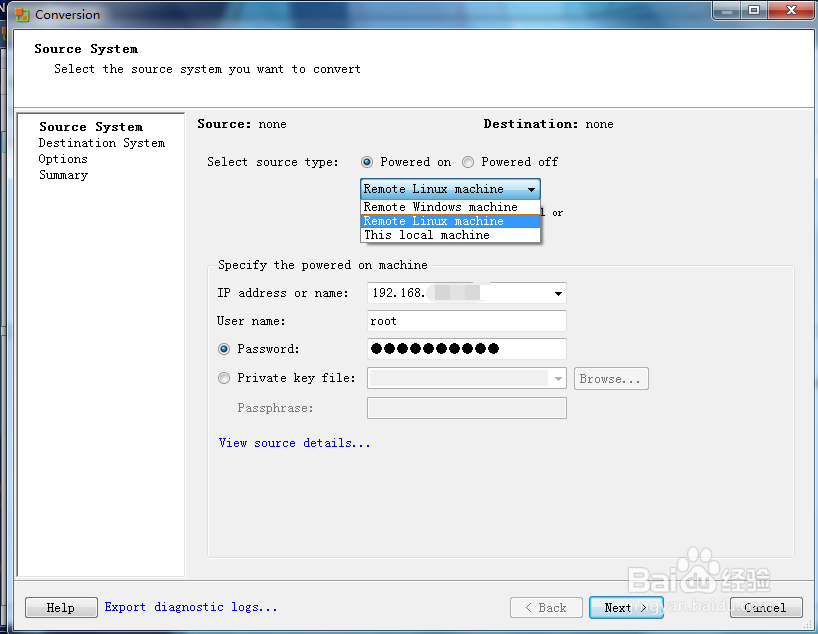
3、设置需要转换的机器类型,并输入IP、用户名及密码

物理机转换成VM虚拟机

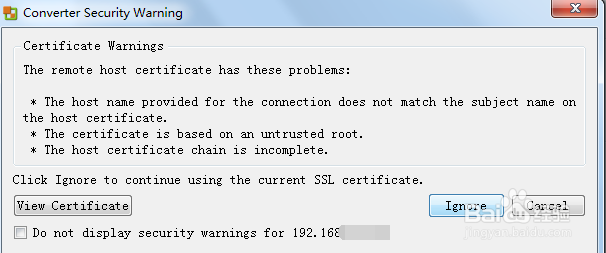
4、Linux机器第一次连接会有安全警告,直接Yes即可。Windows没有。

物理机转换成VM虚拟机

5、输入目标机器信息,目标机器可以是ESXi,也可以是vCenter;同样也忽略安全警告。(本例目标机为vCenter)

物理机转换成VM虚拟机

物理机转换成VM虚拟机

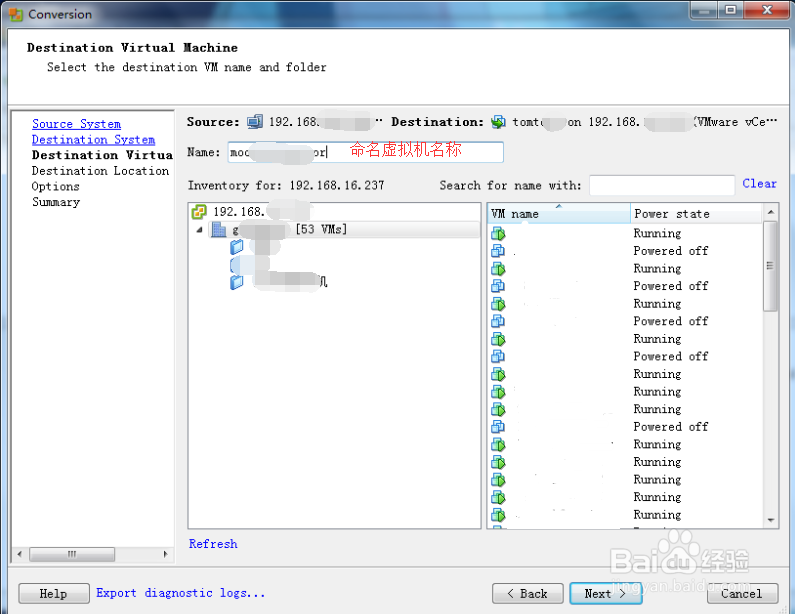
6、给虚拟机起个名字

物理机转换成VM虚拟机

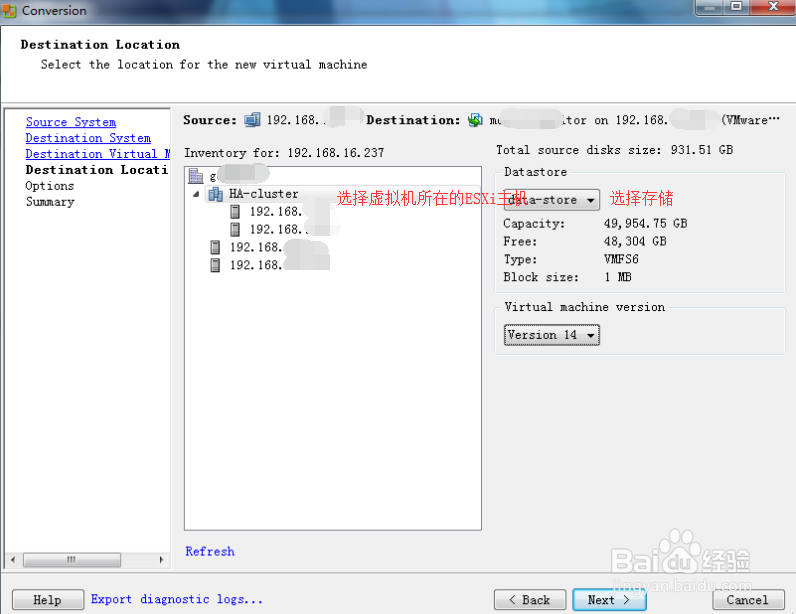
7、选择虚拟机所在的主机、存储等

物理机转换成VM虚拟机

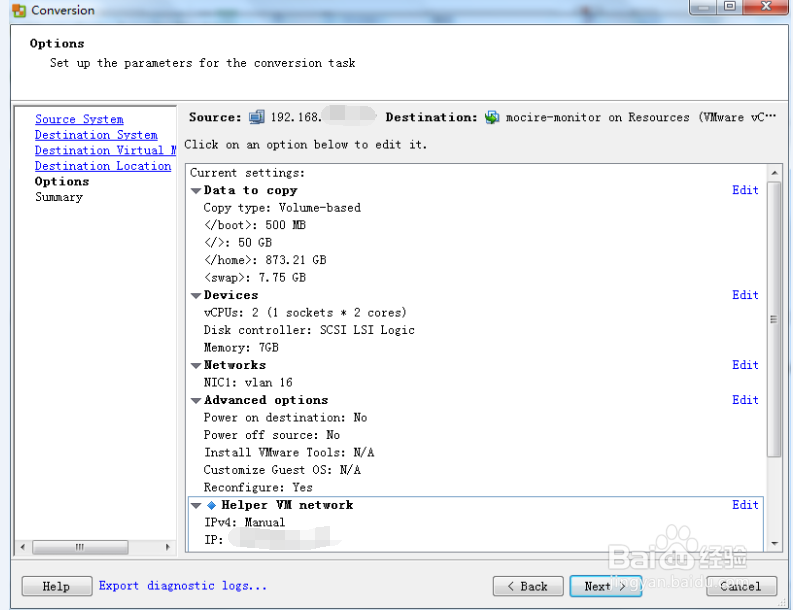
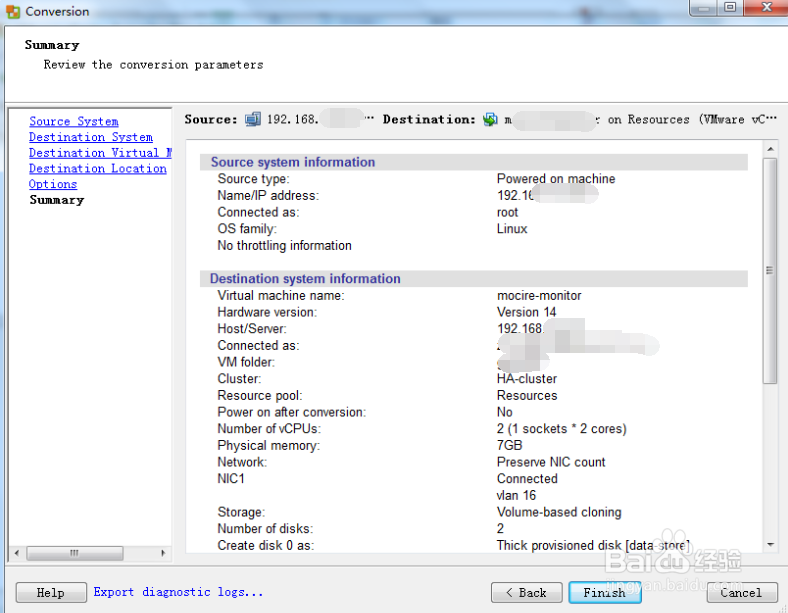
8、最后确认虚拟机信息

物理机转换成VM虚拟机

9、确认配置无误后,开始转换。等待转换完成即可

物理机转换成VM虚拟机

物理机转换成VM虚拟机

  • windows server 2012 安装 .net 3.5
  • Windows SNMP 2012 如何开启
  • Windows XP取消设置不显示最后的用户名
  • 如何设置计算机唤醒时需要密码
  • Windows Server 2019如何安装?
  • 热门搜索
    白及的作用与功效 submit什么意思 运动知觉 荞麦面的功效与作用 醋泡姜的功效与作用 什么祛斑好 脆枣的功效与作用 received什么意思 贝母的功效与作用 柿子不能和什么一起吃