如何一键选中Word中所有格式相同的文字?

 时间:2026-02-14 01:22:34

1、如下图,这个文档中每一段的第一句话添加了下划线,并且每一段都一个加粗且斜体的“青春”。

如何一键选中Word中所有格式相同的文字?

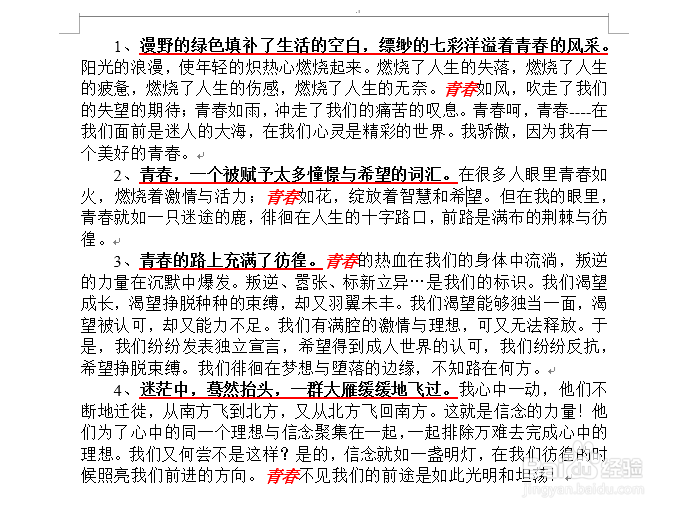
2、假设我们现在需要:1.对每一段的第一句话设置加粗;2.把所有斜体加粗的“青春”颜色改为红色。最终的目标效果如下图。
如何一键选中Word中所有格式相同的文字?

3、首先,我们选中任意一段的第一句话。在编辑工具栏找选择,然后单击选择格式相似的文本,注意到所有段落的第一句话都被选中了。

如何一键选中Word中所有格式相同的文字?

如何一键选中Word中所有格式相同的文字?

4、然后在开始中点击加粗按钮,即可完成第一步的设置。

如何一键选中Word中所有格式相同的文字?

5、同样,任意选择一个斜体加粗的“青春”,在选择中单击选择格式相似的文本,将所有的“青春”选中。然后将其颜色设置为红色即可。

如何一键选中Word中所有格式相同的文字?

如何一键选中Word中所有格式相同的文字?

  • word一次选中同样文字
  • 怎么选择word文档中所有字体相同的文字?
  • word如何筛选出相同的字
  • word2016怎么将文字两行合并成一行
  • word中怎么使用制表位(快速对齐)
  • 热门搜索
    泰山在哪里个城市 粤a是哪里的车牌 生僻字怎么打 192.168.1.1 路由器 扭伤腰怎么办 如何编辑图片 pdf文件怎么转换成word 如何创业 如何接地线 怎么煮面条简单又好吃