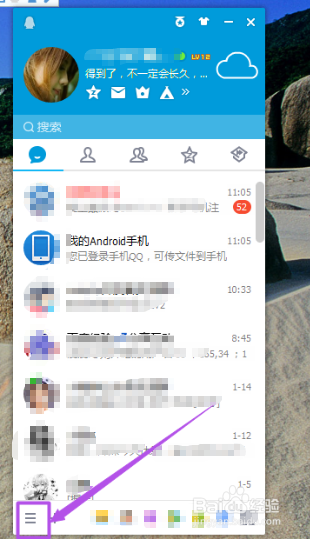
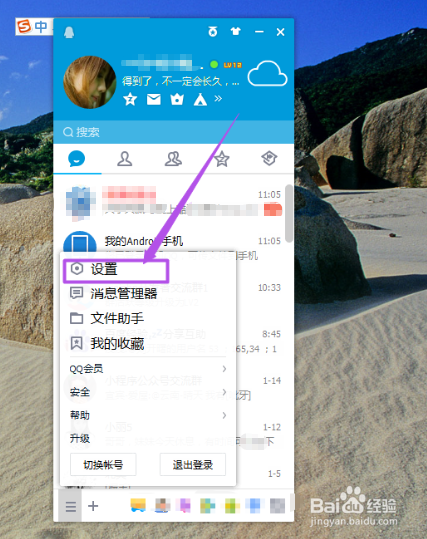
1、在win7中登陆了QQ之后,点击左下角“三横”这个图标菜单,然后在出现的菜单中选择“设置”选项。
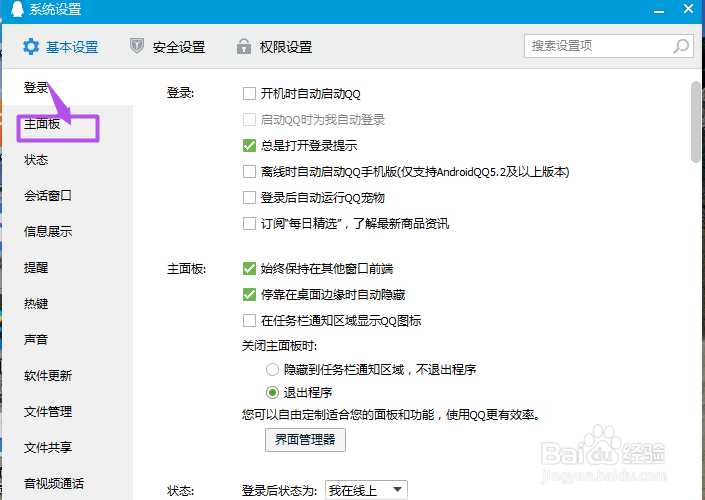
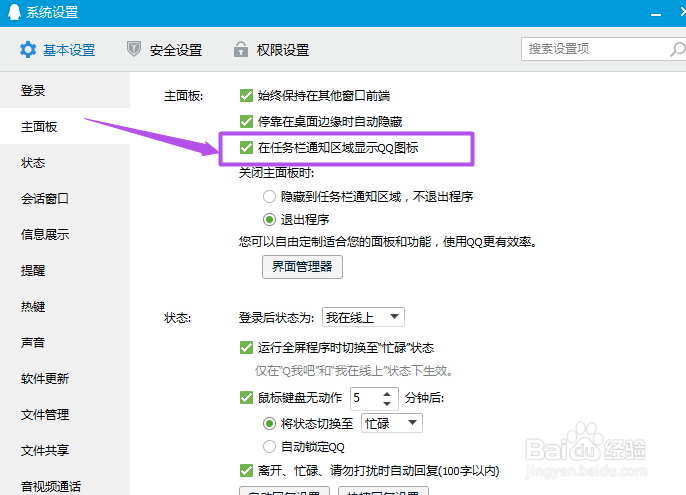
2、在打开的页面中点击左侧的“主面板”选项。
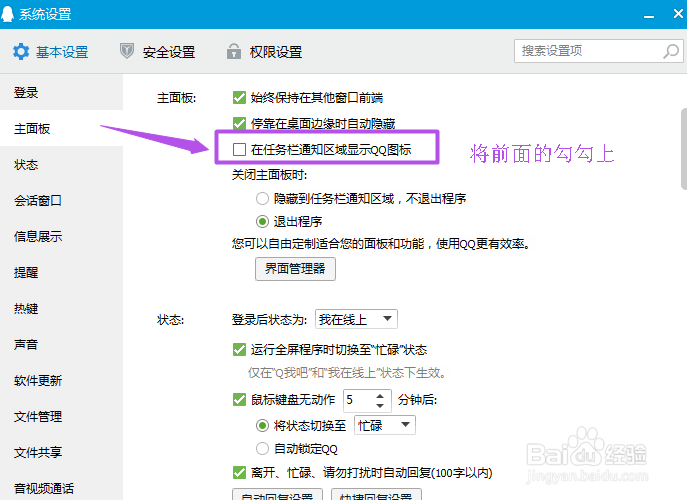
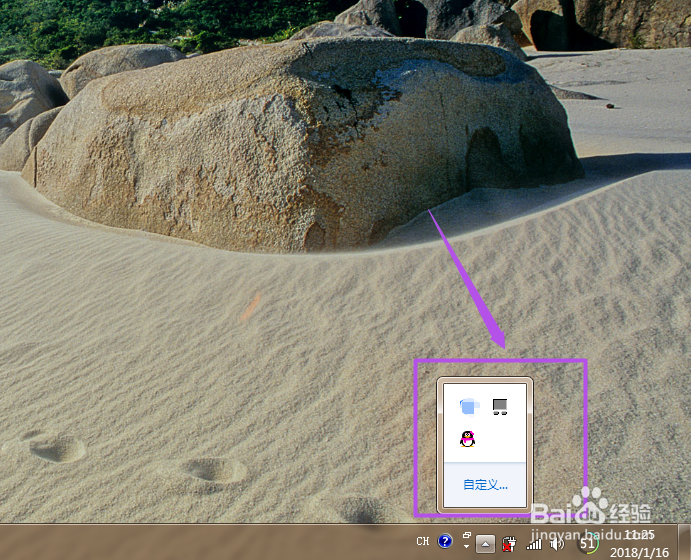
3、在打开的‘主面板’页面中找到“在任务栏通知区域显示QQ图标”这个选项,并将它前面的勾勾上,然后关闭当前页面,这样QQ图标就能在任务栏显示了。
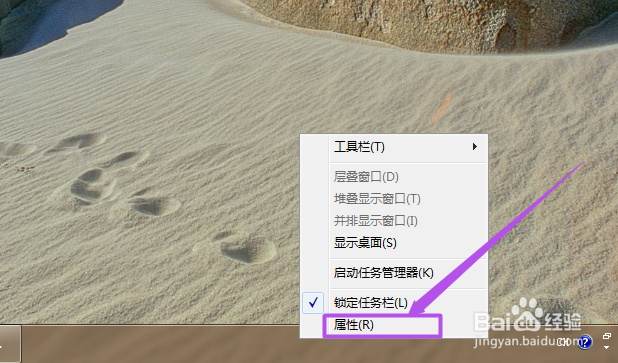
1、鼠标右击屏幕最下方的任务栏,在出现的菜单中选择“属性”选项。
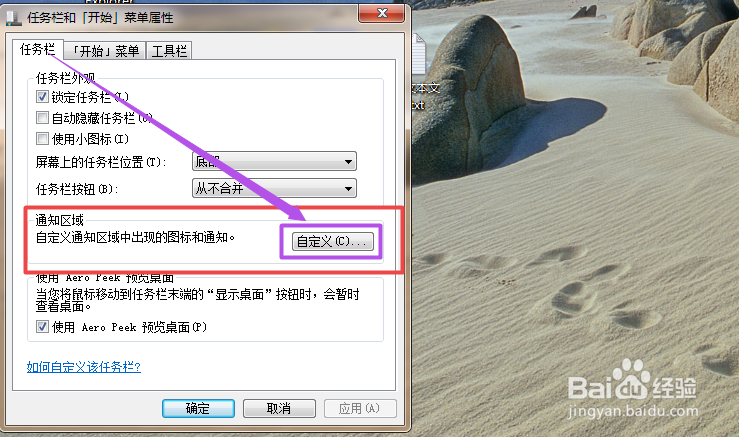
2、然后在打开的面板中点击通知区域后面的‘自定义’按钮。
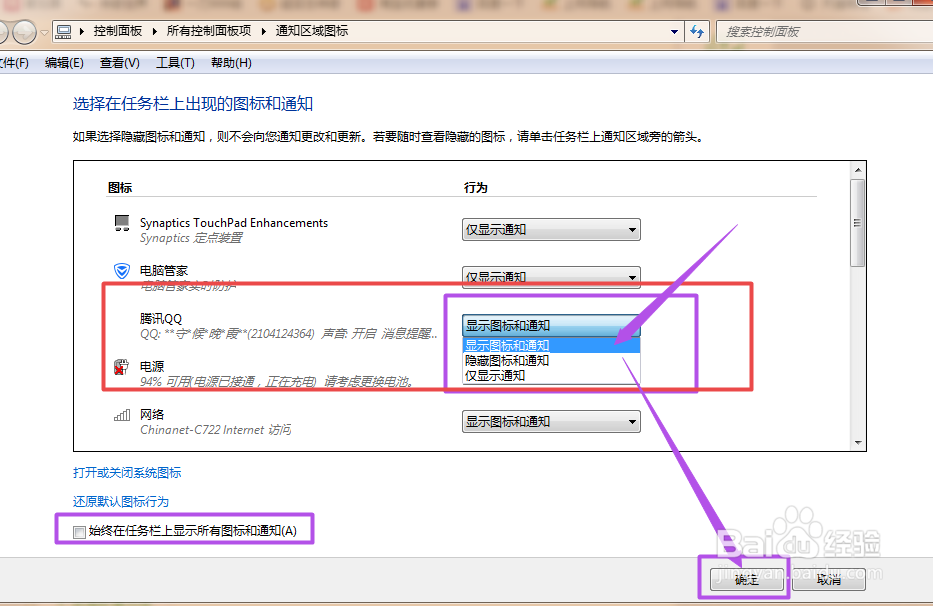
3、然后找到腾讯QQ,然后在后面的下拉框中选择“仅显示通知”,然后点击确定 。
时间:2026-02-12 19:50:29
1、在win7中登陆了QQ之后,点击左下角“三横”这个图标菜单,然后在出现的菜单中选择“设置”选项。
2、在打开的页面中点击左侧的“主面板”选项。
3、在打开的‘主面板’页面中找到“在任务栏通知区域显示QQ图标”这个选项,并将它前面的勾勾上,然后关闭当前页面,这样QQ图标就能在任务栏显示了。
1、鼠标右击屏幕最下方的任务栏,在出现的菜单中选择“属性”选项。
2、然后在打开的面板中点击通知区域后面的‘自定义’按钮。
3、然后找到腾讯QQ,然后在后面的下拉框中选择“仅显示通知”,然后点击确定 。
