怎样快速使用Word 2016 编辑试卷

 时间:2026-04-22 00:36:32

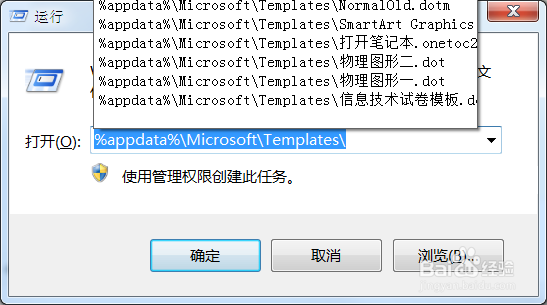
1、复制以下文本:%appdata%\Microsoft\Templates\

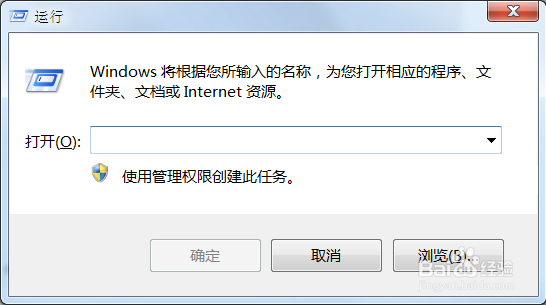
近<Ctrl>+<R> 组合键打开Windows 运行功能
怎样快速使用Word 2016 编辑试卷

2、按<Ctrl>+<V> 粘贴文本

怎样快速使用Word 2016 编辑试卷

3、按<Enter>键或点击“确定”执行,注意不要点击“浏览”

怎样快速使用Word 2016 编辑试卷

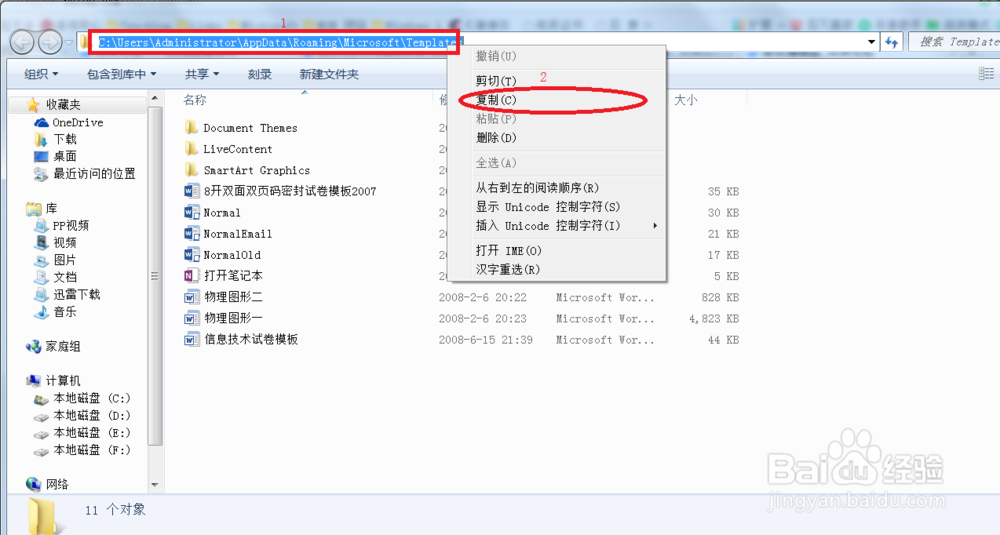
4、此时会自动打开存放Word 本地模板的文件管理器,复制地址栏上地址

怎样快速使用Word 2016 编辑试卷

5、启动Word 2016 ,选择 文件-选项

怎样快速使用Word 2016 编辑试卷

6、选择“保存”

怎样快速使用Word 2016 编辑试卷

7、将刚才复制的地址粘贴在“默认个人模板位置”中,点击“确定”

怎样快速使用Word 2016 编辑试卷

8、选择 文件-新建

怎样快速使用Word 2016 编辑试卷

9、点击“特别推荐”右侧的“个人”按钮

怎样快速使用Word 2016 编辑试卷

10、选择“8页双开双页码密封试卷模板2007”

在打开页面相关域中编辑即可

怎样快速使用Word 2016 编辑试卷

  • 极速PDF阅读器如何进行文字查找
  • 怎样创建直角上箭头
  • 如何选择烧结普通砖
  • Word文档如何添加流程图标
  • 怎样帮孩子快速的适应新老师
  • 热门搜索
    怎么定位苹果手机位置 半丸子头怎么扎 手上长小水泡怎么回事 手机怎么控制电脑 整改措施怎么写 日产轩逸怎么样 怎么做寿司 车辆购置税怎么算 税务登记证怎么办理 伊利奶粉怎么样