1、新建一个ppt

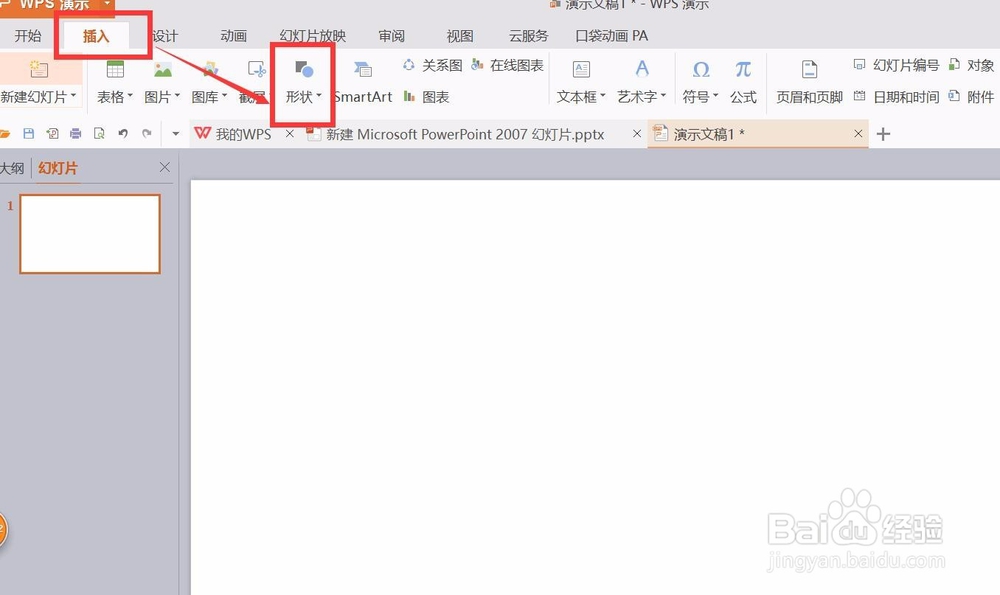
2、在菜单栏的“插入”里找到“形状”
3、插入一个等腰三角形

4、拖出一个等腰三角形

5、去掉边框颜色

6、插入一个梯形
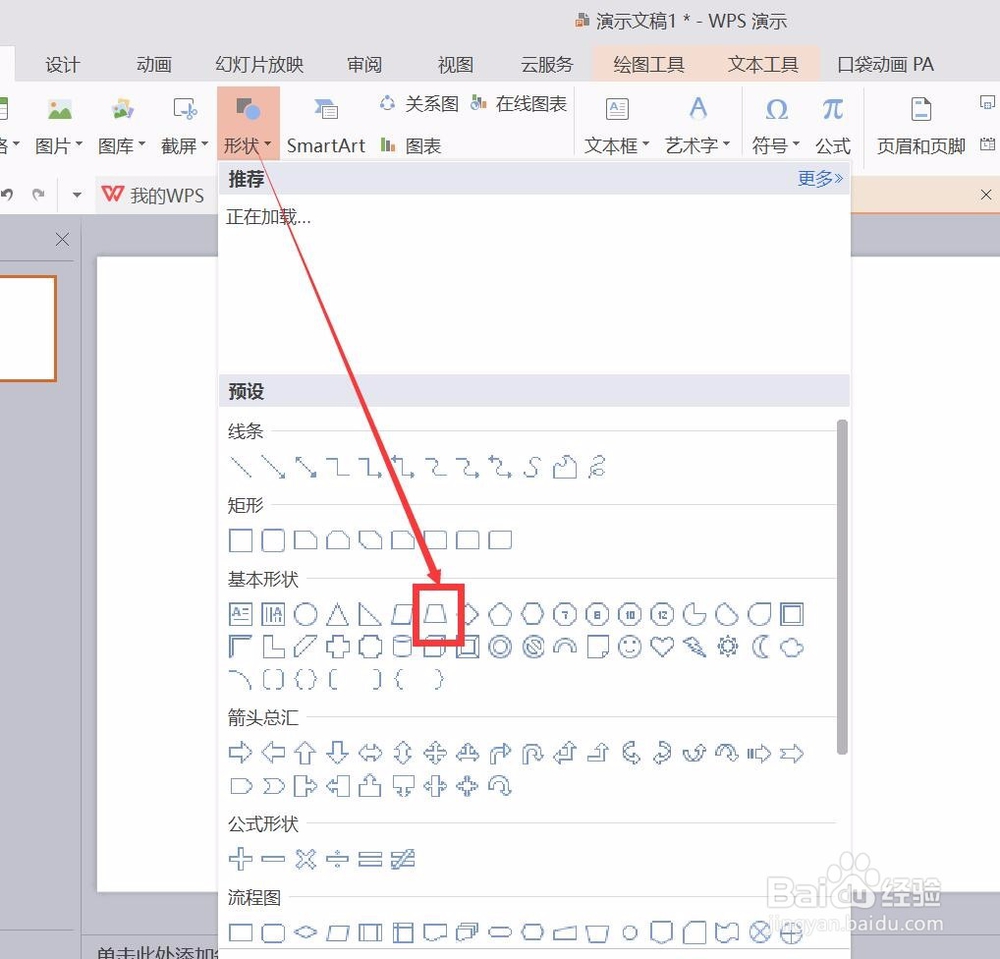
7、可以看到梯形跟三角形的大小是很不协调的,这时候插入一条直线,跟三角形的边重合,填充跟三角形不同的颜色


8、右键单击梯形,点击“编辑顶点”

9、然后拖动四个顶点,使梯形的边跟直线重合


10、同样方法制作出第二个梯形

11、然后去掉两条直线,自己再添加文字或数据就完成了

时间:2026-04-23 13:34:58
1、新建一个ppt
2、在菜单栏的“插入”里找到“形状”
3、插入一个等腰三角形
4、拖出一个等腰三角形
5、去掉边框颜色
6、插入一个梯形
7、可以看到梯形跟三角形的大小是很不协调的,这时候插入一条直线,跟三角形的边重合,填充跟三角形不同的颜色
8、右键单击梯形,点击“编辑顶点”
9、然后拖动四个顶点,使梯形的边跟直线重合
10、同样方法制作出第二个梯形
11、然后去掉两条直线,自己再添加文字或数据就完成了
