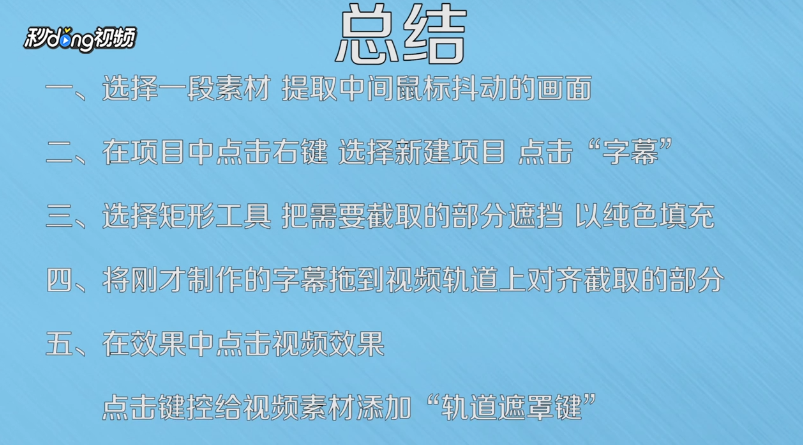
1、选择一段素材,提取中间鼠标抖动的画面。
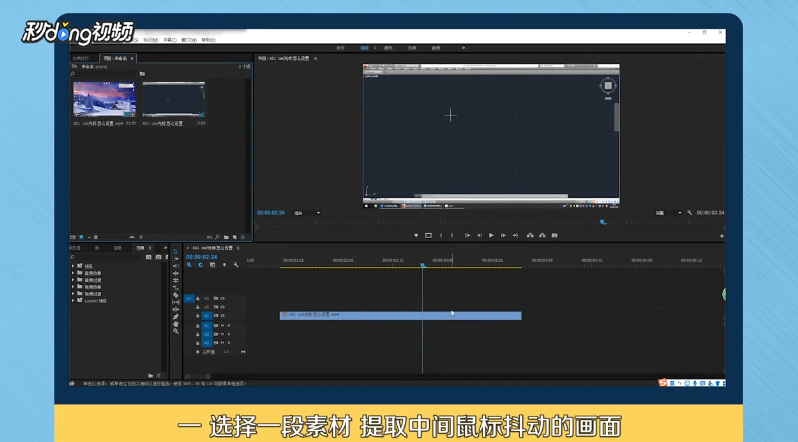
2、在项目中点击右键,选择“新建项目”,点击“字幕”。
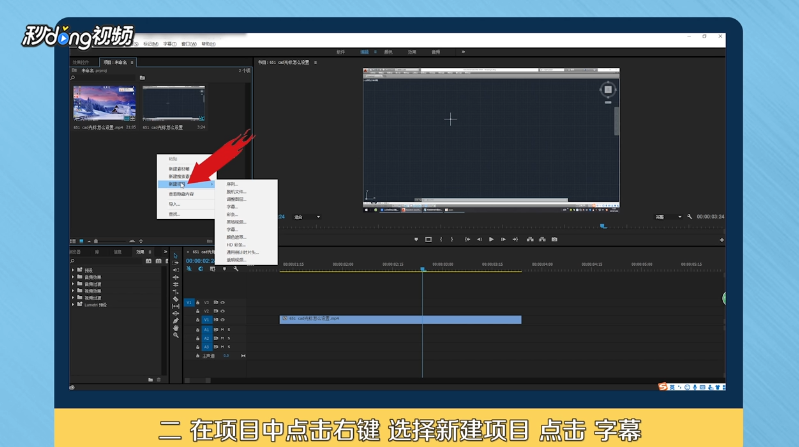
3、选择“矩形工具”,把需要截取的部分遮挡,以纯色填充。
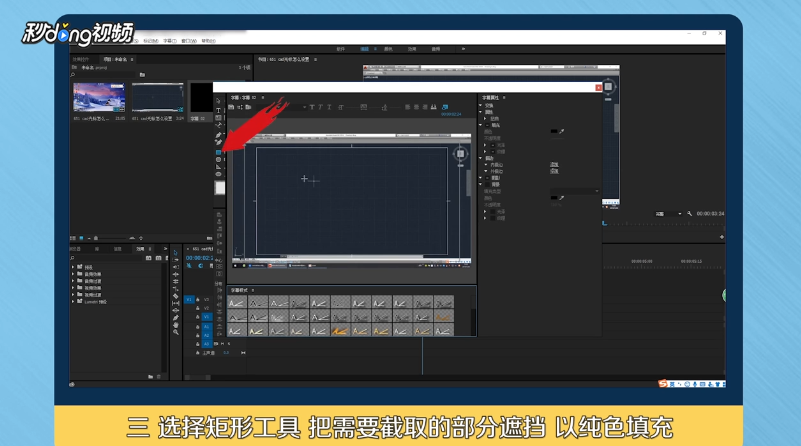
4、将刚才制作的字幕拖到视频轨道上,对齐截取的部分。
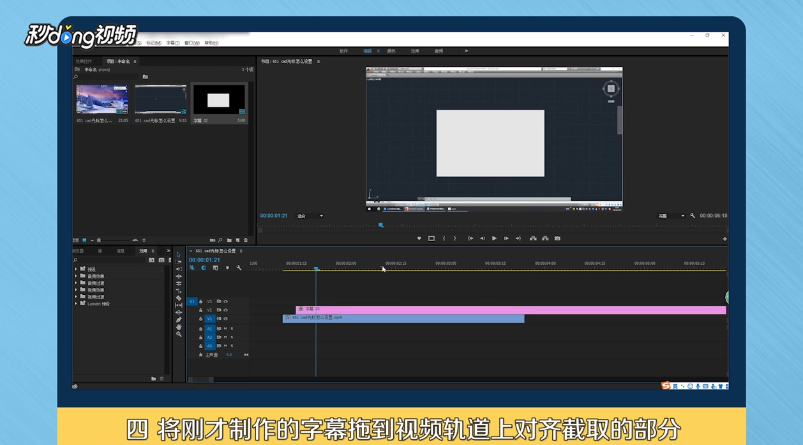
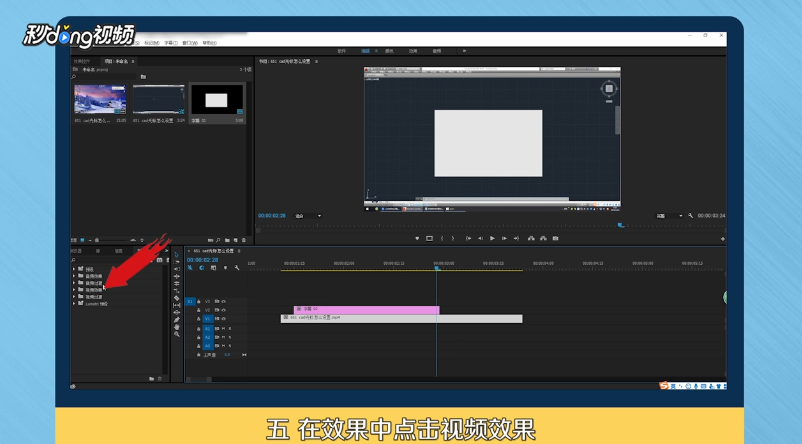
5、在效果中点击“视频效果”,点击“键控”,给视频素材添加“轨道遮罩键”。
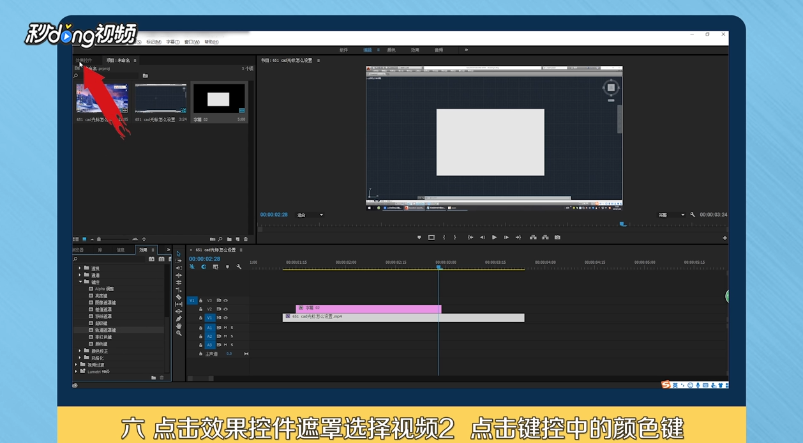
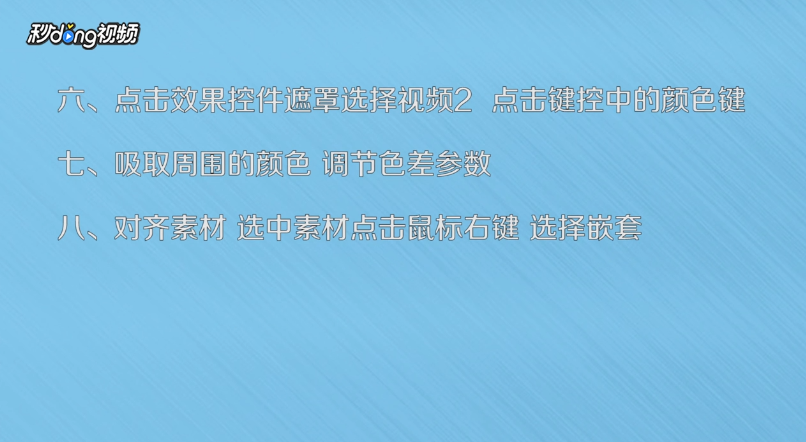
6、点击“效果控件”,遮罩选择“视频2”,点击“键控”中的“颜色键”。
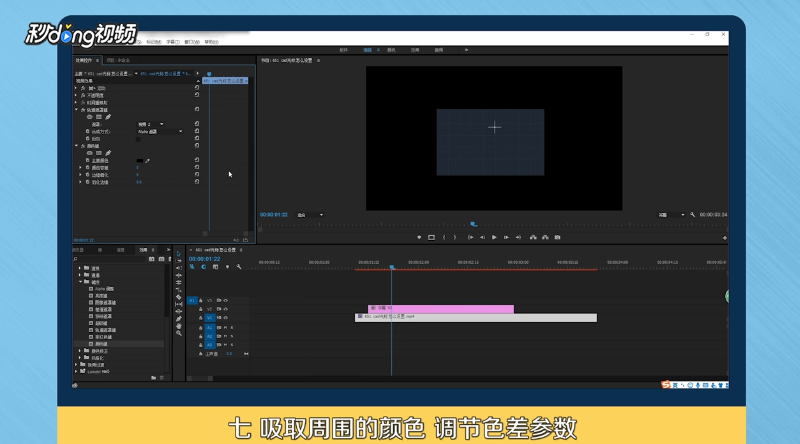
7、吸取周围的颜色,调节色差参数。
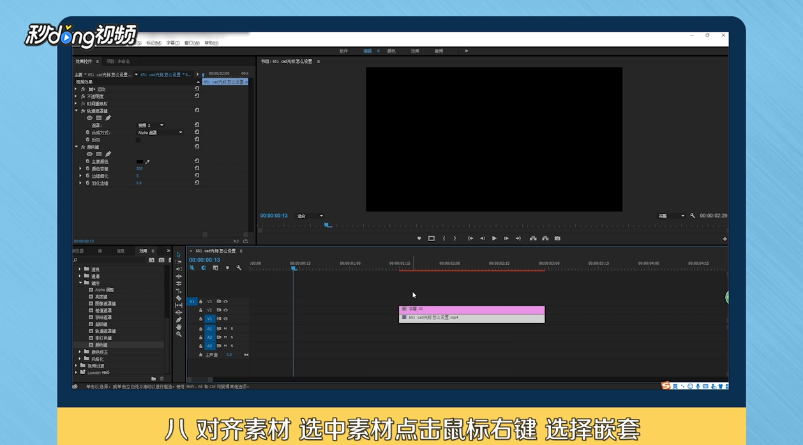
8、对齐素材,选中素材,点击鼠标右键,选择“嵌套”。
9、总结一如下。
10、总结二如下。
时间:2026-04-25 05:03:28
1、选择一段素材,提取中间鼠标抖动的画面。
2、在项目中点击右键,选择“新建项目”,点击“字幕”。
3、选择“矩形工具”,把需要截取的部分遮挡,以纯色填充。
4、将刚才制作的字幕拖到视频轨道上,对齐截取的部分。
5、在效果中点击“视频效果”,点击“键控”,给视频素材添加“轨道遮罩键”。
6、点击“效果控件”,遮罩选择“视频2”,点击“键控”中的“颜色键”。
7、吸取周围的颜色,调节色差参数。
8、对齐素材,选中素材,点击鼠标右键,选择“嵌套”。
9、总结一如下。
10、总结二如下。
