1、在PS中建立一个有背景颜色的画布,如图
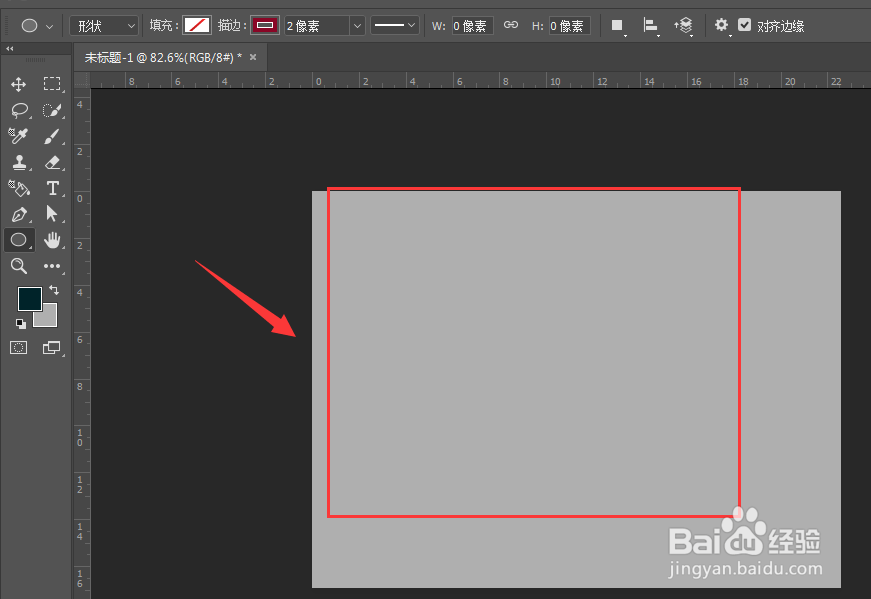
2、然后做出一个竖直方向的椭圆形状

3、选择转换点工具,分别在椭圆的上下位置各点击一次,将其变成直角状态,如图

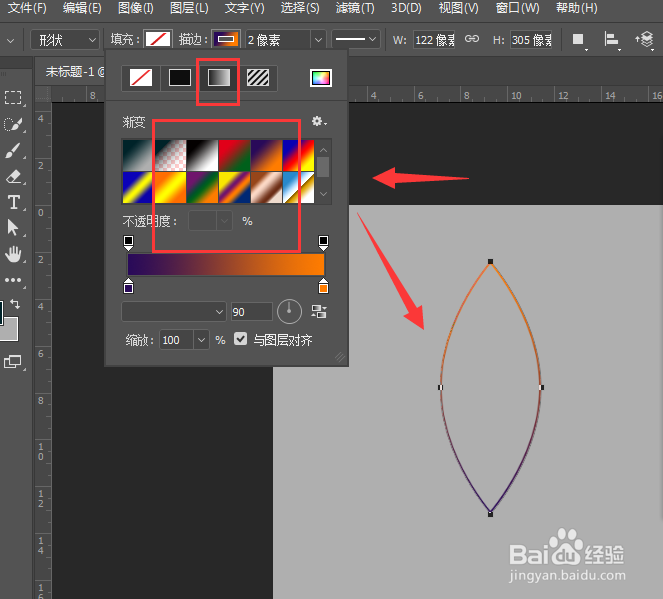
4、打开属性面板,选择渐变属性
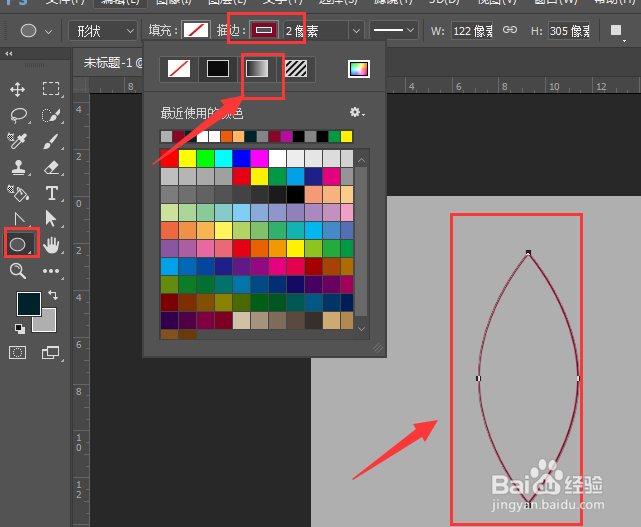
5、调整渐变颜色,如图
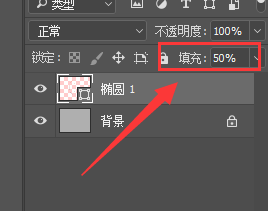
6、然后调整图层的不透明度设置为50%
7、然后做重复复制设置,将旋转角度设置为30度
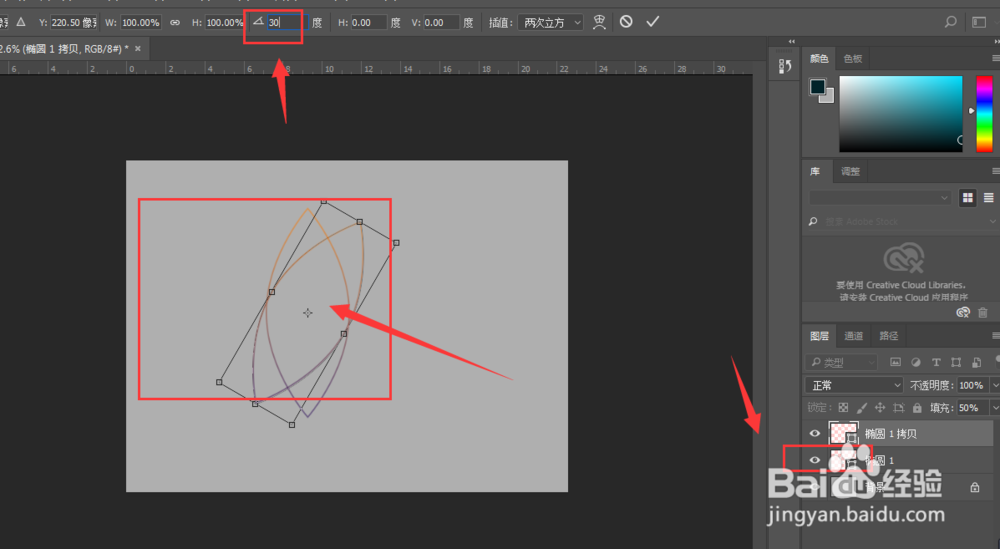
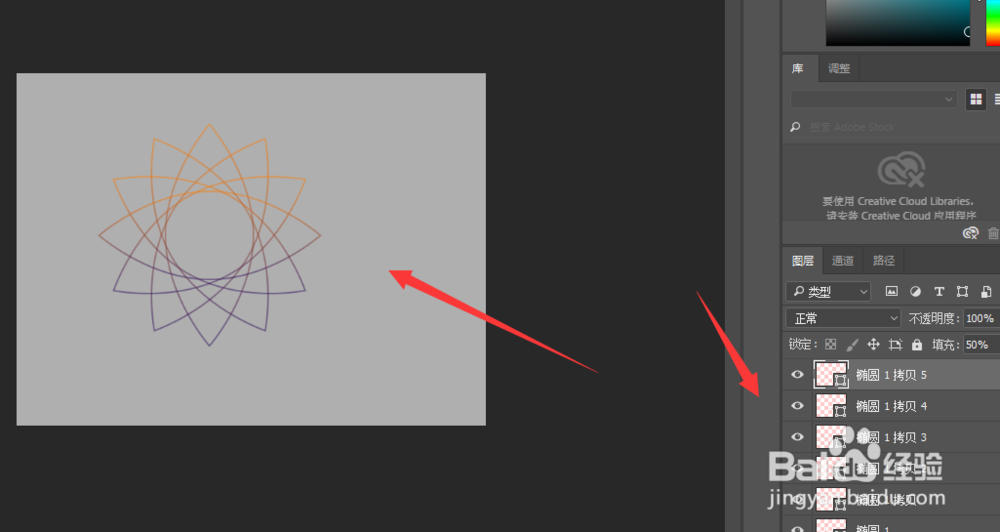
8、这样重复复制得到花纹图案。
时间:2026-05-19 21:15:32
1、在PS中建立一个有背景颜色的画布,如图
2、然后做出一个竖直方向的椭圆形状
3、选择转换点工具,分别在椭圆的上下位置各点击一次,将其变成直角状态,如图
4、打开属性面板,选择渐变属性
5、调整渐变颜色,如图
6、然后调整图层的不透明度设置为50%
7、然后做重复复制设置,将旋转角度设置为30度
8、这样重复复制得到花纹图案。
