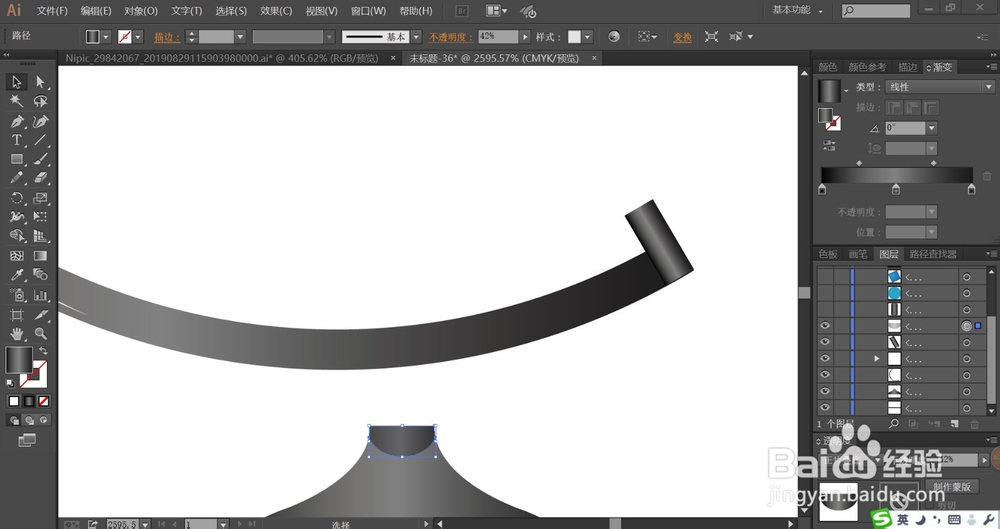
1、先使用钢笔画出地球仪的底座,我们设置三个不同的灰黑色作为黑色的渐变填充这个底座。

2、再用两个圆形与一个矩形裁切出一部分圆环,我们用灰黑色的渐变填充。

3、接着,我们再次使用圆形与矩形裁切出一个圆弧环,再把它放在灰黑色的圆环内部,底座下方的矩形用黑色填充。

4、接着,我们使用矩形工具画出一个矩形的小零件,我们用灰黑色的渐变填充,一个零件放在右侧,一个零件放在底座上方。

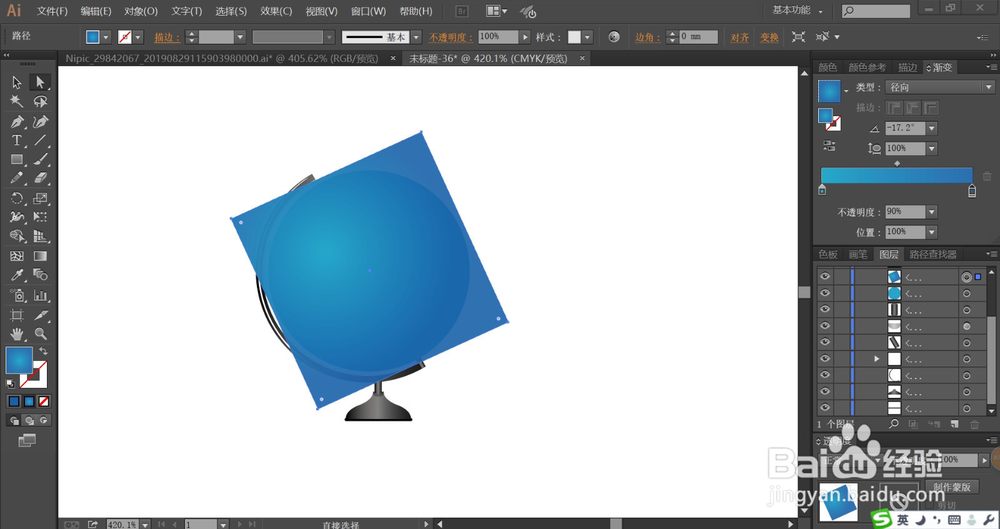
5、接着,我们使用圆形工具画出地球仪的正面并用蓝色填充,再用矩形画出一个正方形覆盖在圆形的上方并用深蓝色的渐变填充,设置渐变色块的右侧色块的透明度为90%,从而呈现出一个凸出的蓝球。
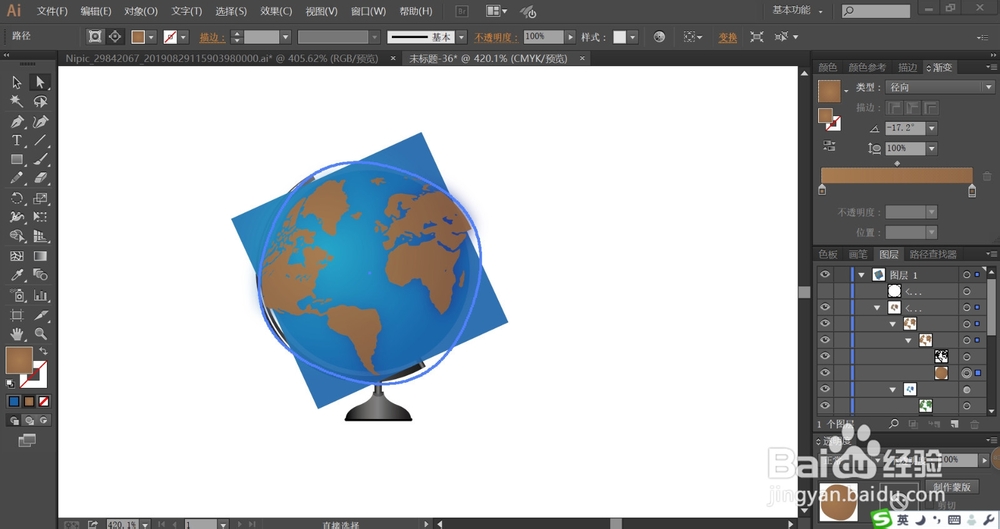
6、这一步,我们继续画出地球仪上面的陆地形状并用土灰色的渐变进行填充,再画出陆地的阴影并用正片叠底的渐变色填充。

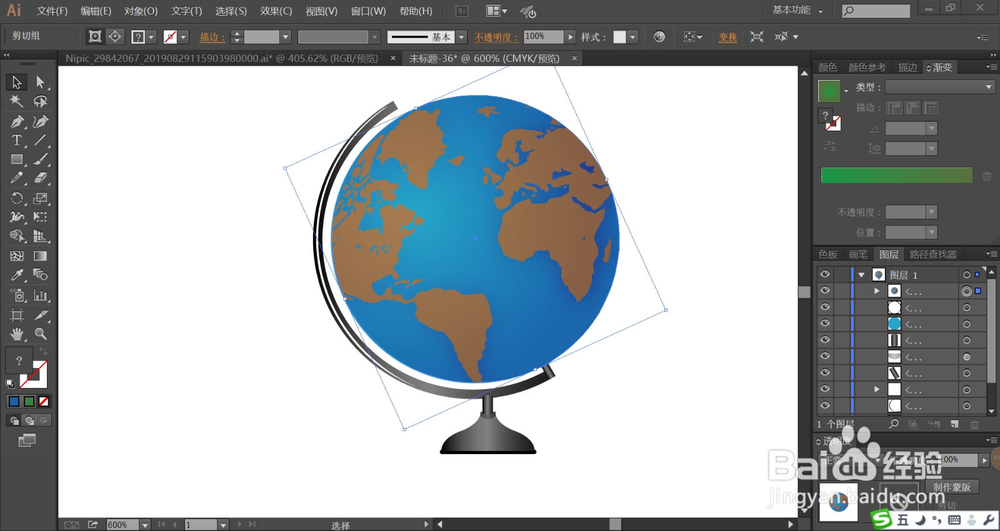
7、继续在地球仪上方使用圆形工具画出一个圆形的地球仪大小的路径,选择圆形路径、陆地组合,蓝色地球仪元素组合进行剪切蒙版效果的制作,从而完成地球仪图片设计。