WPS文档中如何创建虚线表格样式

 时间:2024-10-13 03:10:13

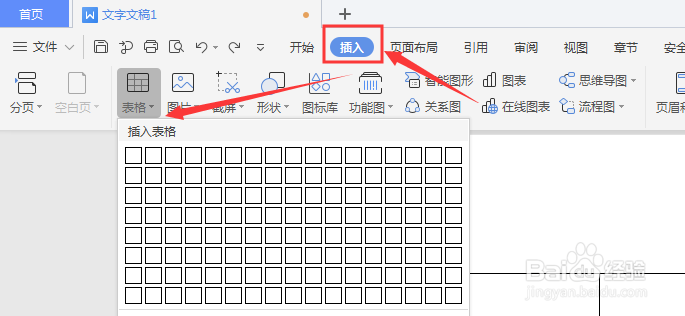
1、在WPS文档中,选择插入菜单,在下方表格中选择建立表格
WPS文档中如何创建虚线表格样式

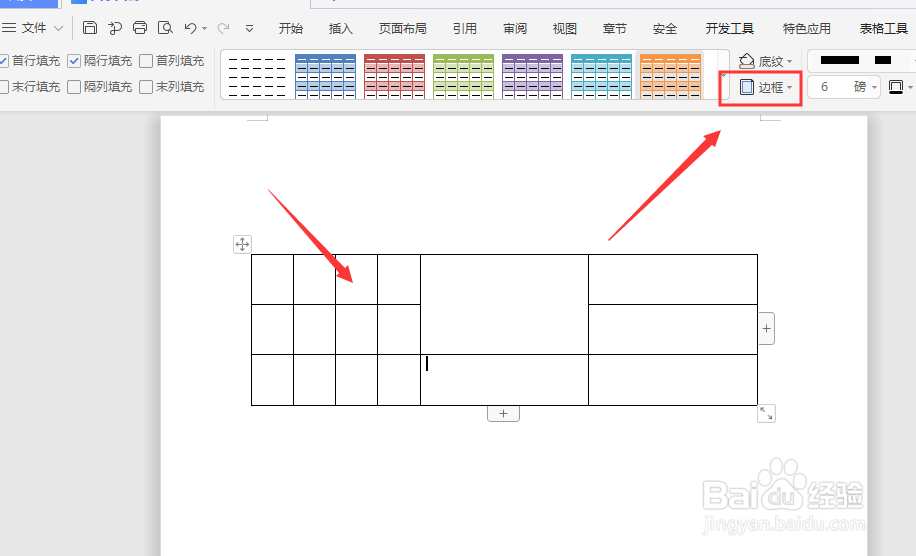
2、选择建好的表格,然后打开属性栏中的【边框】属性

WPS文档中如何创建虚线表格样式

3、打开底部栏中的【边框和底纹】属性

WPS文档中如何创建虚线表格样式

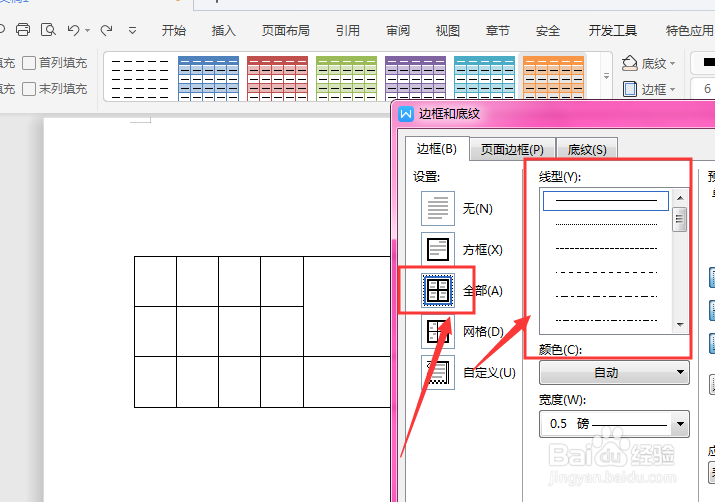
4、在打开面板栏中,选择如图的全部边框,右侧线型栏中选择需要的虚线样式,点击添加
WPS文档中如何创建虚线表格样式

5、在预览区,选择添加边框,然后应用于整个表格文件,确定

WPS文档中如何创建虚线表格样式

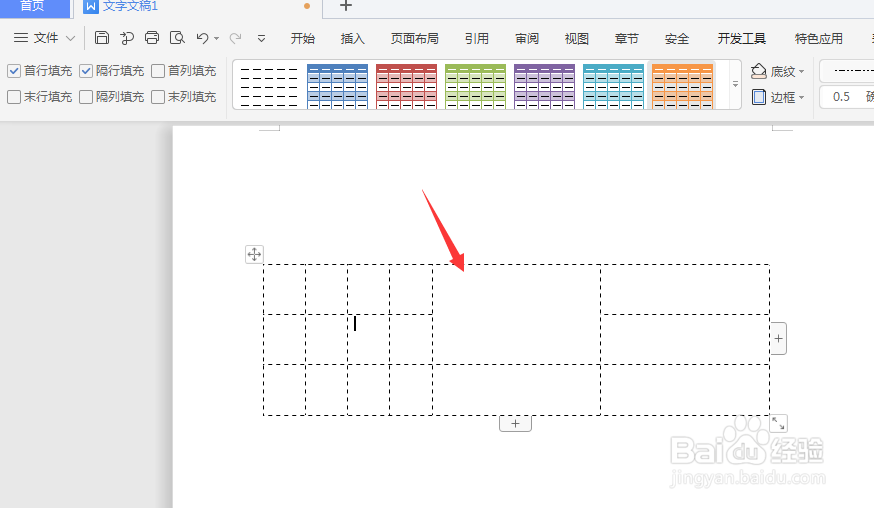
6、这样得到如图的虚线边框效果

WPS文档中如何创建虚线表格样式

7、总结:1.在WPS文档中,选择插入菜单,在下方表格中选择建立表格2.选择建好的表格,然后打开属性栏中的【边框】属性3.打开底部栏中的【边框和底纹】属性4.在打开面板栏中,选择如图的全部边框,右侧线型栏中选择需要的虚线样式,点击添加5.在预览区,选择添加边框,然后应用于整个表格文件,确定6.这样得到如图的虚线边框效果

  • Word文档中如何快速对齐封面格式
  • P2P线上和线下模式的几种区别
  • word怎么给表格添加虚线边框
  • WPS文档中如何给页眉处添加图片
  • 如何调整word表格的高度和宽度?
  • 热门搜索
    发朋友圈的高级情话 核桃分心木泡水喝的功效与作用 中国国家旅游 卡丹路男鞋怎么样 俄语我爱你怎么写 怎么样治脚气 如何打通任督二脉 国庆旅游景点 广西桂林旅游攻略 怎么发传真给别人